1、打开Power BI 在计算栏中找到并点击新建快速度量值。
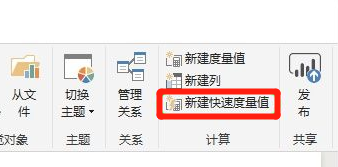
2、或者点击下图功能区按钮,点击新建快速度量值。
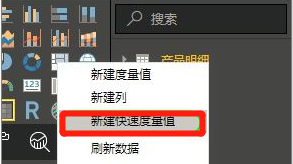
3、右键任意字段,下拉菜单中找到此功能。
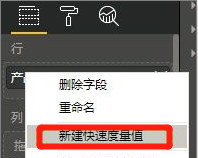
4、点击后,弹出下图快速度量对话框。
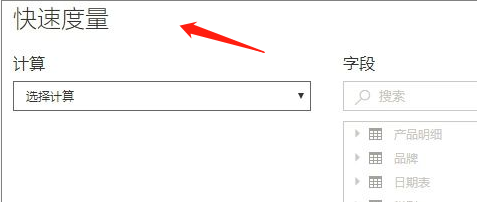
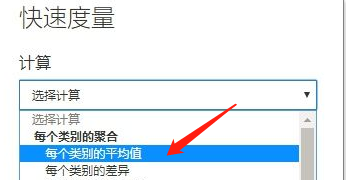
5、点击选择计算,选择我们需要的计算类型。
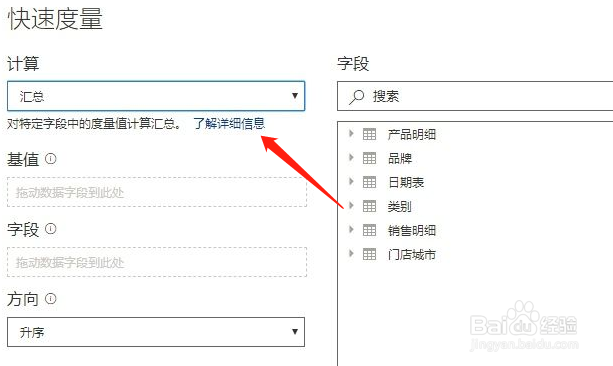
6、用计算汇总为例,拖拽右侧的字段到基值。
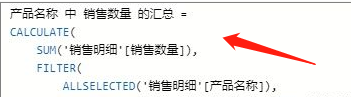
7、点击确定生成度量值,点击它可以看到生成它的DAX。
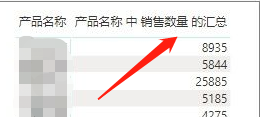
8、最终计算汇总效果如下图所示。
时间:2026-05-01 16:11:51
1、打开Power BI 在计算栏中找到并点击新建快速度量值。
2、或者点击下图功能区按钮,点击新建快速度量值。
3、右键任意字段,下拉菜单中找到此功能。
4、点击后,弹出下图快速度量对话框。
5、点击选择计算,选择我们需要的计算类型。
6、用计算汇总为例,拖拽右侧的字段到基值。
7、点击确定生成度量值,点击它可以看到生成它的DAX。
8、最终计算汇总效果如下图所示。
