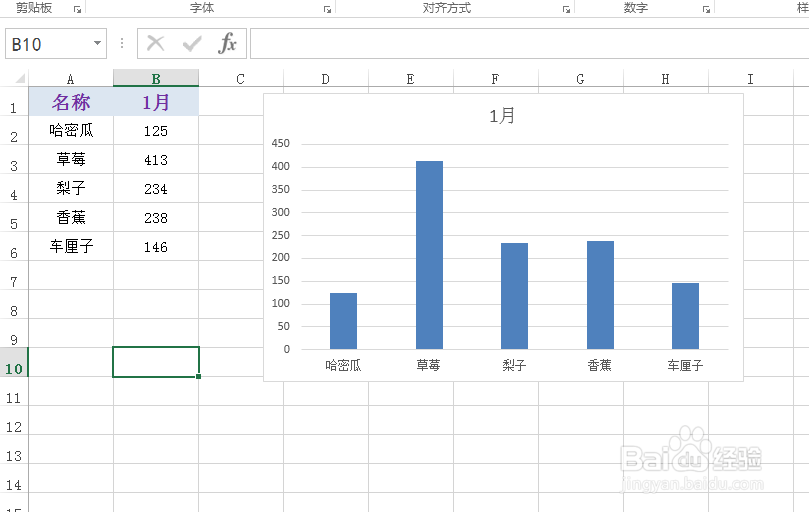
1、如图为一个柱形图示例,需要为该柱形图增加背景图标。
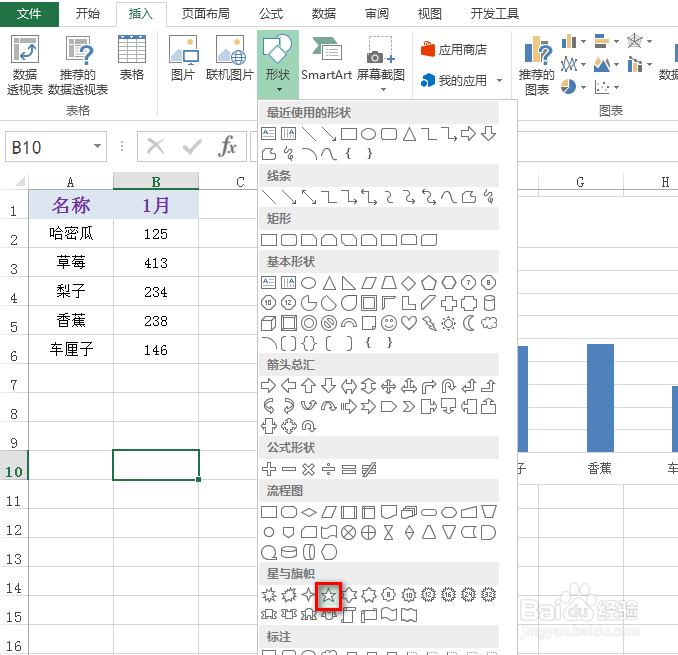
2、首先,在“插入”选项卡下点击“形状”,并选择一种图形(星形),具体如图所示:
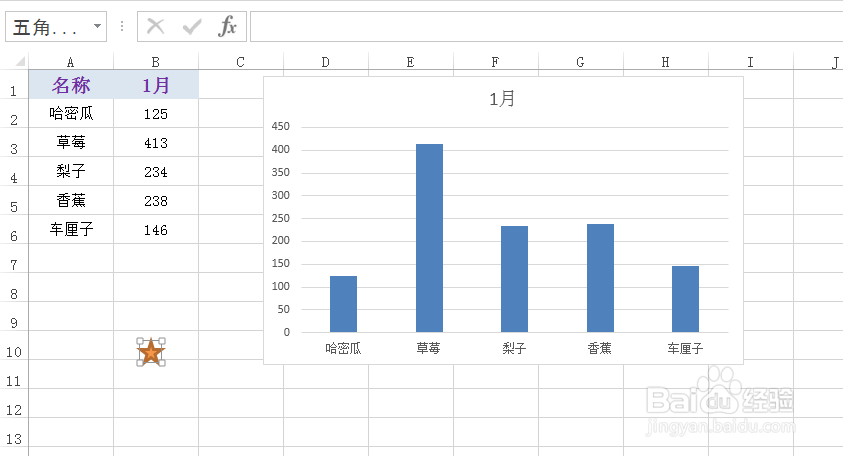
3、紧接着,使用鼠标绘制一个星形,并选中该星形,进行复制,具体如图所示:
4、然后,选中一个柱形图,然后Ctrl+V进行粘贴,具体如图所示:
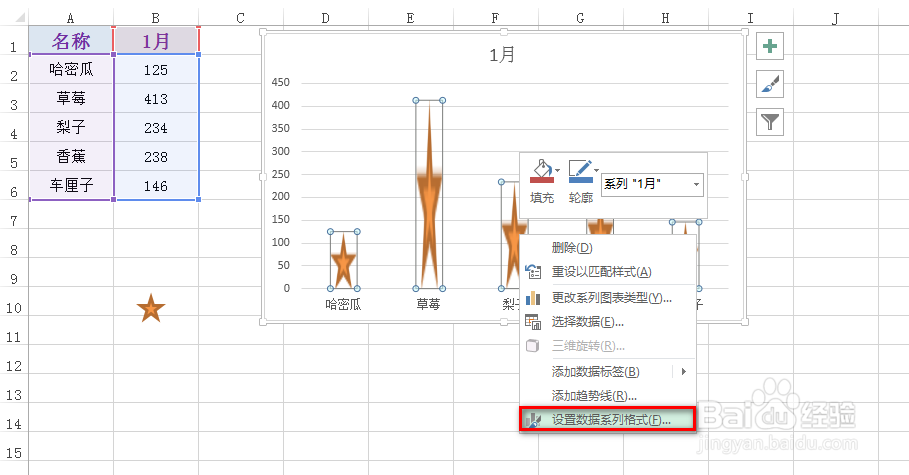
5、紧接着,鼠标右键,在出现的下拉菜单中,点击“设置数据系列格式”,具体如图所示:
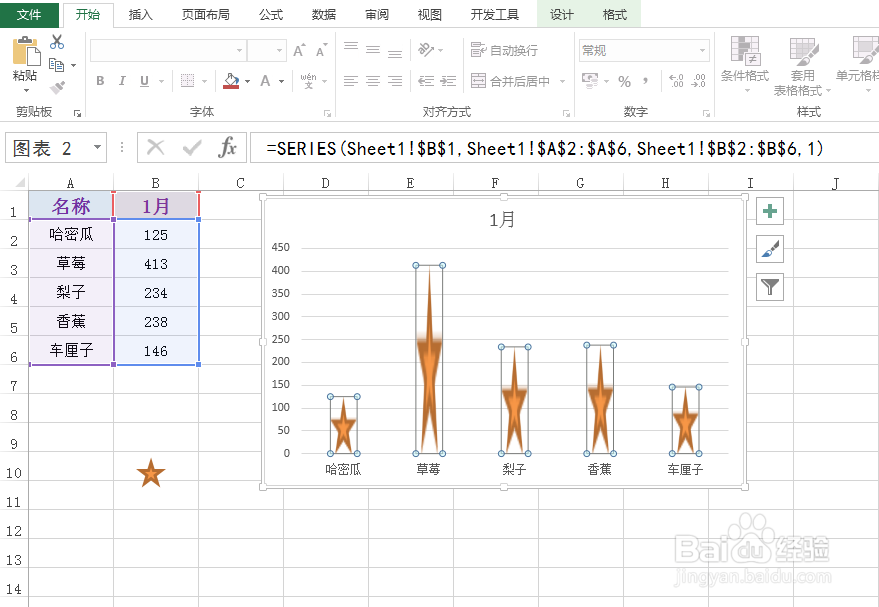
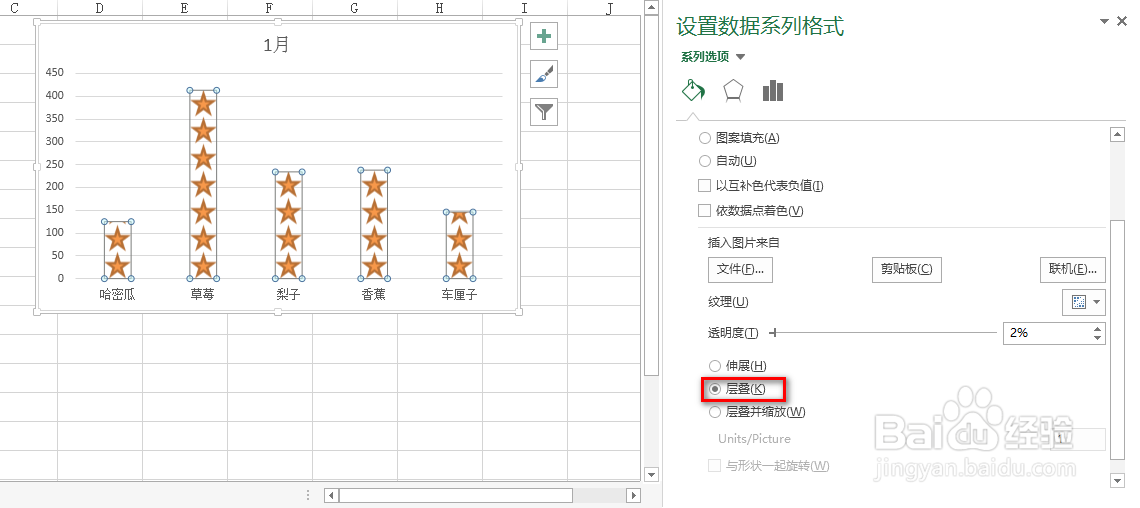
6、在出现的右侧界面中,在“填充线条”下,选中“层叠”,然后可以看到柱形图中都增加了匀称排布的星形图案了,具体如图所示:
时间:2026-04-26 07:52:35
1、如图为一个柱形图示例,需要为该柱形图增加背景图标。
2、首先,在“插入”选项卡下点击“形状”,并选择一种图形(星形),具体如图所示:
3、紧接着,使用鼠标绘制一个星形,并选中该星形,进行复制,具体如图所示:
4、然后,选中一个柱形图,然后Ctrl+V进行粘贴,具体如图所示:
5、紧接着,鼠标右键,在出现的下拉菜单中,点击“设置数据系列格式”,具体如图所示:
6、在出现的右侧界面中,在“填充线条”下,选中“层叠”,然后可以看到柱形图中都增加了匀称排布的星形图案了,具体如图所示:
