Excel表格设定条件格式 单元格自动变化颜色

 时间:2026-04-25 20:34:05

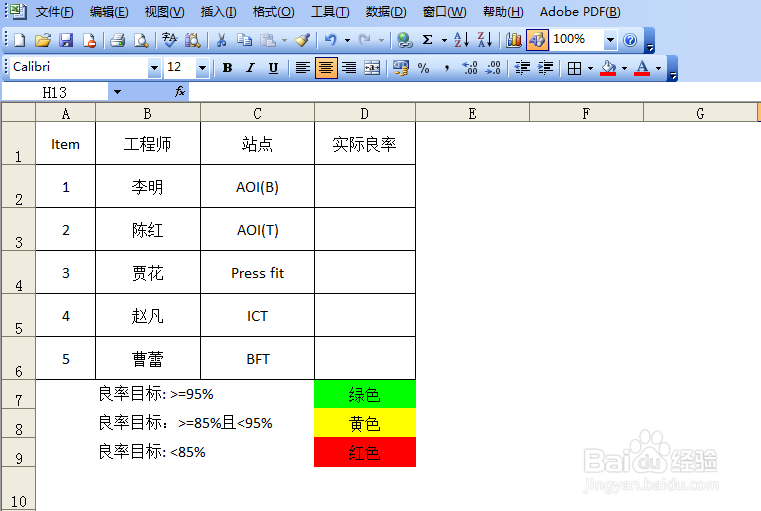
1、先制作一个待填写业绩的表格,并规定各业绩等级对应的颜色。
Excel表格设定条件格式 单元格自动变化颜色

2、选中待填写业绩的单元格。

Excel表格设定条件格式 单元格自动变化颜色

3、点击工具栏的“格式”-“条件格式”。

Excel表格设定条件格式 单元格自动变化颜色

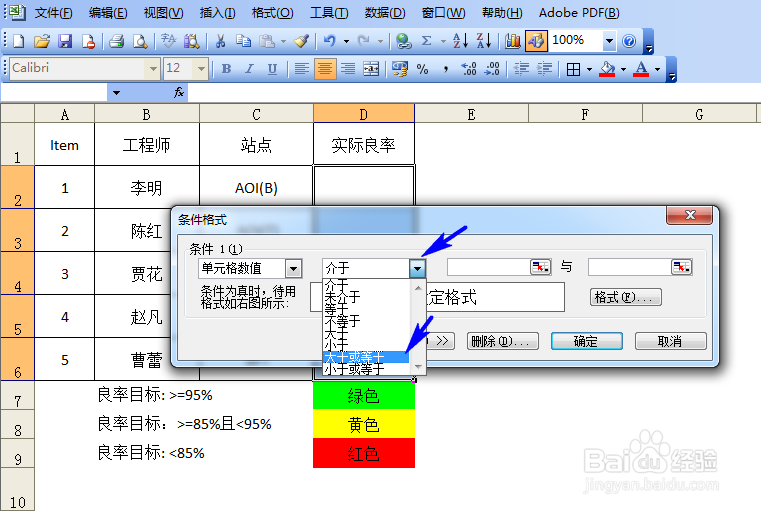
4、点击下拉菜单,选中“大于或等于”。

Excel表格设定条件格式 单元格自动变化颜色

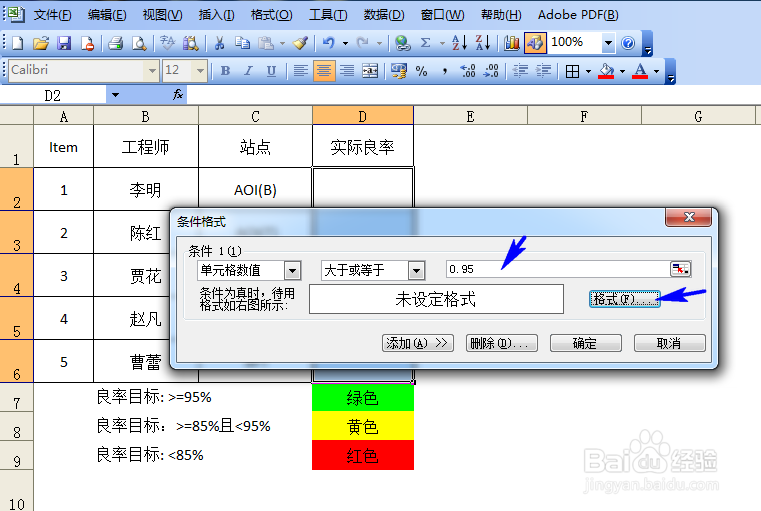
5、在框内填写绩效达标的数字要求,再点击“格式”。

Excel表格设定条件格式 单元格自动变化颜色

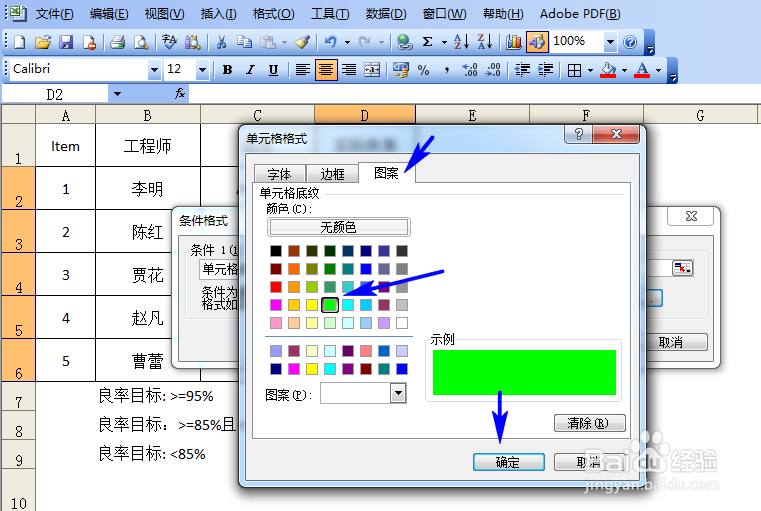
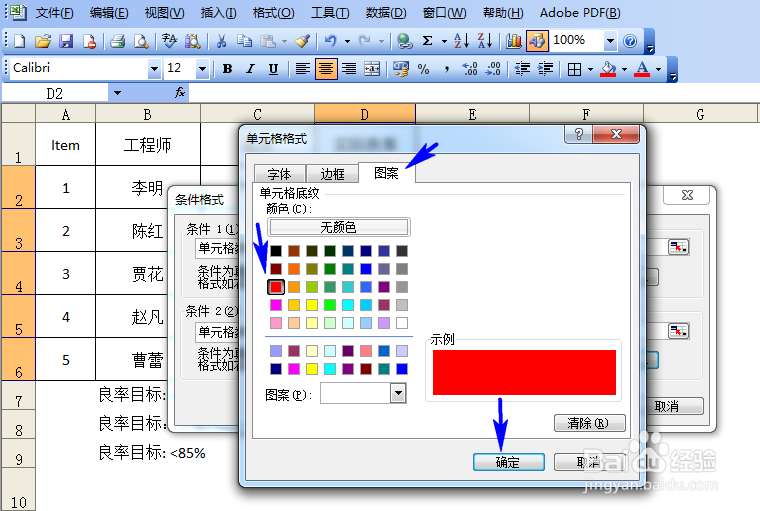
6、点击“图案”,选中绿色,再点击“确定”,第一个条件就设置好了。

Excel表格设定条件格式 单元格自动变化颜色

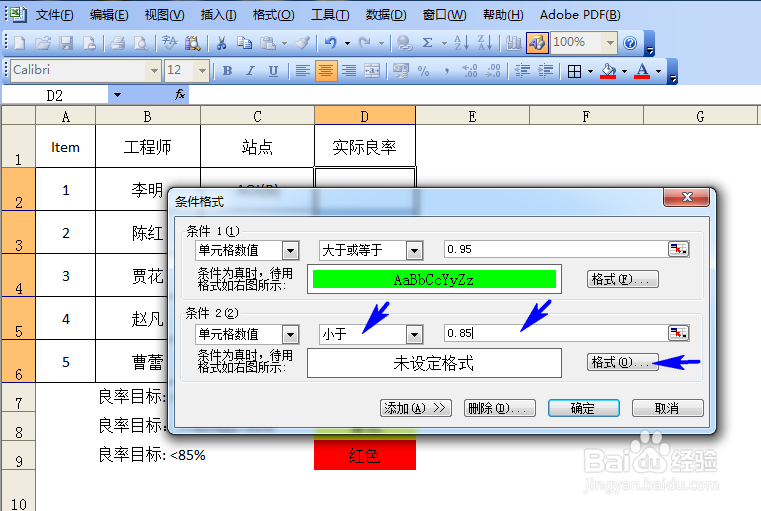
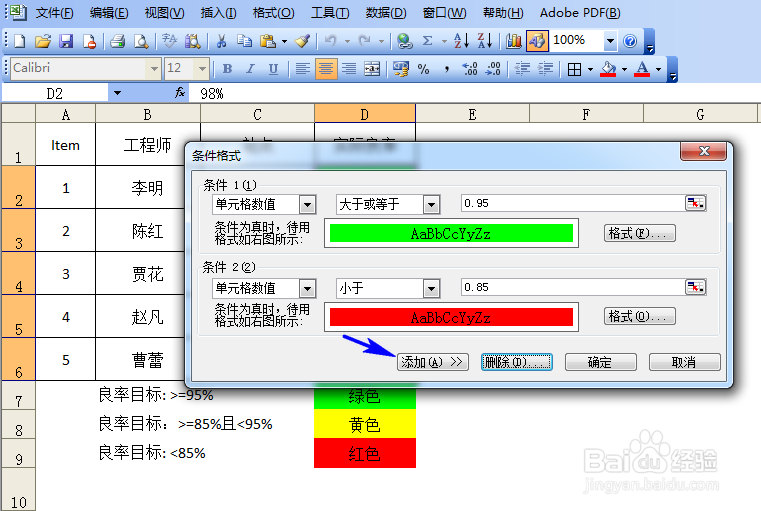
7、再点击“添加”,选择“小于”并输入数值。依次点击“格式”-“图案”,选中红色,点击“确定”。

Excel表格设定条件格式 单元格自动变化颜色

Excel表格设定条件格式 单元格自动变化颜色

Excel表格设定条件格式 单元格自动变化颜色

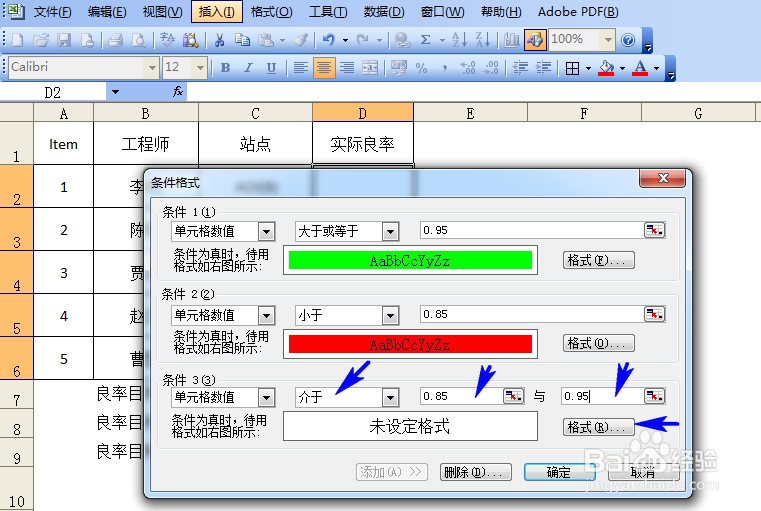
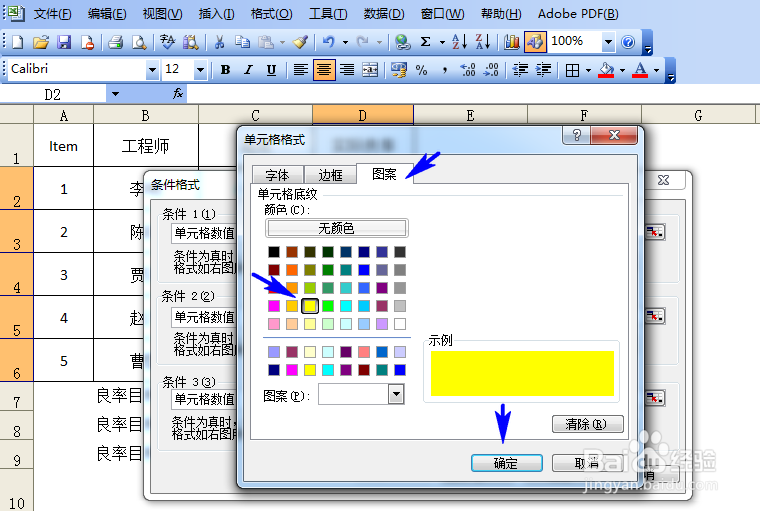
8、再点击“添加”,选择“介于”并输入数值。依次点击“格式”-“图案”,选中黄色,点击“确定”。
Excel表格设定条件格式 单元格自动变化颜色

Excel表格设定条件格式 单元格自动变化颜色

Excel表格设定条件格式 单元格自动变化颜色

9、最后点击“确定”就全部设置好了。

Excel表格设定条件格式 单元格自动变化颜色

10、当在设置好的单元格输入各自的绩效时,单元格会根据之前的设置,自动变换颜色。

Excel表格设定条件格式 单元格自动变化颜色

  • Excel表格技巧之表格根据数据填充颜色
  • Excel怎么让数据显示不同的颜色
  • excel表格中怎样设置不同的数据填充不同的颜色
  • EXCEL公式控制填充颜色
  • excel用if函数填充颜色
  • 热门搜索
    我爱我家手抄报内容 礼仪手抄报图片 关于的手抄报图片 关于父母爱的手抄报 富强手抄报 元宵节手抄报英语版 廉洁在我心中手抄报 红军长征手抄报 法制手抄报内容大全 书香伴我行手抄报