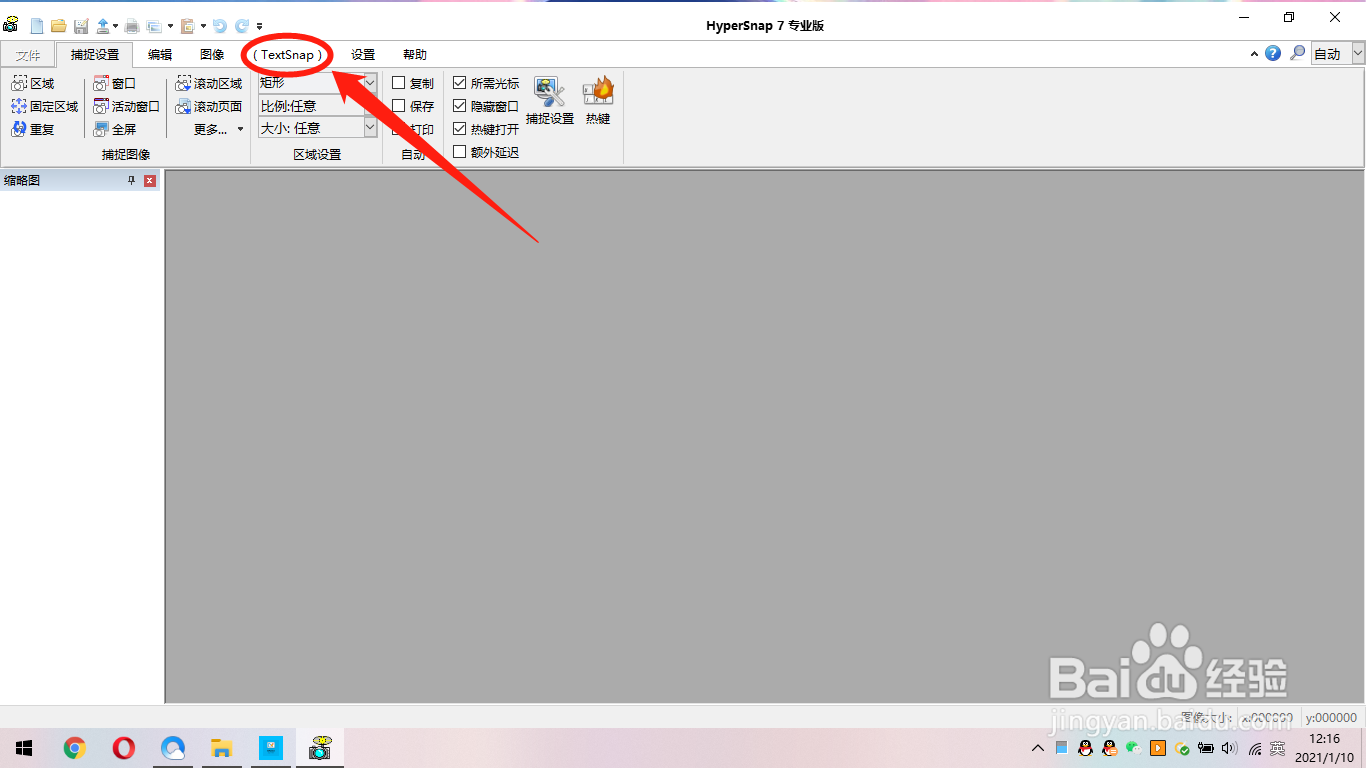
1、在“HyperSnap”主界面中,点击上方的“(TextSnap)”按钮。
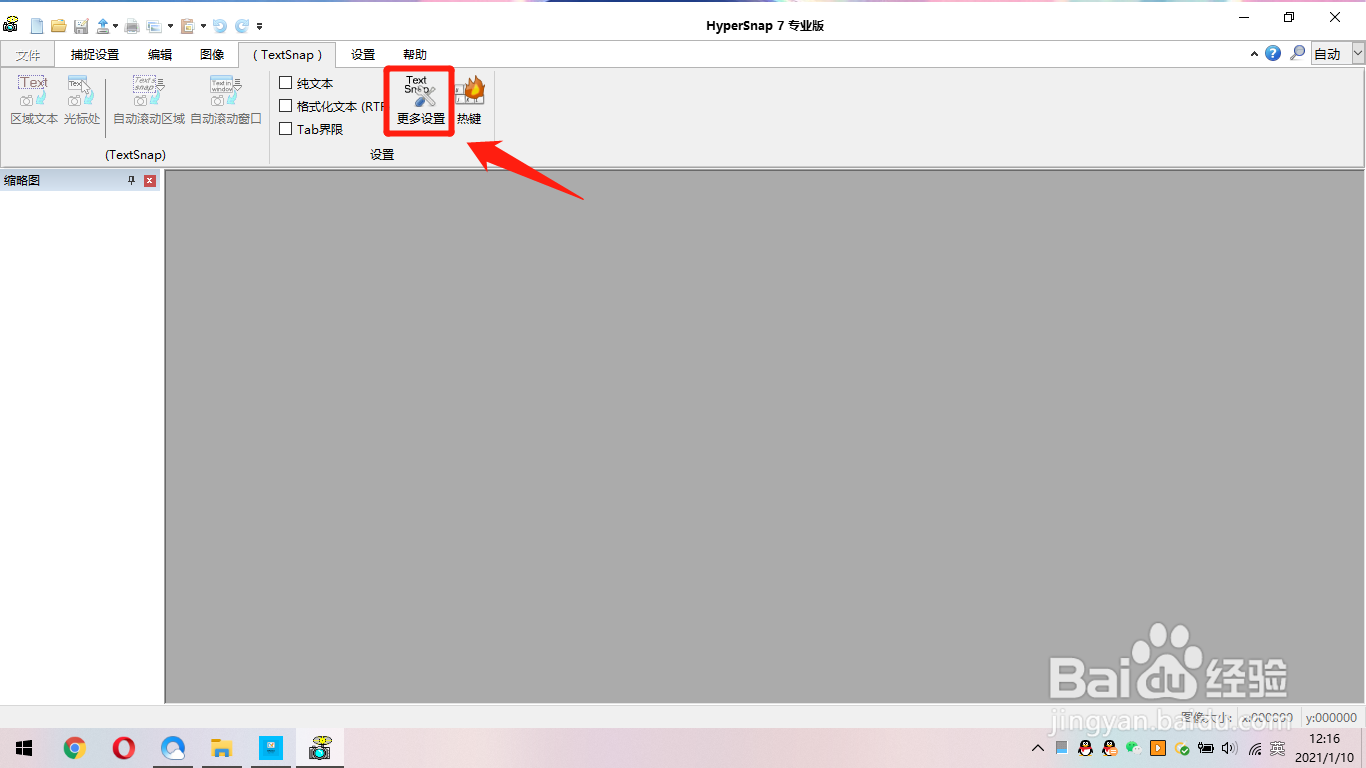
2、点击上方的“(TextSnap)”按钮后,在展开的功能选项区选择“更多设置”图标。
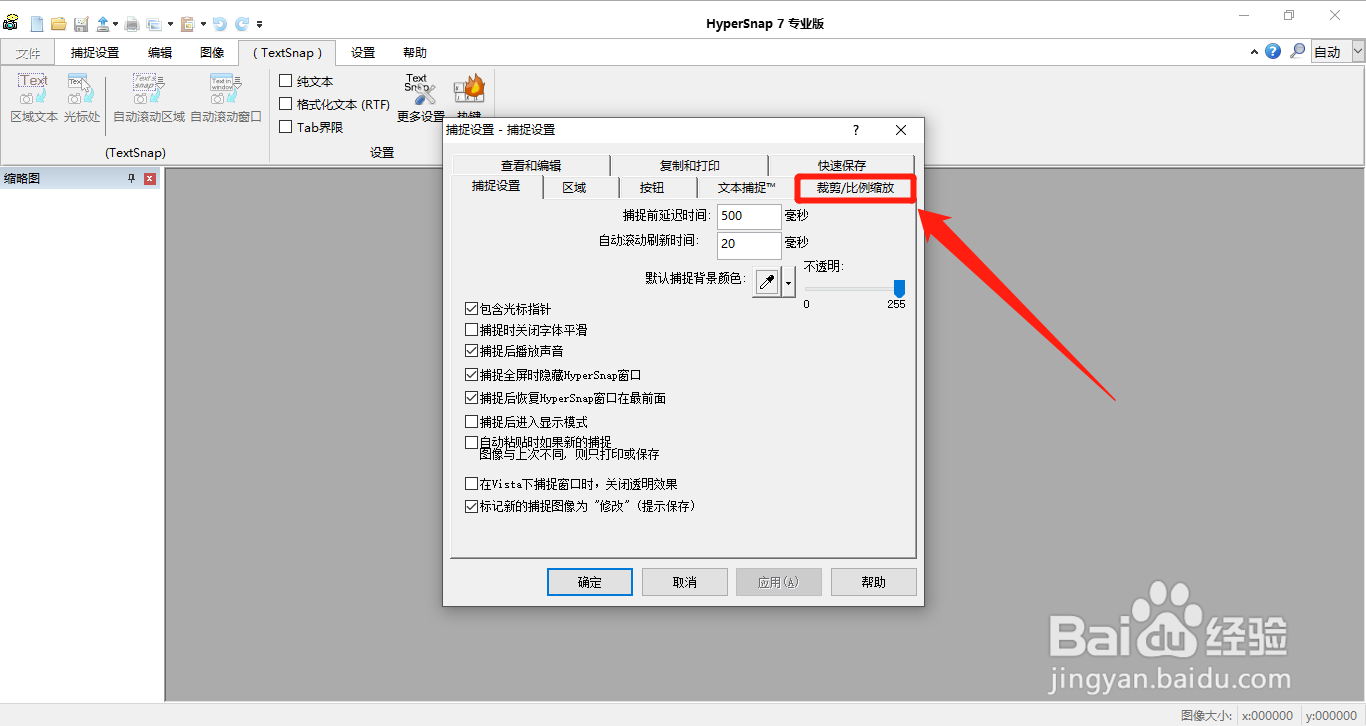
1、在“捕捉设置”界面中,点击上方的“裁剪/比例缩放”菜单项。
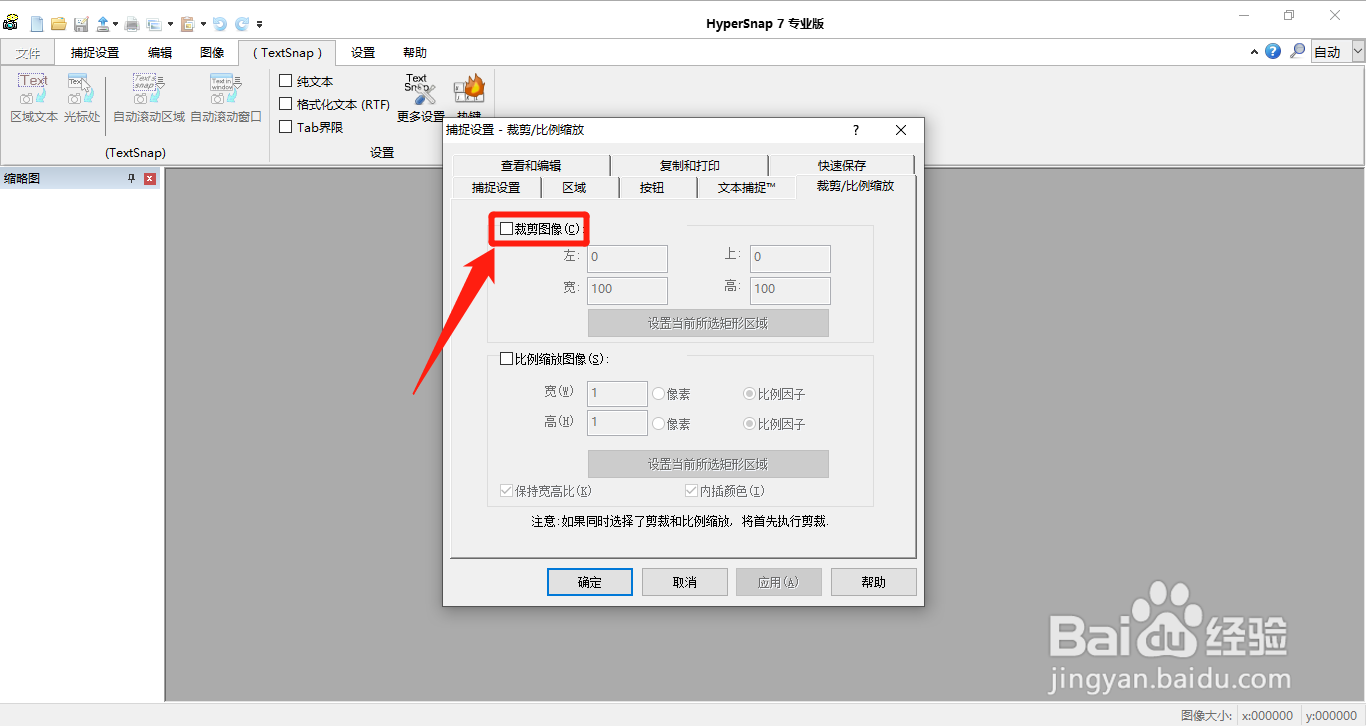
2、在“裁剪/比例缩放”菜单项中,勾选“裁剪图像(C)”选项的勾选开关。
3、“裁剪图像(C)”选项显示为“√”状态后,点击下方的“确定”按钮。

时间:2026-04-22 19:32:07
1、在“HyperSnap”主界面中,点击上方的“(TextSnap)”按钮。
2、点击上方的“(TextSnap)”按钮后,在展开的功能选项区选择“更多设置”图标。
1、在“捕捉设置”界面中,点击上方的“裁剪/比例缩放”菜单项。
2、在“裁剪/比例缩放”菜单项中,勾选“裁剪图像(C)”选项的勾选开关。
3、“裁剪图像(C)”选项显示为“√”状态后,点击下方的“确定”按钮。
