win 8、8.1 如何找回已删除的微软拼音输入法

 时间:2024-10-11 20:00:30

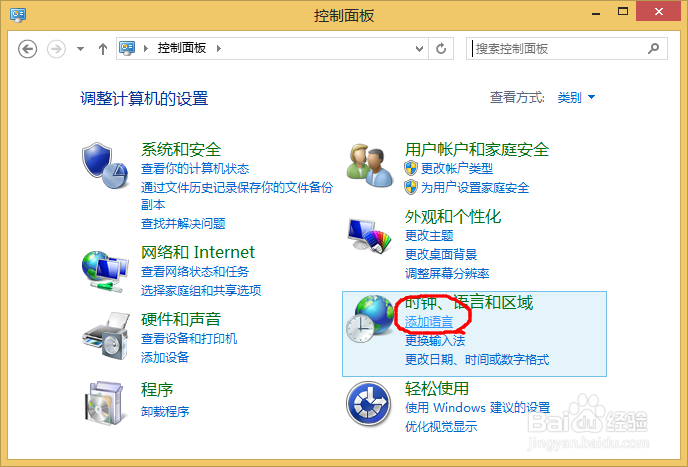
1、win+I组合键,打开【设置】窗口》然后单击【控制面板】

win 8、8.1 如何找回已删除的微软拼音输入法

2、单击【添加语言】

win 8、8.1 如何找回已删除的微软拼音输入法

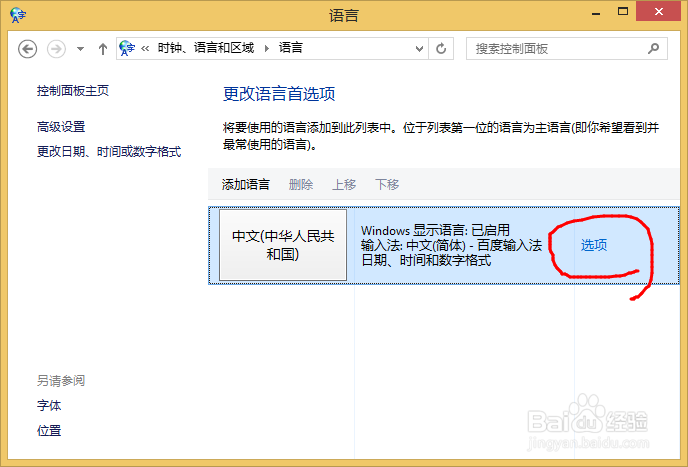
3、单击【选项】

win 8、8.1 如何找回已删除的微软拼音输入法

4、单击【添加输入法】

win 8、8.1 如何找回已删除的微软拼音输入法

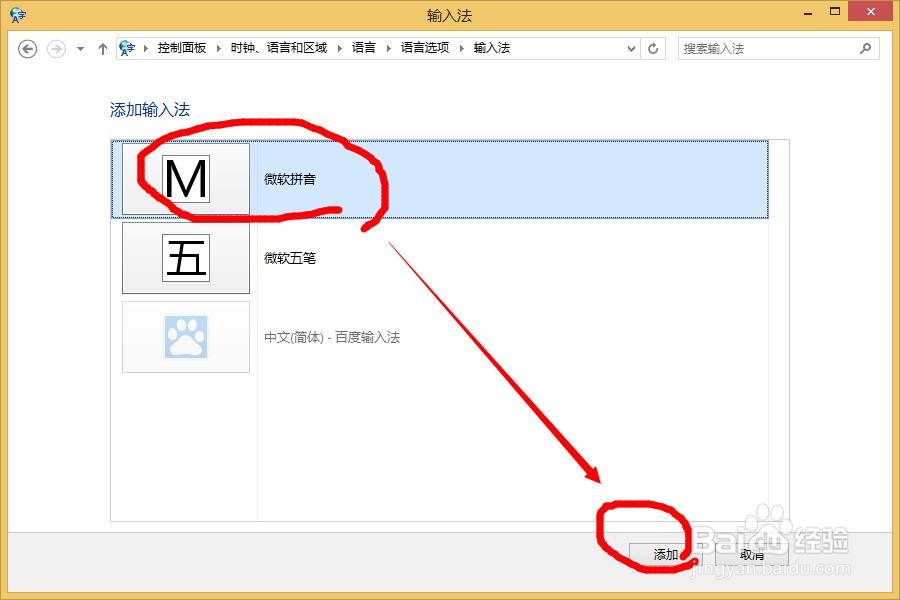
5、好的,看到【微软拼音】了吧?单击它》然后再单击【添加】

win 8、8.1 如何找回已删除的微软拼音输入法

6、最后,记住单击【保存】奥!

win 8、8.1 如何找回已删除的微软拼音输入法
  • Win10右下角网络图标消失网络设置灰色怎么办
  • 如何查看电脑的网络适配器
  • 电脑的网络适配器在哪里?
  • 【CCleaner】怎样扫描注册表并修复发现的问题
  • 提示“网络发现已关闭”的原因和解决方法
  • 热门搜索
    关于三八妇女节的手抄报 节能环保手抄报 法制安全手抄报 植树节手抄报资料 讲文明手抄报 三八妇女节手抄报简单 亲子手抄报 五一劳动节的手抄报 关于中国梦的手抄报 环保手抄报内容资料