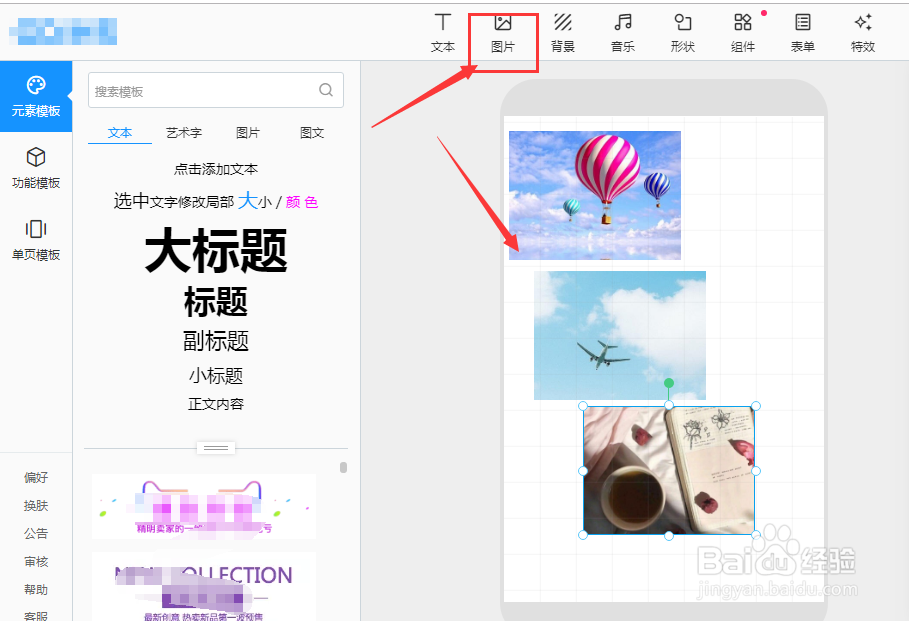
1、进入到H5编辑栏中,选择图片置入到编辑栏中
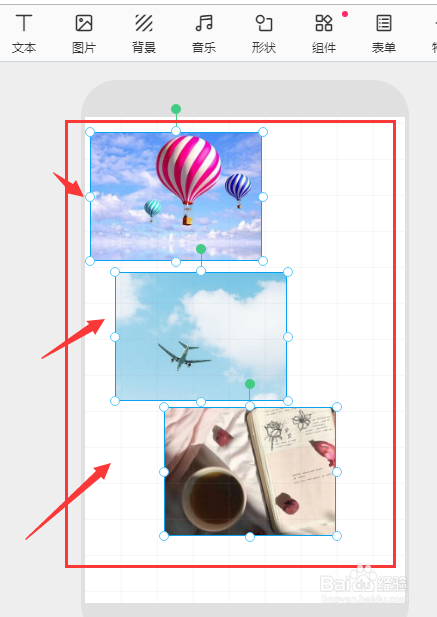
2、按住shift键将图片选中
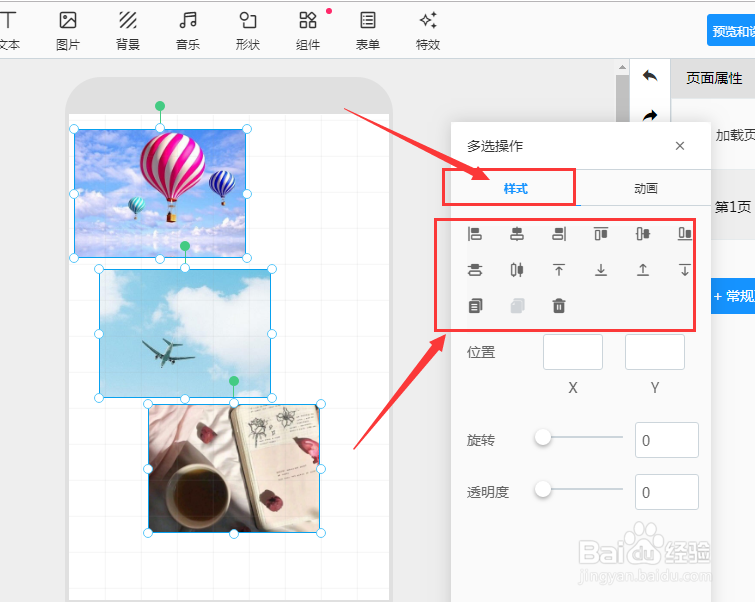
3、选中图片后,会出现一个操作样式栏,如图所示,在这里就额可以调整多张图片的对齐方式了
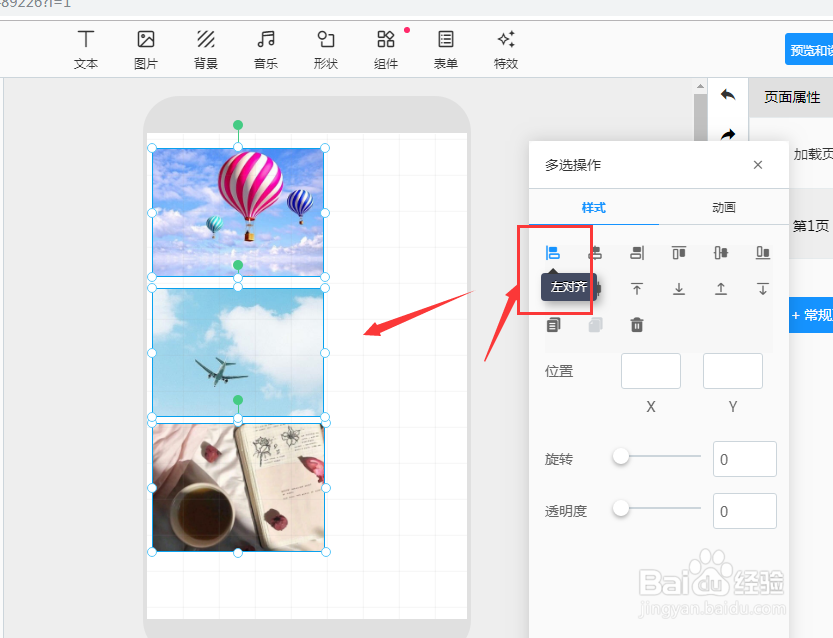
4、选择左对齐设置,就会将选中的图片居左侧对齐
5、想要将图片在上方对齐时,选中图片,点击顶部对齐设置
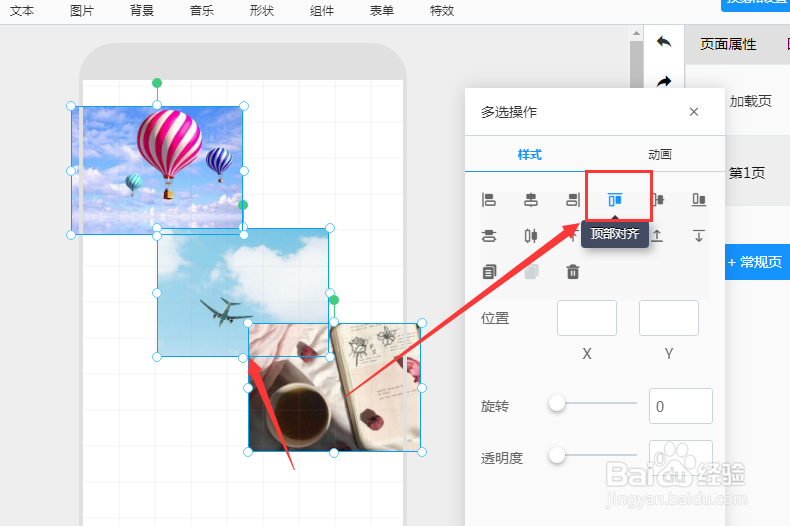
6、在对齐栏中,有多种的对齐方式,根据自己需要设置对齐方式
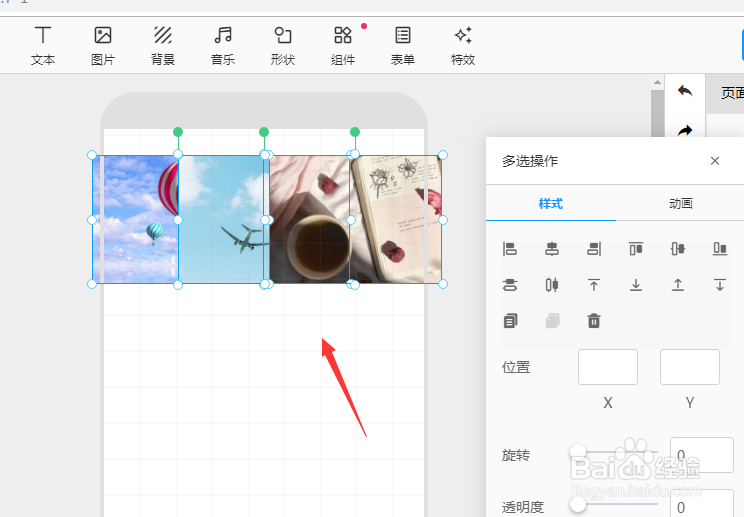
7、总结:
1.打开图片设置,选择插入图片
2.按住shift键选中图片
3.找到对齐设置栏
4.根据自己需要选择对齐方式
时间:2026-04-25 01:10:05
1、进入到H5编辑栏中,选择图片置入到编辑栏中
2、按住shift键将图片选中
3、选中图片后,会出现一个操作样式栏,如图所示,在这里就额可以调整多张图片的对齐方式了
4、选择左对齐设置,就会将选中的图片居左侧对齐
5、想要将图片在上方对齐时,选中图片,点击顶部对齐设置
6、在对齐栏中,有多种的对齐方式,根据自己需要设置对齐方式
7、总结:
1.打开图片设置,选择插入图片
2.按住shift键选中图片
3.找到对齐设置栏
4.根据自己需要选择对齐方式
