如何使用Word制作幼儿用的晴空涂色卡?

 时间:2026-02-15 07:19:40

1、桌面空白处鼠标右键新建一Word空白文档。

如何使用Word制作幼儿用的晴空涂色卡?

2、依次点击选择【页面布局】【纸张方向】【横向】

如何使用Word制作幼儿用的晴空涂色卡?

3、依次点击选择【页面布局】【页边距】【窄】

如何使用Word制作幼儿用的晴空涂色卡?

4、依次点击【插入】【形状】

如何使用Word制作幼儿用的晴空涂色卡?

5、插入一个【圆形】。

如何使用Word制作幼儿用的晴空涂色卡?

6、将圆形设置【填充】为白色,【轮廓】为蓝色。

如何使用Word制作幼儿用的晴空涂色卡?

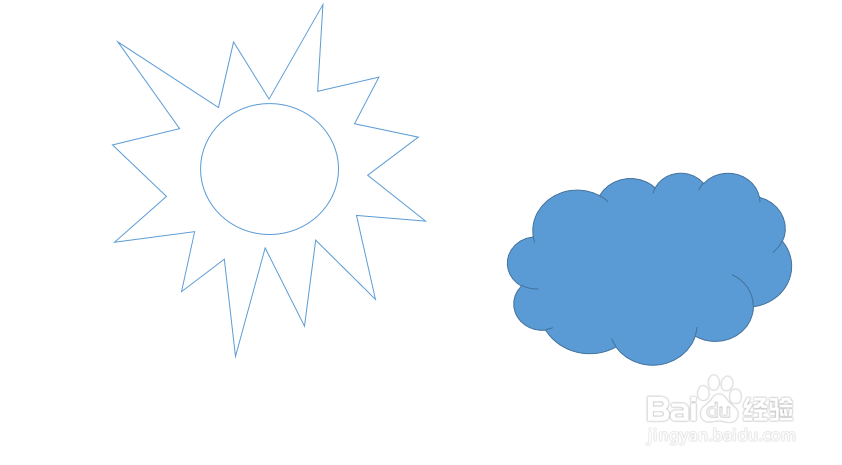
7、接着,插入一个【爆炸形】在【圆形】的周围。

如何使用Word制作幼儿用的晴空涂色卡?

8、设置【置于底层】,【填充】为白色,【轮廓】为蓝色。

如何使用Word制作幼儿用的晴空涂色卡?

9、在太阳的周围,插入【云朵】

如何使用Word制作幼儿用的晴空涂色卡?

10、设置云朵【填充】为白色,【轮廓】为蓝色。

如何使用Word制作幼儿用的晴空涂色卡?

11、复制【云朵】后,粘贴三次,调整云朵的位置。

如何使用Word制作幼儿用的晴空涂色卡?

12、适当调整后,将文档打印,晴空涂色卡制作完成。

如何使用Word制作幼儿用的晴空涂色卡?

  • 海报包括哪些内容?
  • 防止静电事故的主要办法
  • 怎样用PS绘制出同心圆
  • ps教程:滤镜制作幕布图片
  • 摹客的列表属性如何将字体设置为华文行楷
  • 热门搜索
    我的2035年手抄报图片 歌颂祖国的手抄报 关于生命的手抄报 关于劳动节手抄报 儿童端午节手抄报简单 楹联手抄报 关于妇女节的手抄报 关于过年的手抄报 小学生元宵节手抄报 儿童节手抄报简单漂亮