Ps如何利用消失点工具去除杂物?

 时间:2026-02-14 07:03:01

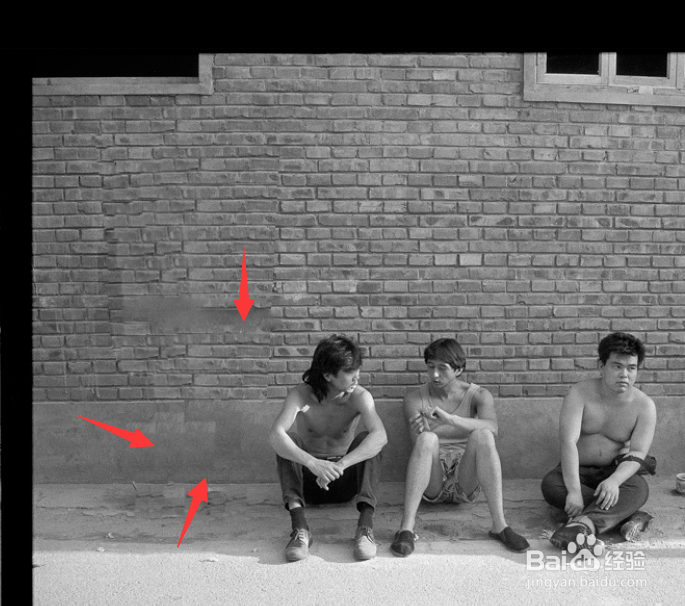
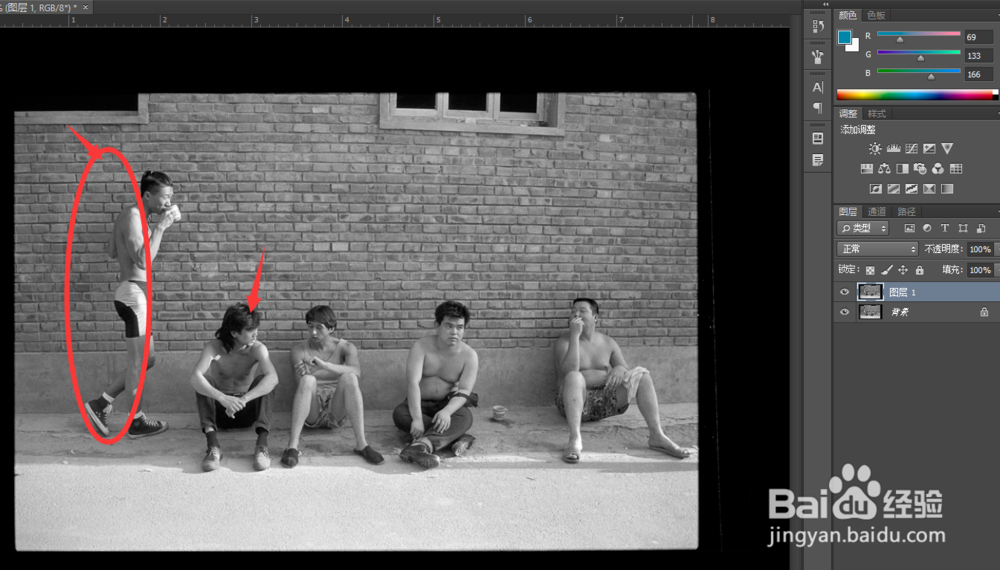
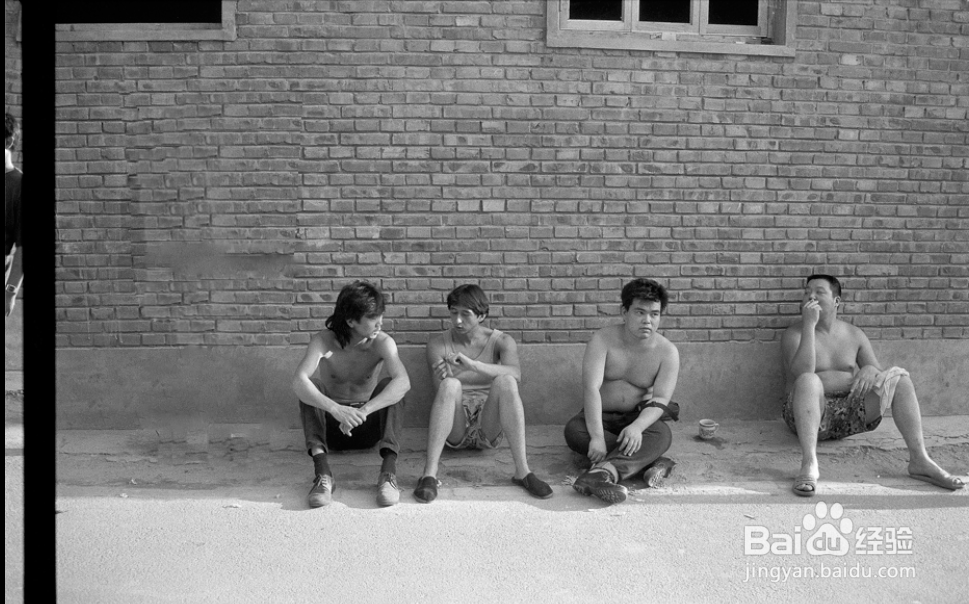
1、首先我们准备好图片,将图片超投入到ps操作区中,今天的目的是将画面中左边的这个人物给去除掉。
Ps如何利用消失点工具去除杂物?

2、然后我们选中复制过的图层,点击上方的滤镜选择消失点。

Ps如何利用消失点工具去除杂物?

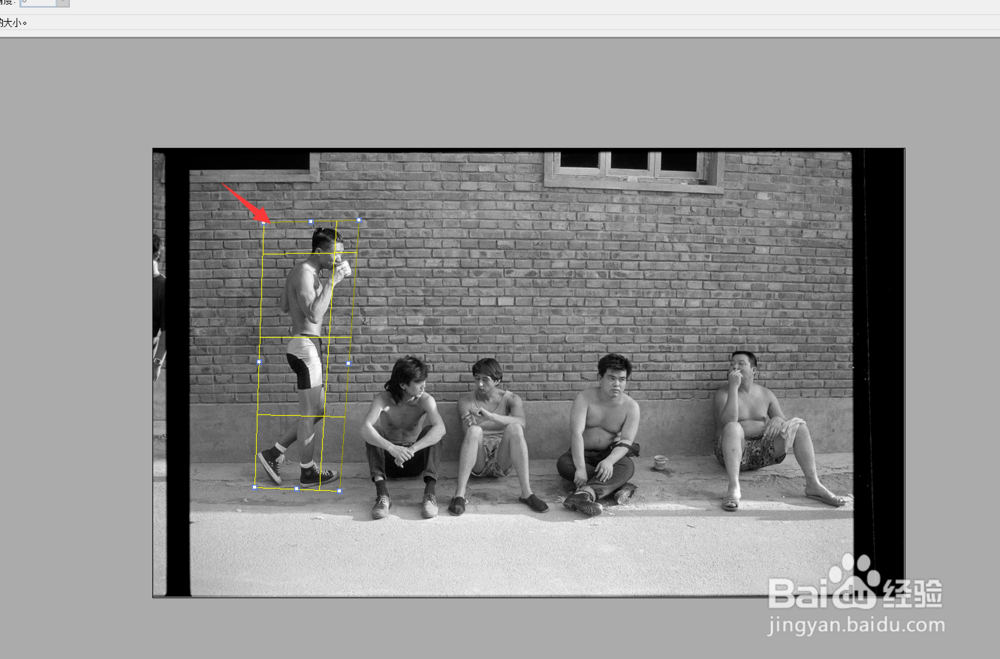
3、进入消失点设置页面,我们首先将我们需要去除了去画一个方框出来,让其在整个方框之内,注意上方要进行一定的留白。
Ps如何利用消失点工具去除杂物?

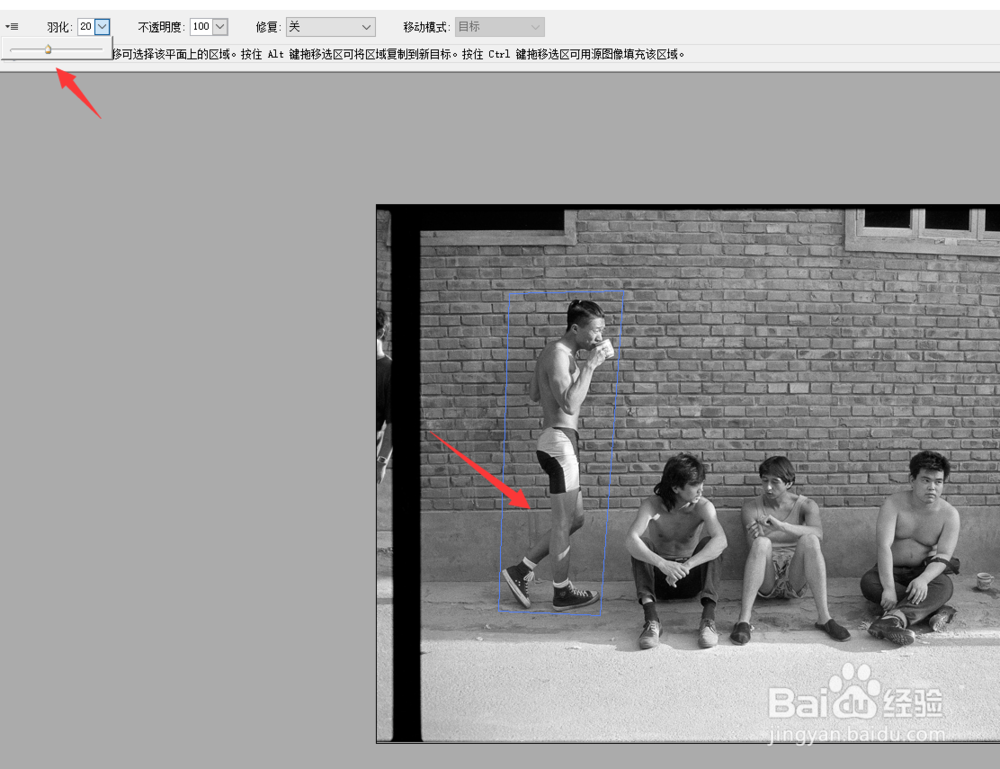
4、然后我们设置与画半径为5像素左右,需要注意的是如果羽化像素过大的话,那么整体将不能继续操作。
Ps如何利用消失点工具去除杂物?

5、接着我们可以看到矩形选框工具选择需要去除人物的上方,一个完整区域。

Ps如何利用消失点工具去除杂物?

6、然后按照Alt键让其对齐,不停的向下移动,一点点的复制区域,将整个人物都消除。

Ps如何利用消失点工具去除杂物?

Ps如何利用消失点工具去除杂物?

7、将人物消除完成之后,我们回到点击确定使用污点修复画笔工具,将修改的痕迹进行简单的涂抹。

Ps如何利用消失点工具去除杂物?

Ps如何利用消失点工具去除杂物?

8、这样我们整个操作就完成了,今天的如何利用消失点工具去除杂物教程就为大家介绍到这里,希望对大家有所帮助。
Ps如何利用消失点工具去除杂物?

  • 怎么在花瓣网下载素材
  • photoshop怎么给纸袋上色?
  • AI教程:[44]直接选择的两种状态
  • PS软件怎么给图片设计3D球体模型
  • ps怎么让文字只有描边
  • 热门搜索
    端午节的手抄报怎么画 绿色生活手抄报 九九重阳节手抄报大全 九一八手抄报 关于童年的手抄报 安全手抄报的图片 庆祝国庆节手抄报 防震手抄报图片大全集 身边的科学手抄报 日行一善手抄报