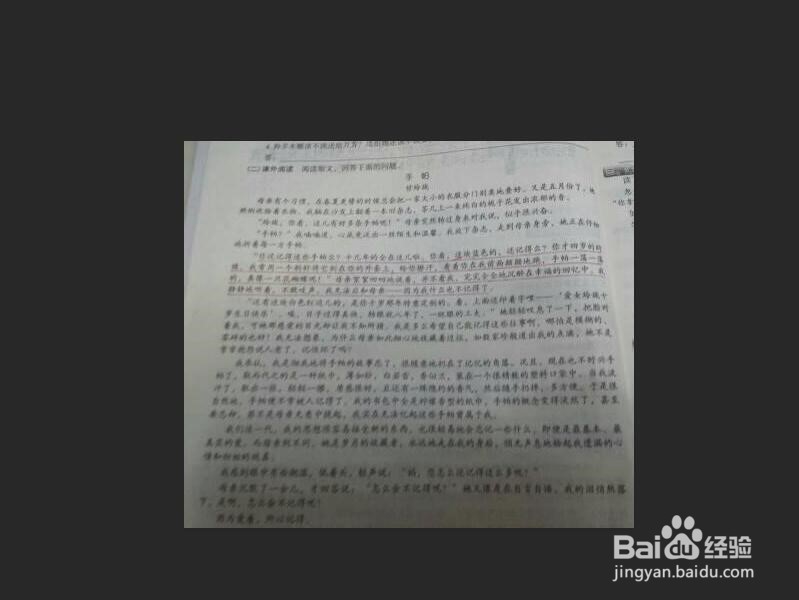
1、打开拍摄好的照片,可以看到照片整体偏暗不清晰。
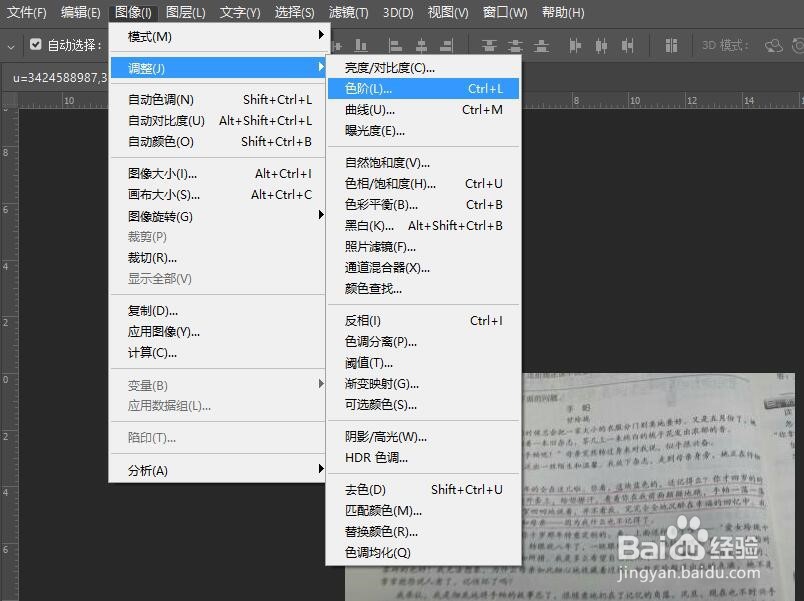
2、单击菜单栏中的图像,选择调整,选择色阶命令打开色阶对话框。
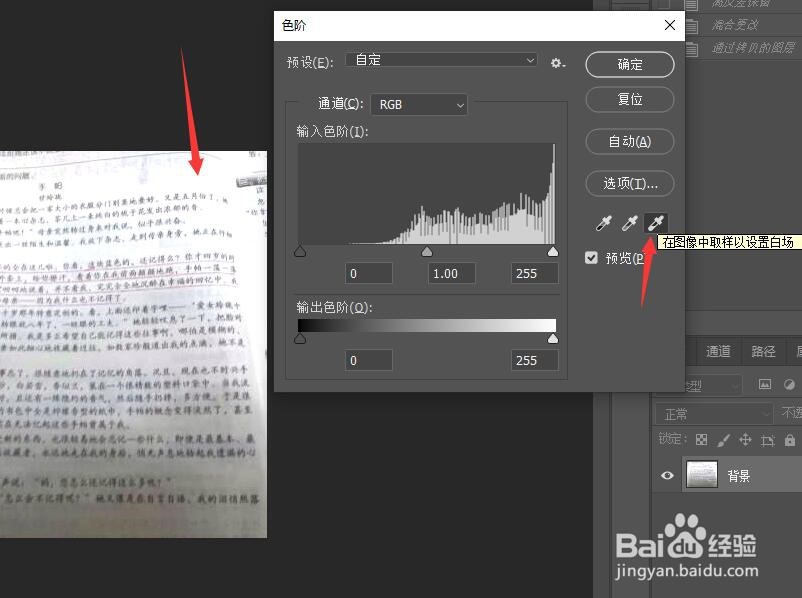
3、在对话框中单击,在图像中取样以设置白场吸管。然后在图像中白色区域单击提亮照片,单击确定关闭对话框。
4、按键盘上的CTRL+J复制一个图层。

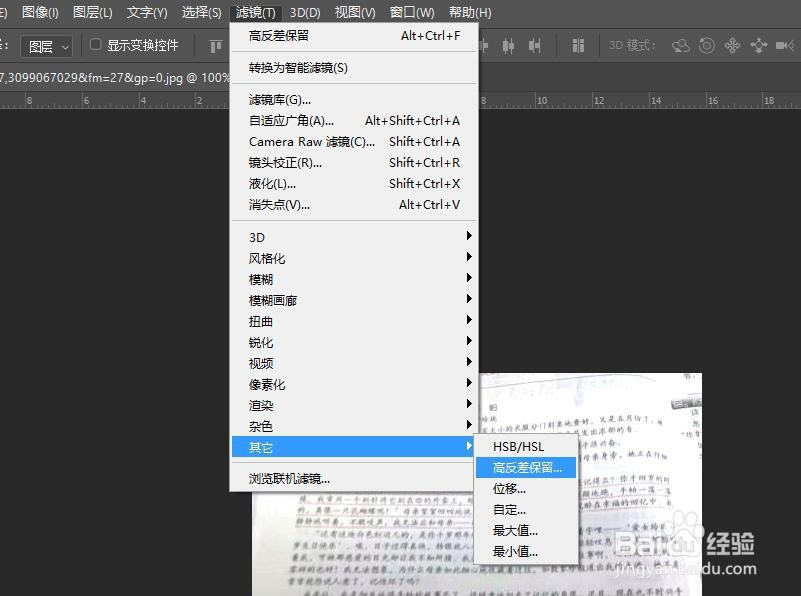
5、单击菜单栏中的滤镜,在下拉菜单中选择其他,单击高反差保留。
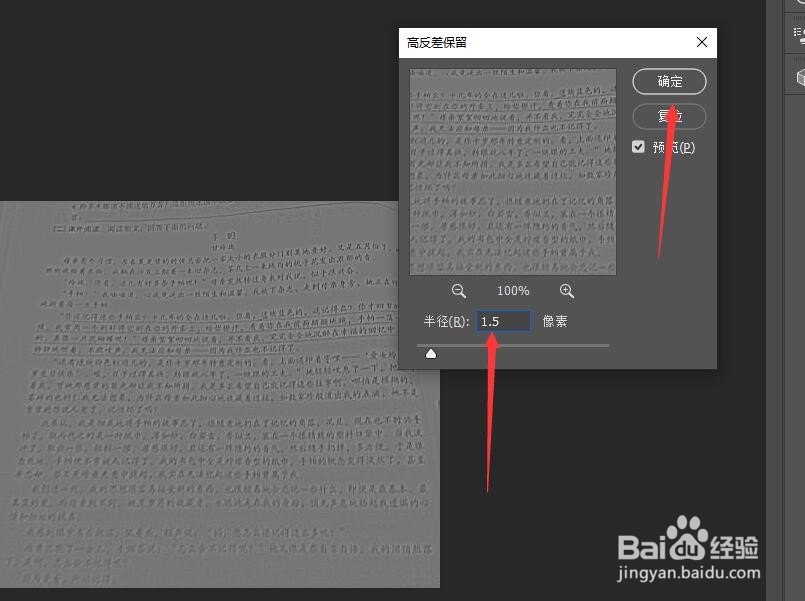
6、在打开的对话框中设置半径为1.5像素,单击确定按钮关闭对话框。
7、将图层的混合模式更改为线性光,照片中的文字就变清晰了。

时间:2026-03-03 12:38:50
1、打开拍摄好的照片,可以看到照片整体偏暗不清晰。
2、单击菜单栏中的图像,选择调整,选择色阶命令打开色阶对话框。
3、在对话框中单击,在图像中取样以设置白场吸管。然后在图像中白色区域单击提亮照片,单击确定关闭对话框。
4、按键盘上的CTRL+J复制一个图层。
5、单击菜单栏中的滤镜,在下拉菜单中选择其他,单击高反差保留。
6、在打开的对话框中设置半径为1.5像素,单击确定按钮关闭对话框。
7、将图层的混合模式更改为线性光,照片中的文字就变清晰了。
