PS如何制作拼图效果

 时间:2024-10-12 02:38:20

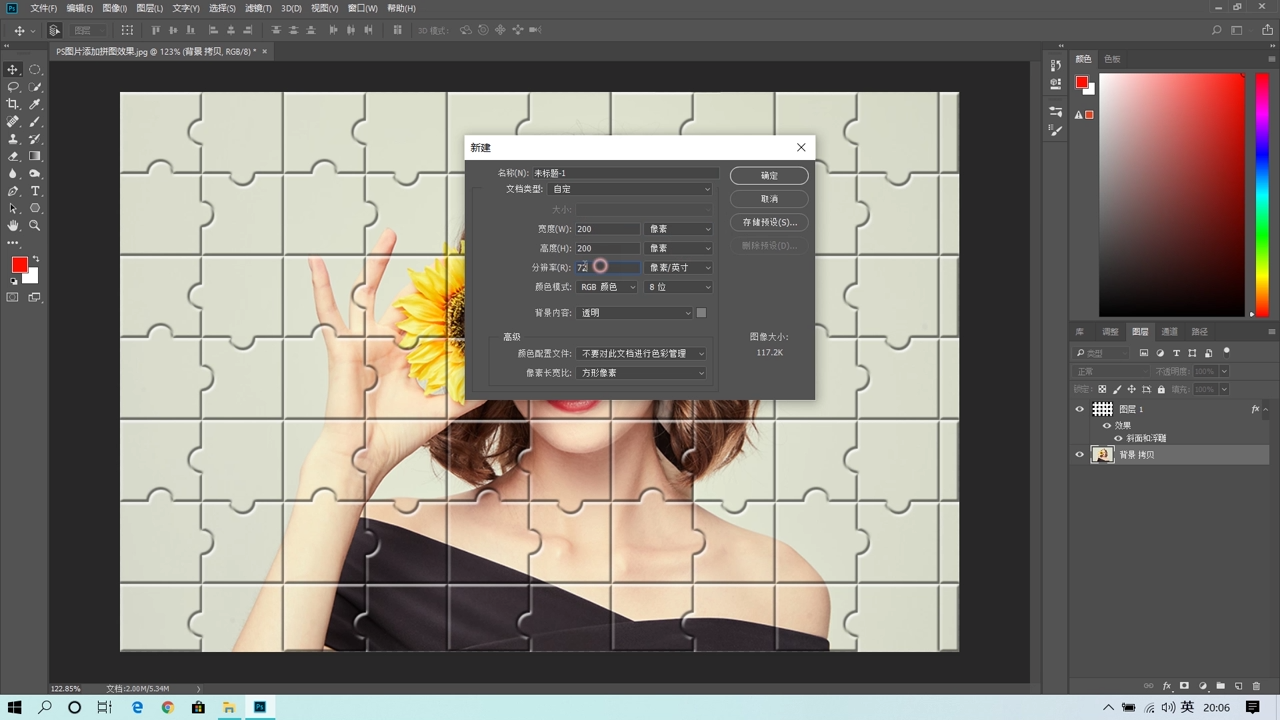
1、首先新建一个200*200大小的画布。
PS如何制作拼图效果

2、分辨率为72,背景内容设置为透明。

PS如何制作拼图效果

3、双击左侧的抓手工具。

PS如何制作拼图效果

4、选择左侧的矩形选框工具。

PS如何制作拼图效果

5、在画布左上角单击。

PS如何制作拼图效果

6、选择“编辑”,点击“填充”。

PS如何制作拼图效果

7、内容设置为前景色,点击“确定”。

PS如何制作拼图效果

8、在画布右上角单击。

PS如何制作拼图效果

9、选择“编辑”,点击“填充”。

PS如何制作拼图效果

10、内容设置为前景色,点击“确定”。

PS如何制作拼图效果

11、选择左侧的“椭圆选框工具”。

PS如何制作拼图效果

12、在两种颜色的交界处点击。

PS如何制作拼图效果

13、打开要做成拼图的图片。

PS如何制作拼图效果

14、点击“编辑”,选择“填充”。

PS如何制作拼图效果

15、选择做好的拼图图案。

PS如何制作拼图效果

16、双击图层,选择“斜面与浮雕”。

PS如何制作拼图效果

17、将深度调整到想要的效果。

PS如何制作拼图效果

18、选择正片叠底,点击“确定”。

PS如何制作拼图效果

19、选择正片叠底,点击“确定”。将图层的不透明度调为0即可。

PS如何制作拼图效果
  • ps怎么把图片做成拼图效果
  • Ps怎么制作拼图效果?
  • PS实用案例:制作图片拼图效果的方法
  • ps怎么合成图片
  • PS怎么合成图片
  • 热门搜索
    科技节手抄报 数学手抄报简单又漂亮 关于春天的手抄报 汉字手抄报 劳动最光荣手抄报 儿童节手抄报 说普通话写规范字手抄报 手抄报图片大全 端午节手抄报图片 消防手抄报简单又漂亮