怎样在ppt中创建基本时间线

 时间:2026-02-17 07:54:13

1、打开Powerpoint 2007软件,进入它的主界面中;

怎样在ppt中创建基本时间线

2、将单击此处添加标题、副标题的两个输入框删除;

怎样在ppt中创建基本时间线

3、点击插入菜单,选择SmartArt工具;

怎样在ppt中创建基本时间线

4、打开选择SmartArt图形页面;

怎样在ppt中创建基本时间线

5、在流程类别中找到并点击基本时间线,按确定;

怎样在ppt中创建基本时间线

6、在pwoerpoint中插入一个空的基本时间线;

怎样在ppt中创建基本时间线

7、给基本时间线填充好文字;

怎样在ppt中创建基本时间线

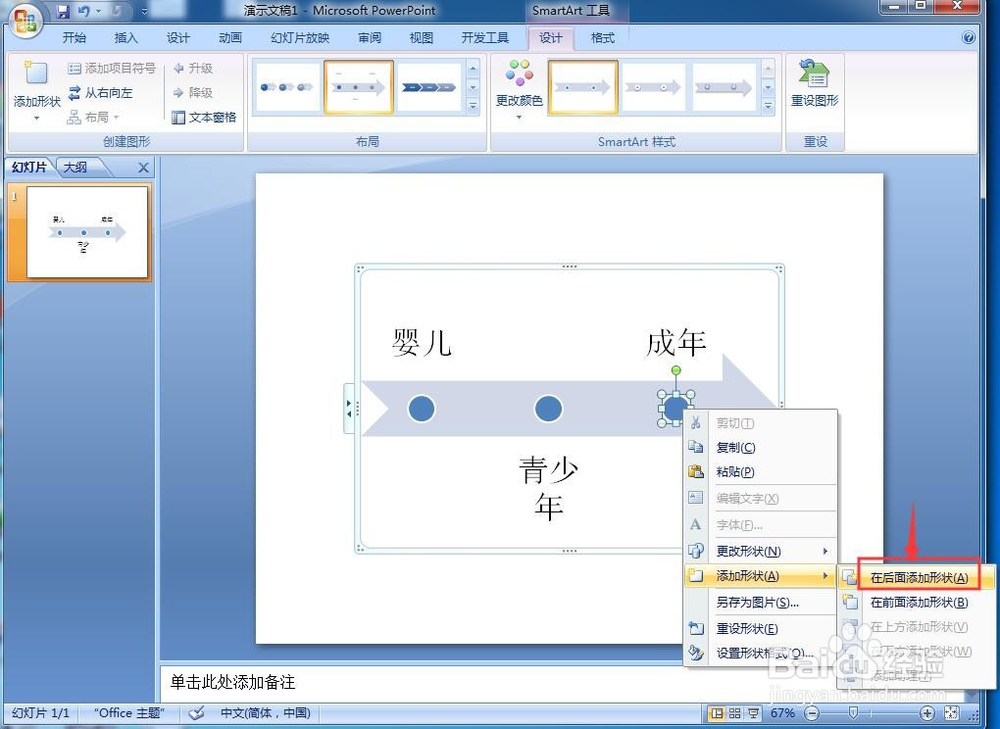
8、如果内容较多,需要插入输入框,可以点击添加形状,选择在后面添加形状;

怎样在ppt中创建基本时间线

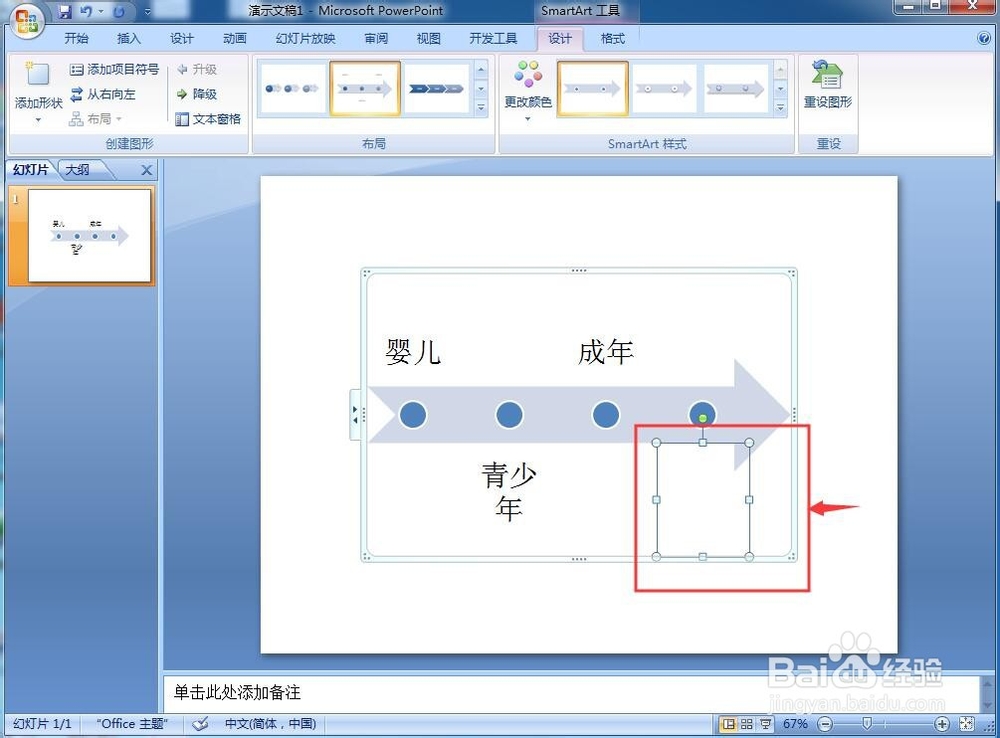
9、插入一个新的输入框;

怎样在ppt中创建基本时间线

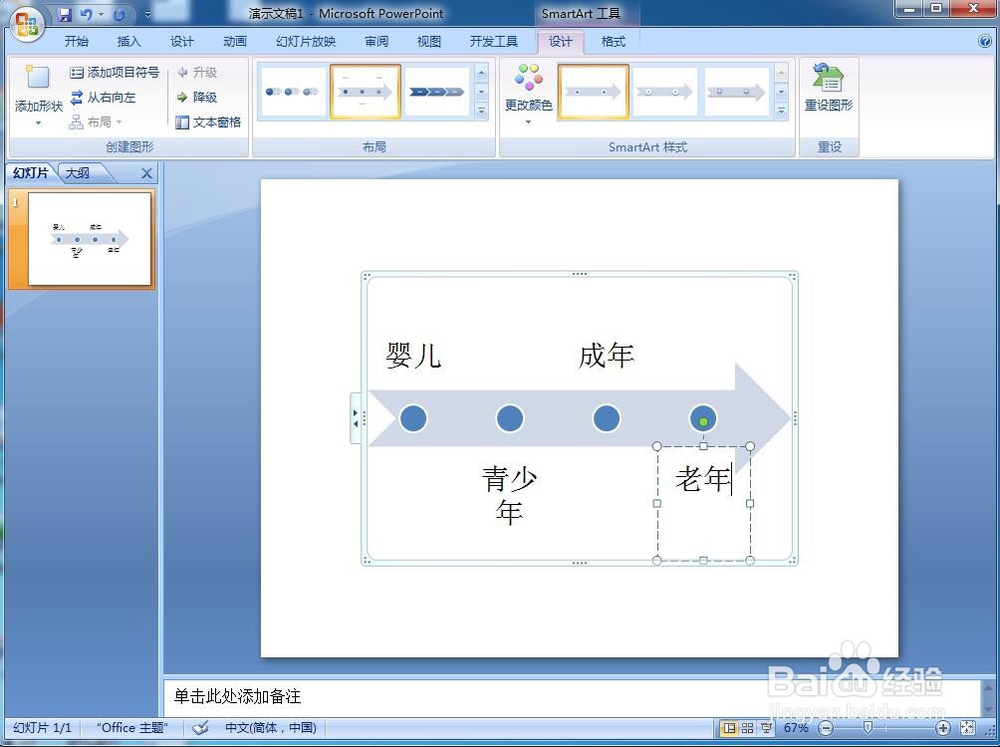
10、在新输入框中添加好文字内容;

怎样在ppt中创建基本时间线

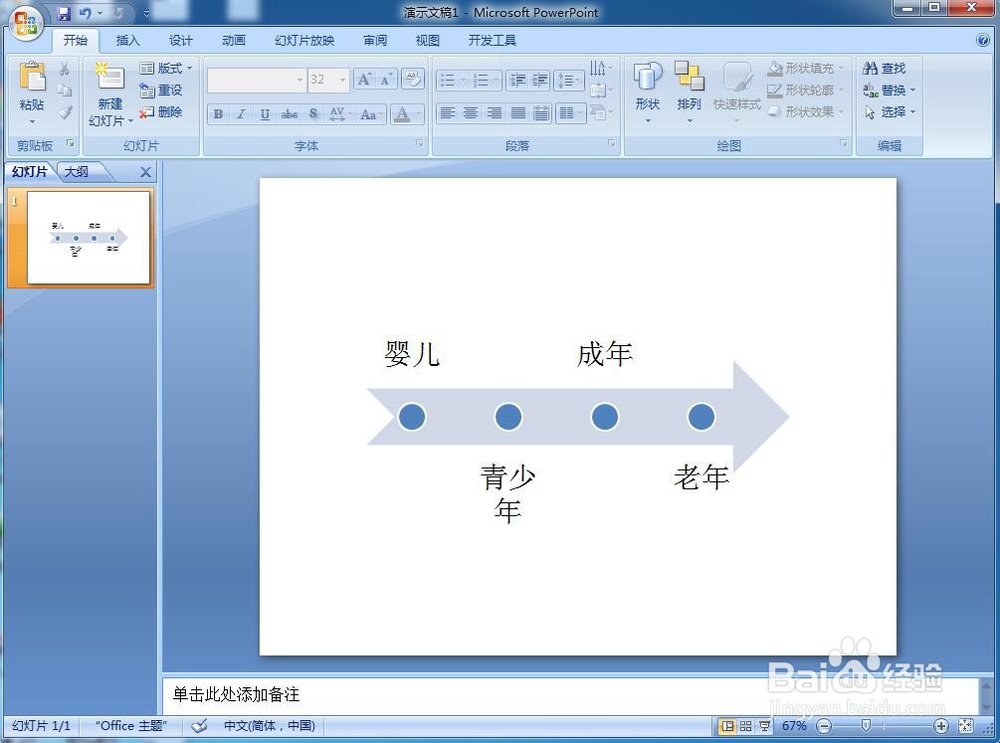
11、我们就在ppt中创建好了一个基本时间线。

怎样在ppt中创建基本时间线

1、打开PPT,将主、副标题输入框删除;

2、点击插入,选择SmartArt工具;

3、打开选择SmartArt图形页面,在流程类别中点击基本时间线,按确定;

4、给基本时间线填充文字,添加SmartArt样式。

  • ppt母版怎么修改
  • 如何将喜欢的PPT转化为模板保存下来
  • ppt如何改变母版版式
  • 怎么把一个ppt的模板应用到另一个ppt
  • 自己常用的PPT怎样保存为模板
  • 热门搜索
    三年级数学手抄报 六一儿童节手抄报 护眼手抄报 清明节手抄报的内容 节约用电手抄报 我爱祖国手抄报 传承红色基因手抄报 绿色环保手抄报 春节手抄报图片 诚实守信手抄报