Excel 2016 动态输入

 时间:2026-02-13 01:24:29

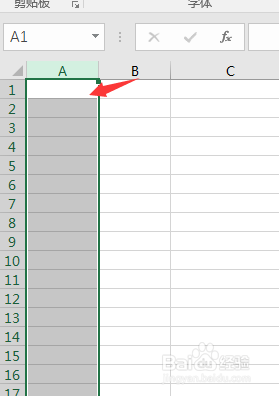
1、选中某一列单元格,按住Ctrl+1(或者见图)

Excel 2016 动态输入

Excel 2016 动态输入

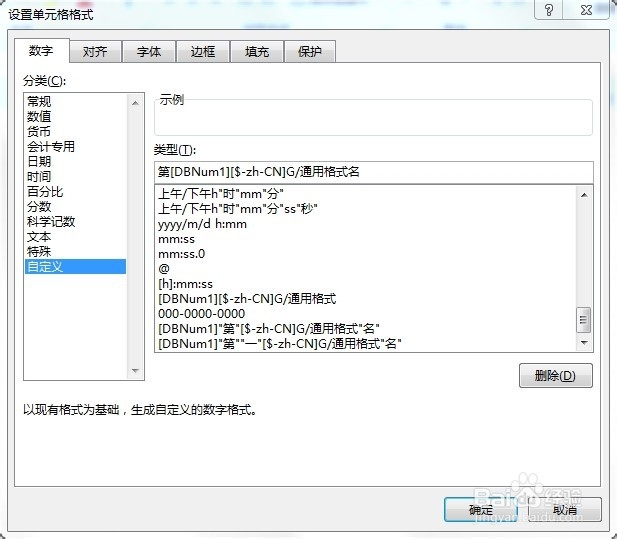
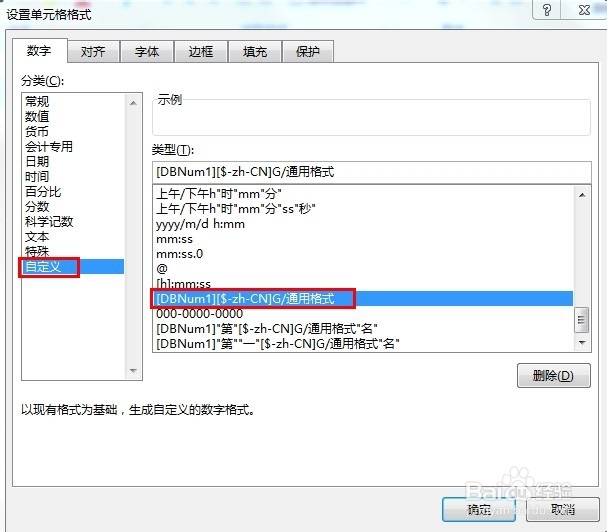
2、在"设置单元格格式"弹出框中,“分类”里面选择自定义,类型可以选择“[DBNum1][$-zh-CN]G/通用格式"。将内容修改为“第[DBNum1][$-zh-CN]G/通用格式名",点击“确定”。
Excel 2016 动态输入

Excel 2016 动态输入

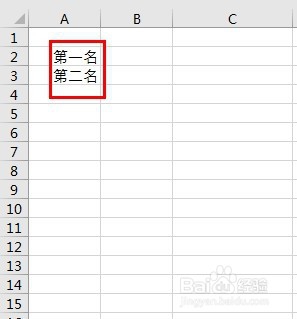
3、此时已经将格式应用在选中的单元格。当键盘输入“1”时,鼠标点击别处,可以看到单元格会显示为“第一名”。
Excel 2016 动态输入

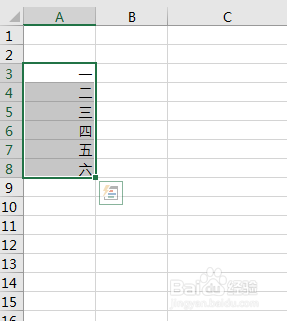
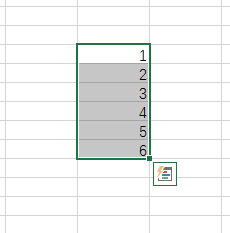
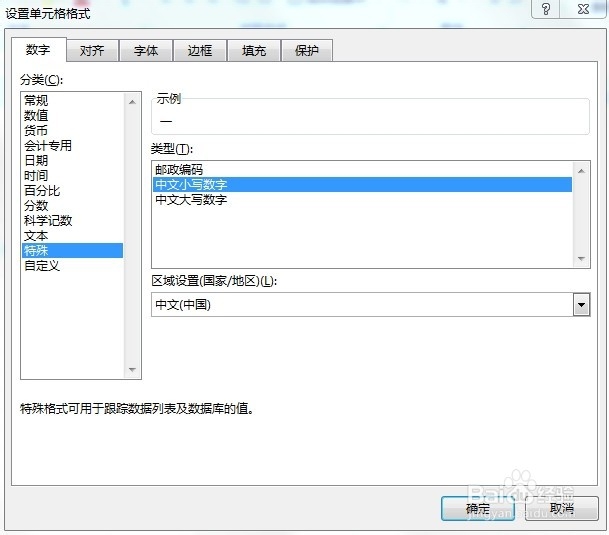
4、或者我们可以先输入内容,再设置格式都可以。比如我们想让下面已经输入数字显示成大字数字"一","二","三","四"等。可以先选中单元格。然后ctrl+1。在弹出框中分类选择"特殊",类型选择“中文小写数字”。点击确定。
Excel 2016 动态输入

Excel 2016 动态输入

5、最终显示结果下面。

Excel 2016 动态输入

  • 尿蛋白饮食禁忌是什么
  • 每天坚持做这十件事,一年后你会感谢自己
  • PPT怎么修改主题名称
  • Word 2010:[1]快速编辑长篇文档
  • 在美国做会计需要考个什么证书?
  • 热门搜索
    重阳节手抄报内容30字 呵护心灵手抄报资料 70周年手抄报内容资料 小学生卫生手抄报 民间故事手抄报 我是平安宣传员手抄报 英语手抄报国庆节 我爱读书手抄报资料 法律进校园手抄报 小学生国庆手抄报