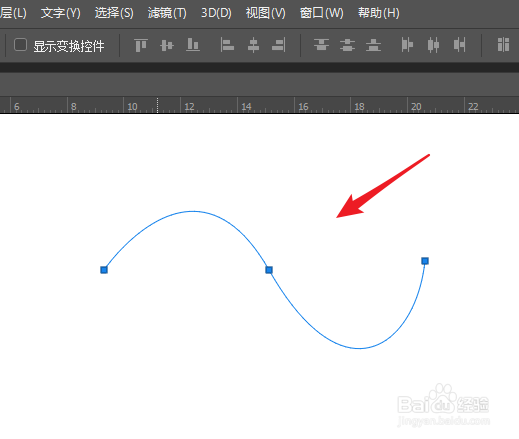
PS2019怎么画出曲线

 时间:2026-04-22 06:33:20

1、打开PS后,通过Ctrl+N新建画布进入。
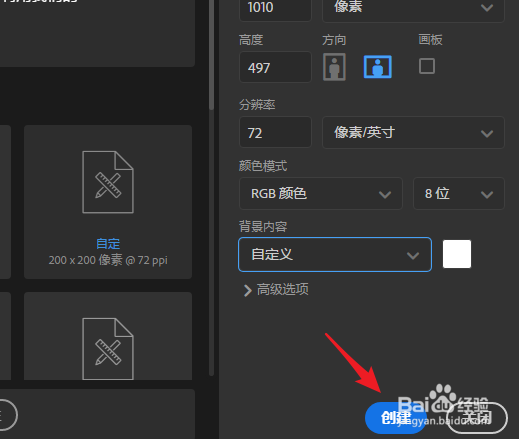
PS2019怎么画出曲线

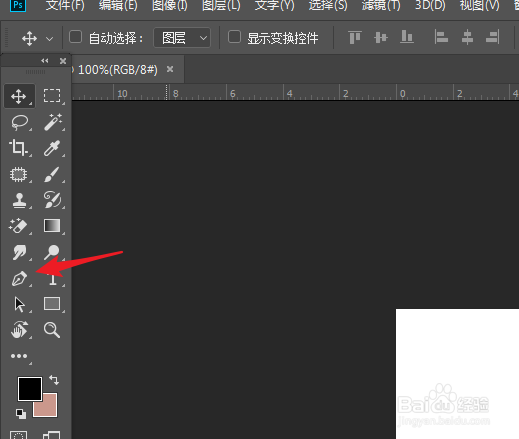
2、进入后,点击左侧的钢笔工具。

PS2019怎么画出曲线

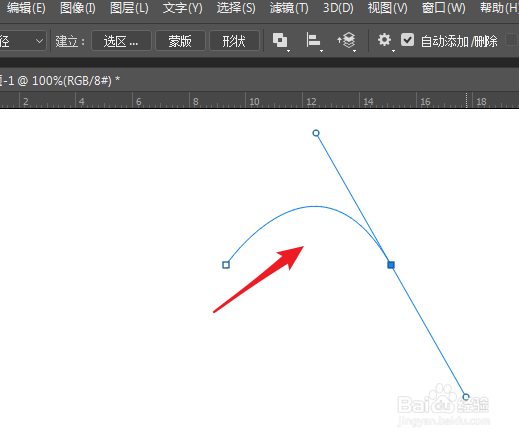
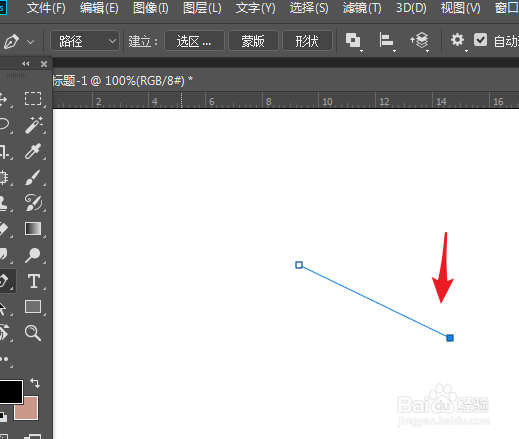
3、使用钢笔工具,点击画布后,然后再点击一次,第二次鼠标不松开,并往下拖动。
PS2019怎么画出曲线

4、拖动出曲线的弧度,如下图所示。

PS2019怎么画出曲线

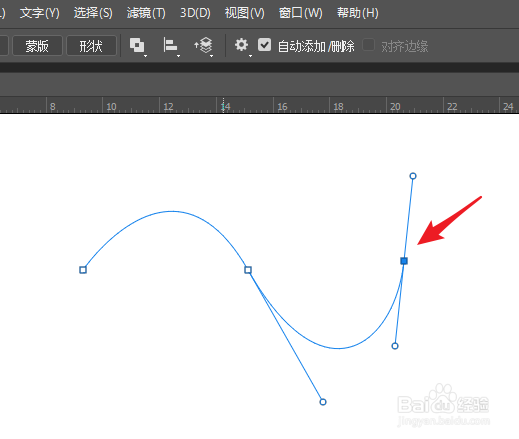
5、继续点击画布,同样的方法,画出下一段曲线。

PS2019怎么画出曲线

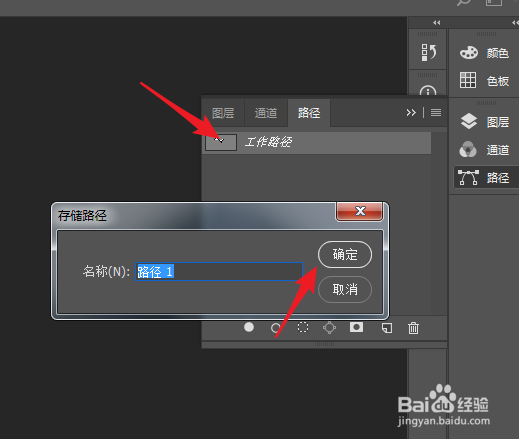
6、画出后,在图层内,切换路径,双击路径并确定。

PS2019怎么画出曲线

7、确定后,即可使用PS画出曲线。

PS2019怎么画出曲线

1、1.打开PS后,通过Ctrl+N新建画布进入。

2.点击左侧的钢笔工具。

3.点击画布后,然后再点击一次,第二次鼠标不松开,并往下拖动。

4.拖动出曲线的弧度。

5.同样的方法,画出下一段曲线。

6.在图层内,切换路径,双击路径并确定。

7.确定后,即可使用PS画出曲线。

  • Ps2019怎样画曲线
  • ps返回上一步和下一步快捷键
  • Photoshop中怎么调整画笔笔势
  • 如何操作Photoshop让对角线图案叠加在产品表面
  • ps怎么调出中心点
  • 热门搜索
    国庆手抄报简单又漂亮 古典名著手抄报 手抄报边框图片大全 欢度国庆手抄报简单 世界遗产手抄报 清明节手抄报全国第一 欢庆国庆手抄报 新型冠状病毒的手抄报 爱眼手抄报内容 元宵节手抄报简单好看