怎样在photoshop cc中给图片添加凸出效果

 时间:2026-02-17 01:30:02

1、打开photoshop cc软件,进入其主界面;
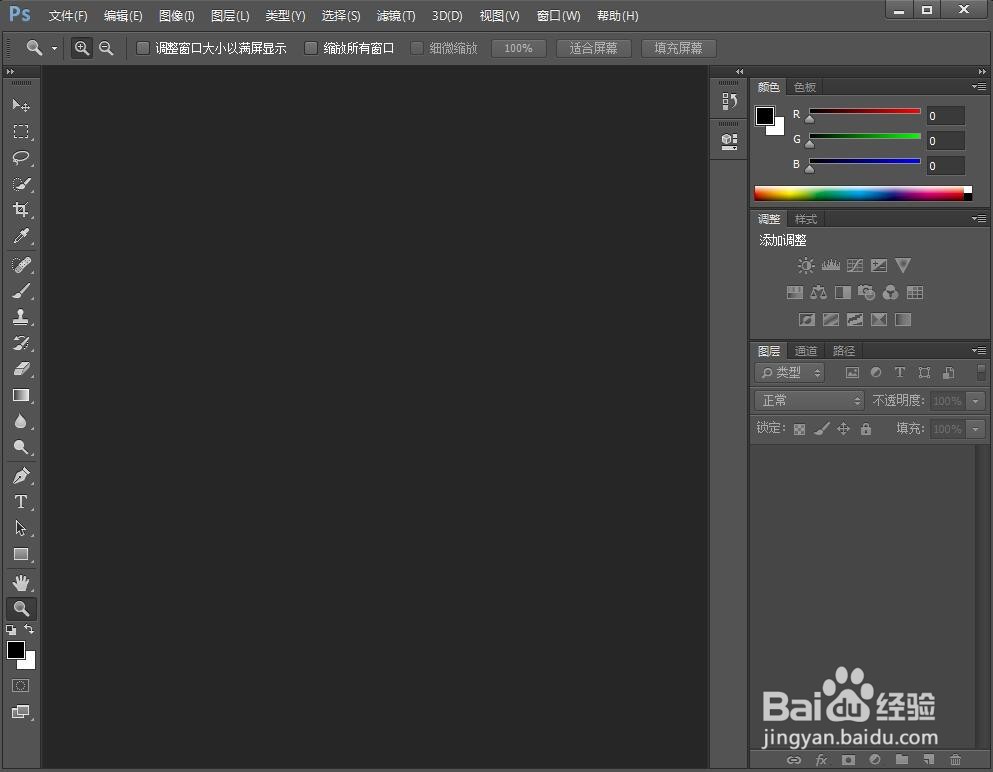
怎样在photoshop cc中给图片添加凸出效果

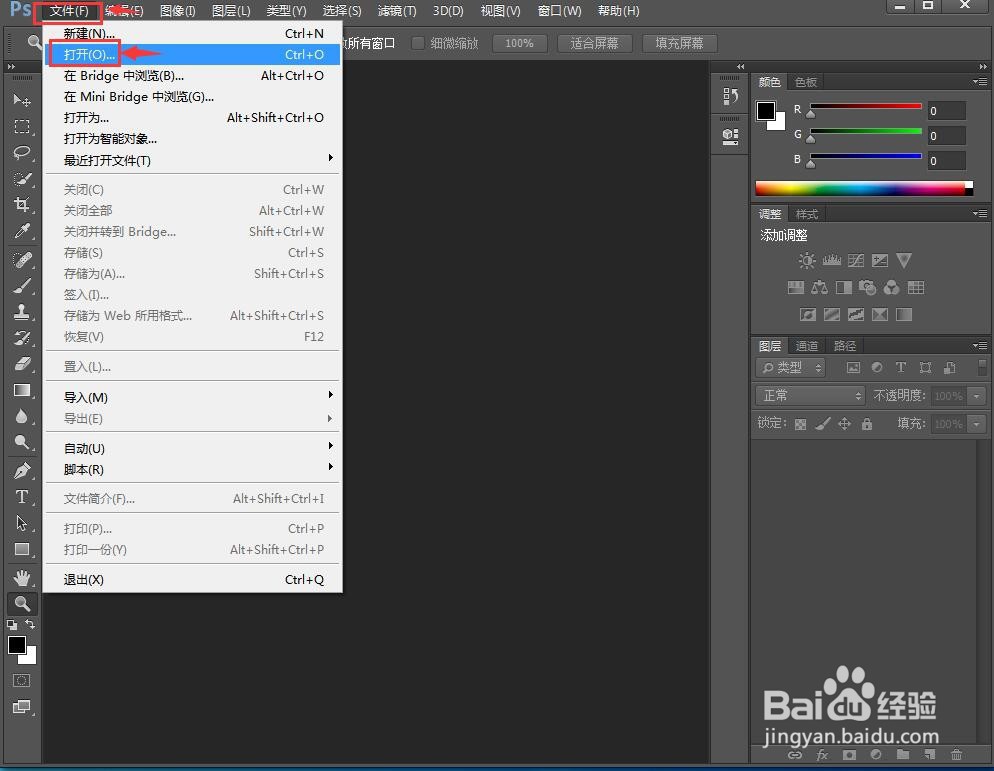
2、用鼠标点击文件菜单中的打开;

怎样在photoshop cc中给图片添加凸出效果

3、选中要处理的图片,然后点击打开;

怎样在photoshop cc中给图片添加凸出效果

4、将图片在photoshop cc中打开;

怎样在photoshop cc中给图片添加凸出效果

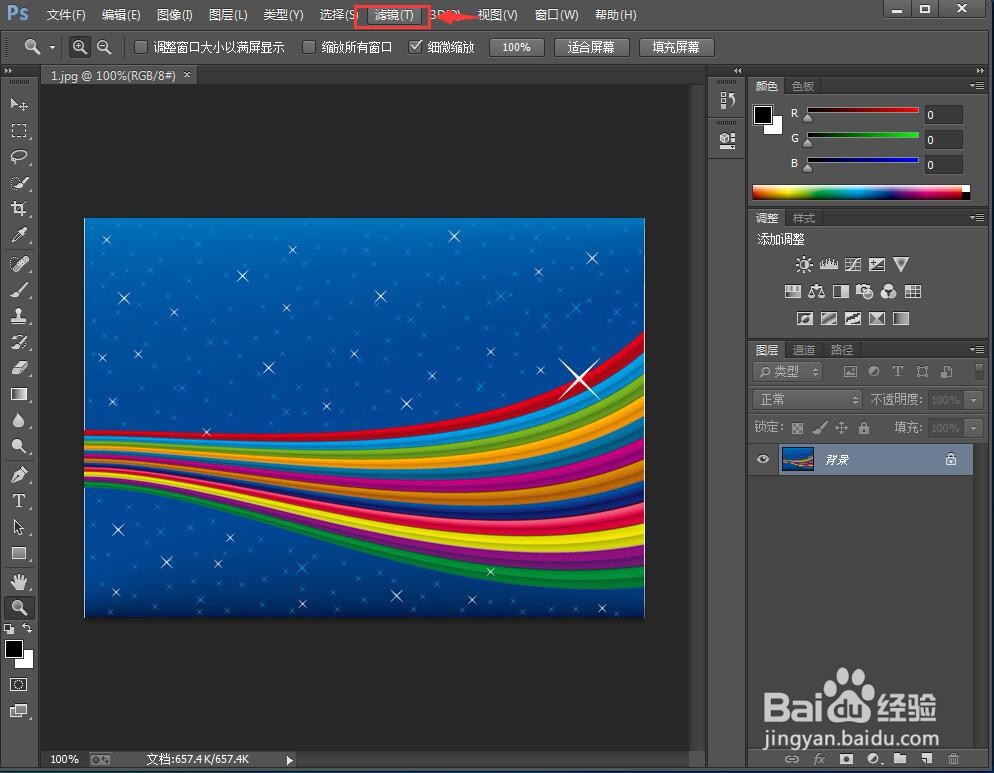
5、用鼠标点击滤镜菜单;

怎样在photoshop cc中给图片添加凸出效果

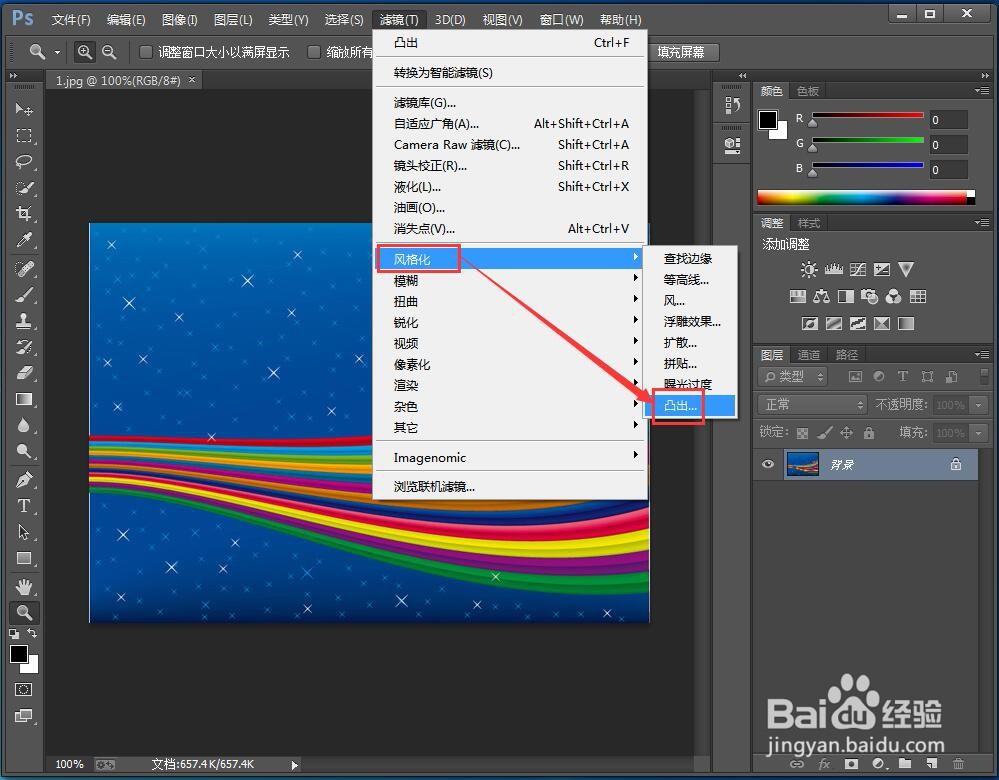
6、在打开的下拉菜单中找到风格化,选择凸出;

怎样在photoshop cc中给图片添加凸出效果

7、设置好凸出参数,将类型设为金字塔,大小和深度设为30,选中基于色阶,然后按确定;
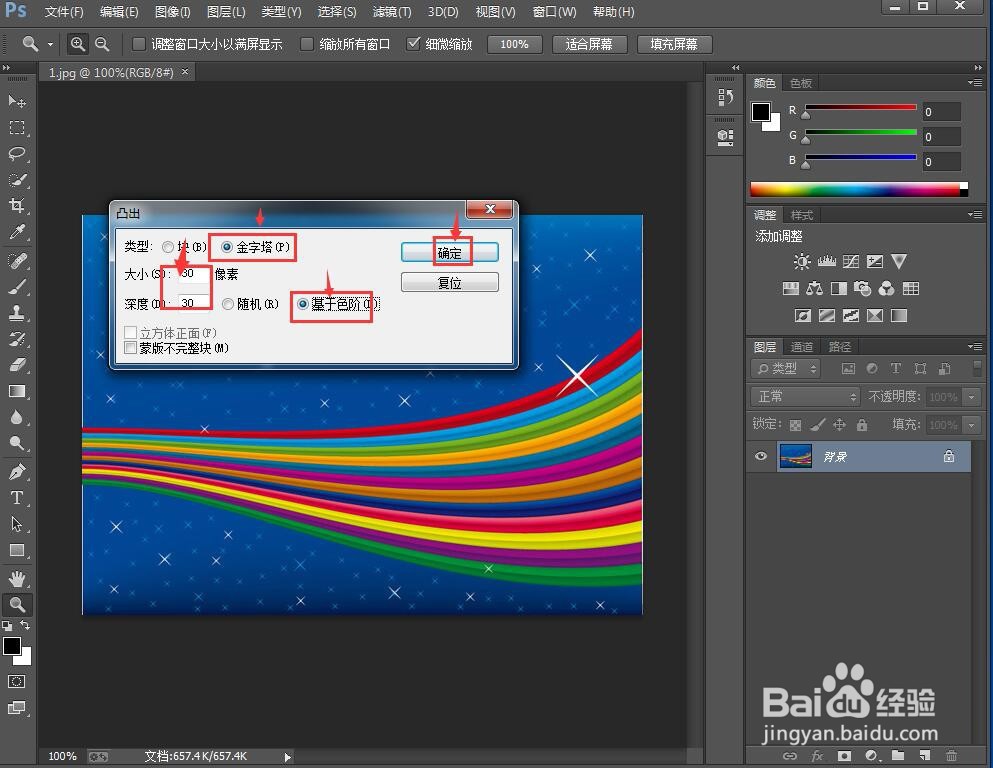
怎样在photoshop cc中给图片添加凸出效果

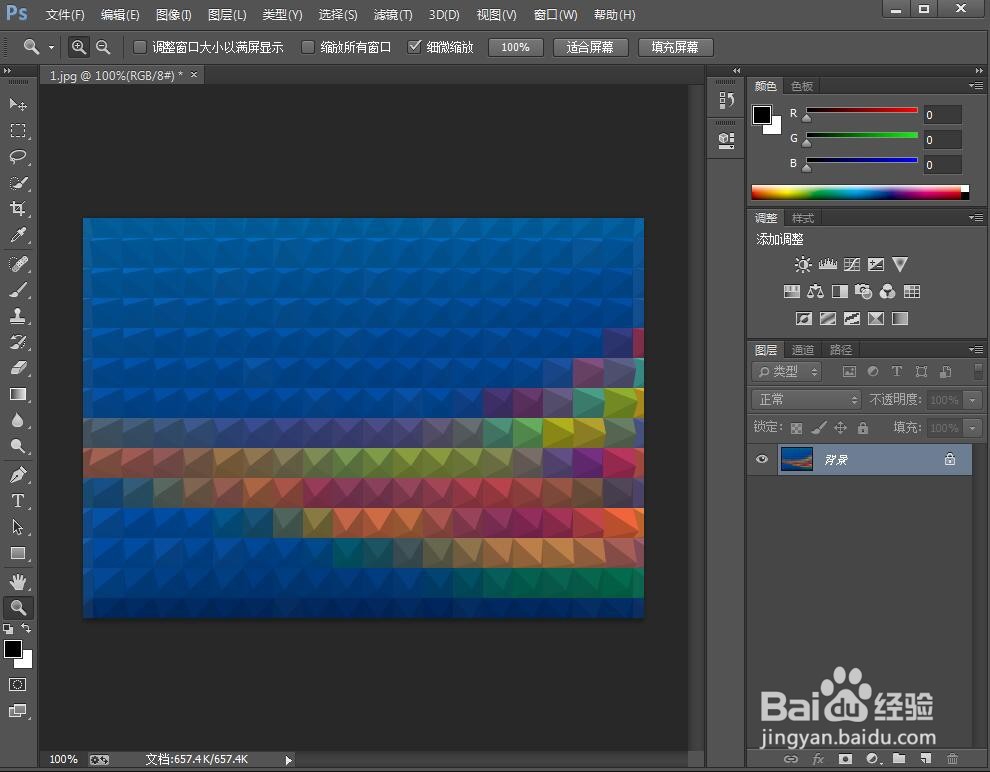
8、我们就在photoshop cc中给图片添加上了凸出效果。

怎样在photoshop cc中给图片添加凸出效果

1、打开photoshop cc,点击文件,选择打开;

2、选中要处理的图片,按打开,将图片加载到ps中;

3、点击滤镜,选择风格化中的凸出,设置好参数后按确定。

  • 如何用AI绘制一个话筒的图标?
  • PS如何制作玻璃球的效果?(下篇)
  • 教你用Photoshop制作破碎人物特效海报
  • ps2020如何将rgb图片转换为cmyk图片
  • 如何用PS软件设计冰冻字体
  • 热门搜索
    走进信息世界手抄报 勿忘国耻手抄报 关于民族团结的手抄报 清明节手抄报资料 小学生文明手抄报 爱眼手抄报内容 清明节手抄报简单漂亮 美丽的祖国手抄报 数学手抄报资料 鼠年手抄报图片大全