1、第一步,打开一个word
2、然后在插入---形状---流程图

3、首先画一个开始框

4、再画一个步骤框

5、然后画一个判断框

6、最后画一个结束框

7、然后用箭头将流程图连接起来

8、然后在插入---文本框

9、将其拖至需要大小

10、输入Y并居中

11、图形填充设置为无


12、形状轮廓设置为无

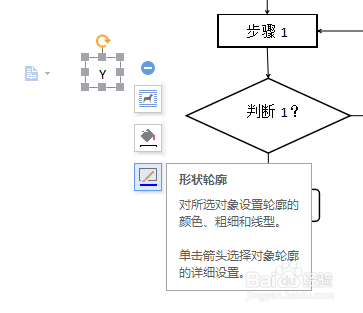

13、按照同样的方法生成N

14、然后将其移至相应的地方

15、 这便是流程图,在word中画流程图的注释的过程
时间:2026-04-26 09:03:21
1、第一步,打开一个word
2、然后在插入---形状---流程图
3、首先画一个开始框
4、再画一个步骤框
5、然后画一个判断框
6、最后画一个结束框
7、然后用箭头将流程图连接起来
8、然后在插入---文本框
9、将其拖至需要大小
10、输入Y并居中
11、图形填充设置为无
12、形状轮廓设置为无
13、按照同样的方法生成N
14、然后将其移至相应的地方
15、 这便是流程图,在word中画流程图的注释的过程
