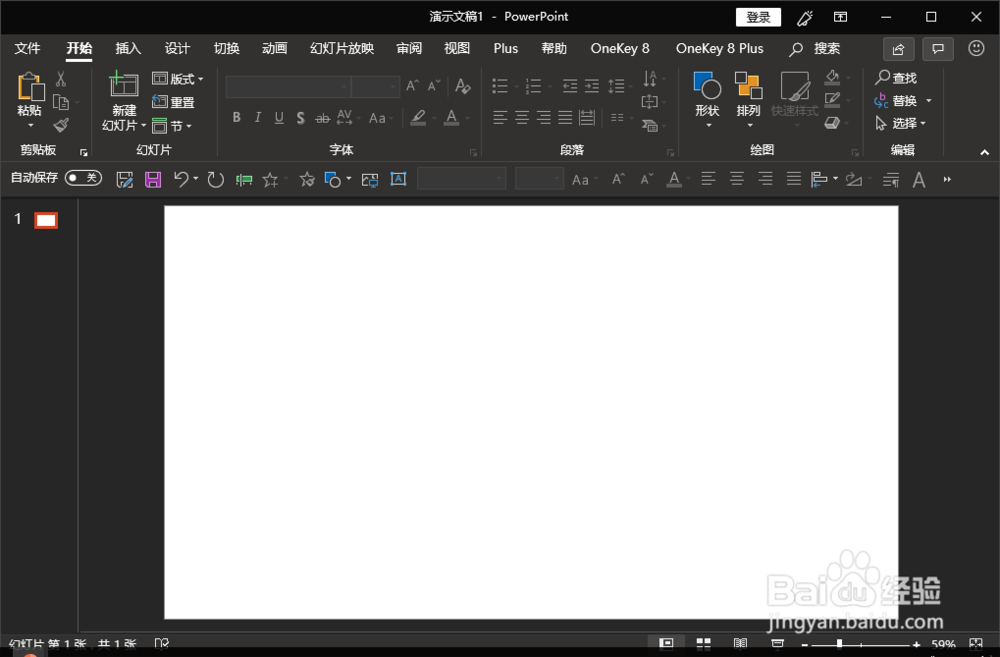
1、打开ppt软件,然后开启并进入到我们想要创建自定义版式的ppt文档之中。
2、进入文档之后,在软件顶部菜单栏选择并点击“视图”菜单,在该菜单下找到“母版视图”选项组。
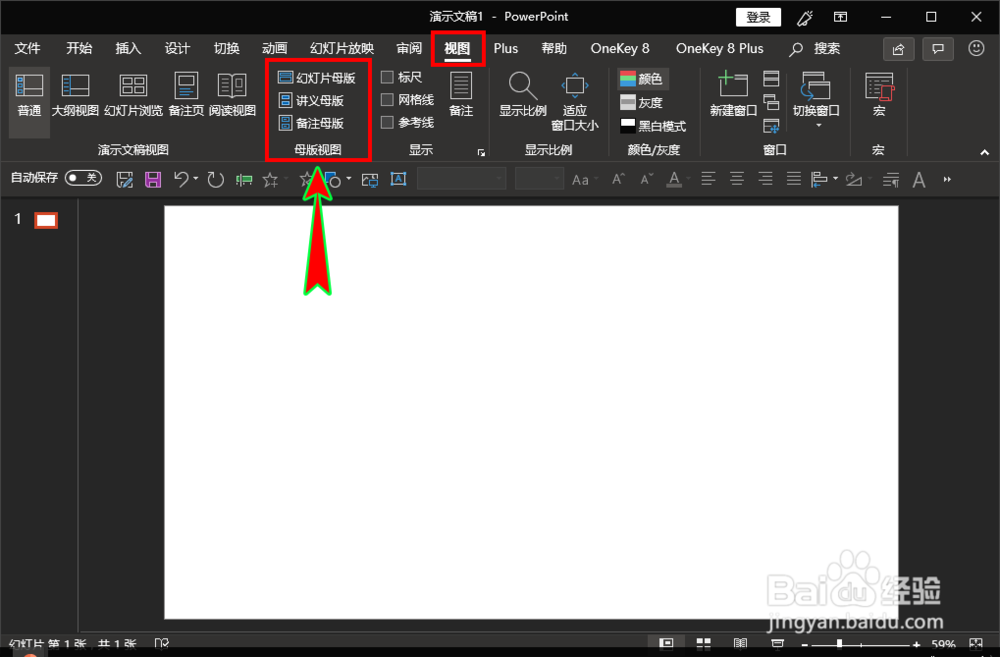
3、在“母版视图”选项组里,我们找到并点击“幻灯片母版”选项,进入到ppt的幻灯片母版设置中。
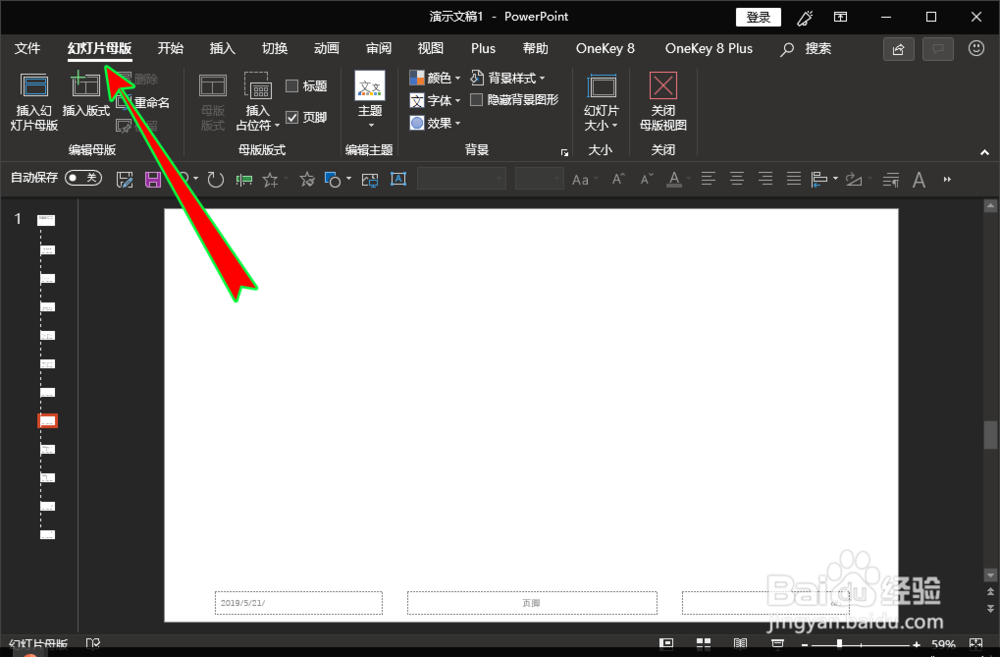
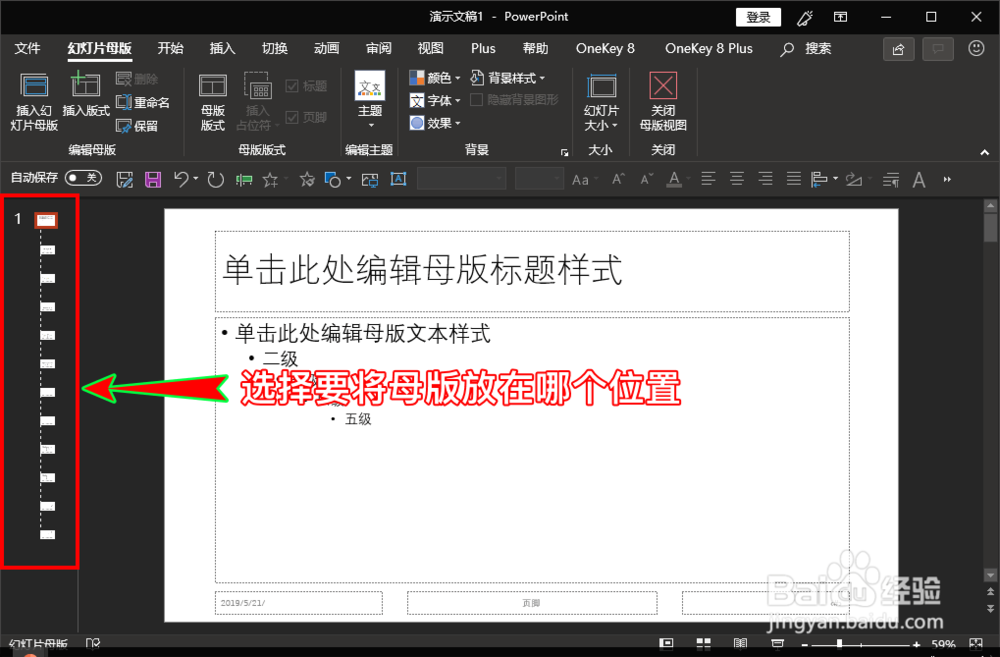
4、进入“幻灯片母版”后,我们先在左侧幻灯片的母版中选择一个合适的位置用来放置我们接下来自定义创建的版式。
5、位置选择好之后,我们在“幻灯片母版”菜单下找到“编辑母版”选项组,然后在该选项组里找到并点击“插入版式”选项。
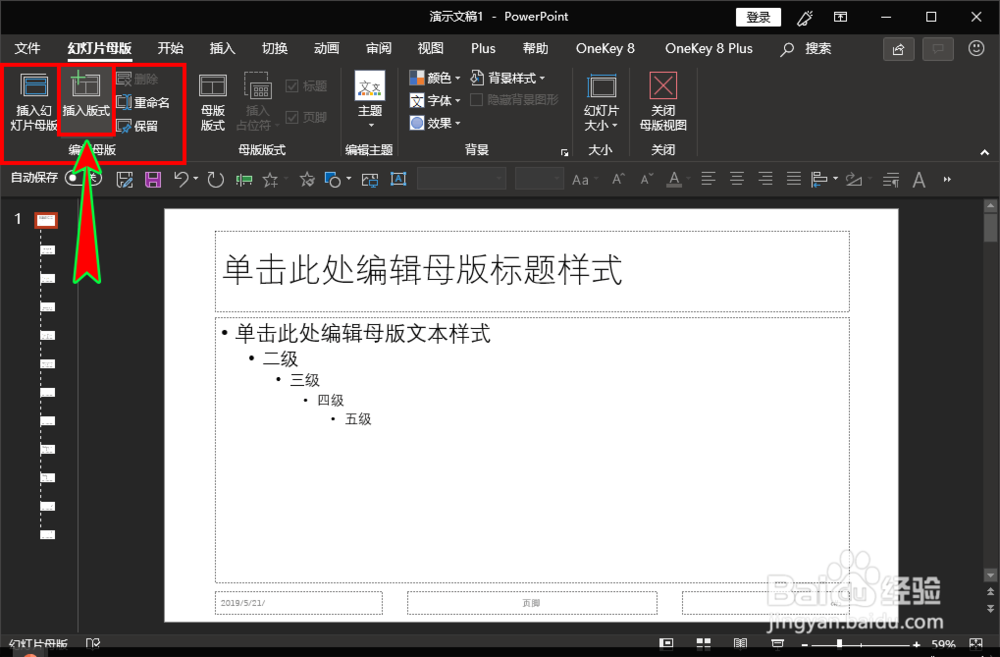
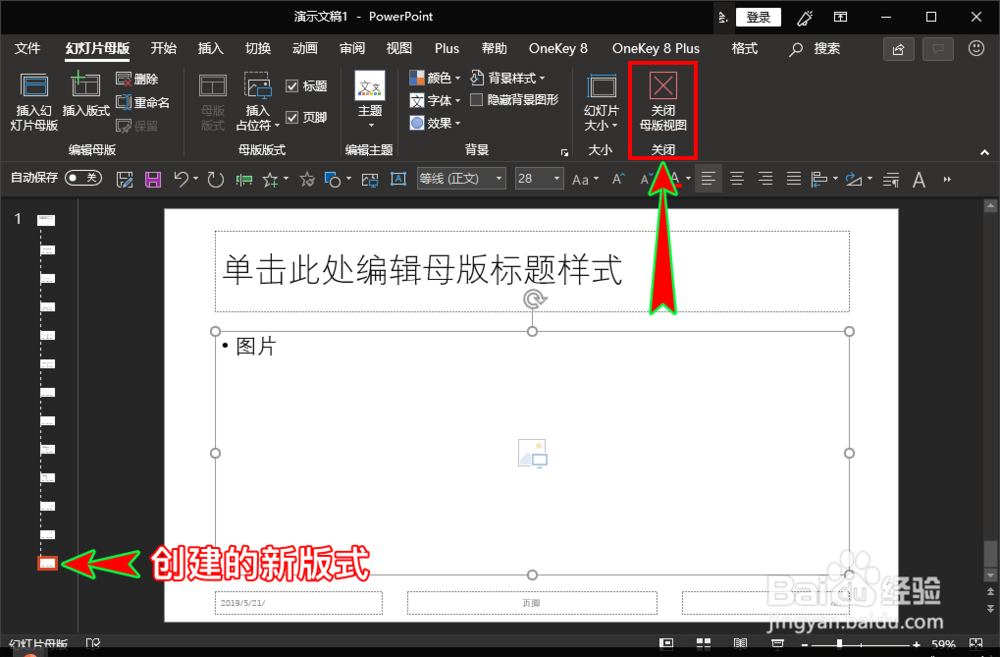
6、点击“插入版式”后,就会在我们选中的位置后插入一个新版式,我们可以在这个新创建的版式中设置我们需要的版式,比如插入占位符,或者编辑样式等。设置好之后,在“幻灯片母版”菜单下点击“关闭母版视图”即可。