1、打开PPT文档,选择要设置时间的幻灯片。

2、找到【幻灯片放映】菜单,点击【幻灯片放映】菜单。
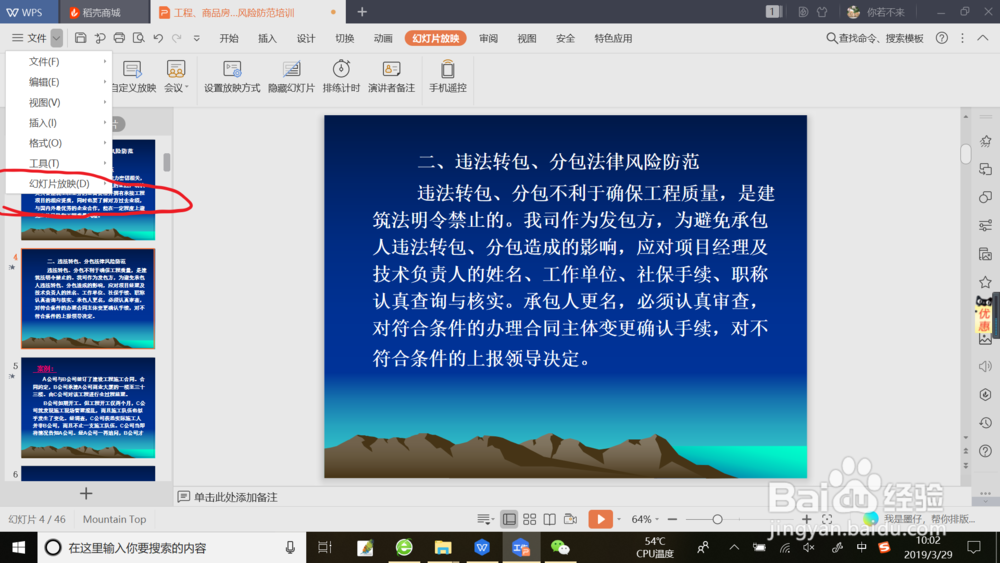
3、点击【幻灯片放映】菜单后,弹出子菜单,在子菜单里找到【幻灯片切换】菜单,点击【幻灯片切换】菜单。
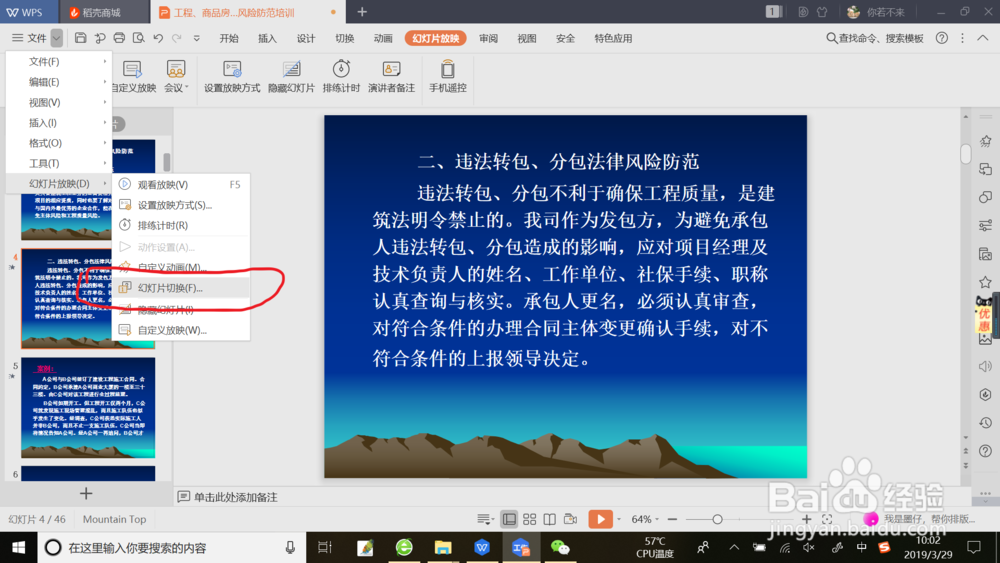
4、点击【幻灯片切换】菜单,弹出【幻灯片切换】对话框。

5、在【幻灯片切换】对话框里找到【换片方式”】栏下的【每隔】选项,勾选【每隔】选项并在框中输入希望幻灯片在屏幕上出现的秒数。如果要将此时间应用所有幻灯片上,就单击【运用于所有幻灯片】按钮。如果每张时间不同,对每张幻灯片重复上述步骤。

时间:2026-05-05 21:54:26
1、打开PPT文档,选择要设置时间的幻灯片。
2、找到【幻灯片放映】菜单,点击【幻灯片放映】菜单。
3、点击【幻灯片放映】菜单后,弹出子菜单,在子菜单里找到【幻灯片切换】菜单,点击【幻灯片切换】菜单。
4、点击【幻灯片切换】菜单,弹出【幻灯片切换】对话框。
5、在【幻灯片切换】对话框里找到【换片方式”】栏下的【每隔】选项,勾选【每隔】选项并在框中输入希望幻灯片在屏幕上出现的秒数。如果要将此时间应用所有幻灯片上,就单击【运用于所有幻灯片】按钮。如果每张时间不同,对每张幻灯片重复上述步骤。
