PS如何制作纯色图层,纯色背景图?

 时间:2026-04-21 23:11:27

1、首先,打开电脑中的ps,我们将需要更换纯色背景图的照片放入ps中。

PS如何制作纯色图层,纯色背景图?

2、我们可以事先将目标图片的背景图先抠除,至于如何抠图,大家可以看我之前的经验回答。

PS如何制作纯色图层,纯色背景图?

3、接着我们在界面右下方功能区选择新建一个图层,注意这个时候的图层是空白的,即没有颜色,而不是白色。

PS如何制作纯色图层,纯色背景图?

4、然后我们点击如图所示的功能,打开拾色器功能,这样我们在拾色器界面选择自己喜欢的颜色。

PS如何制作纯色图层,纯色背景图?

5、我们可以使用鼠标在左方选区直接选择颜色,也可以输入RBG的具体数字,最后点击【确定】即可,如图所示。

PS如何制作纯色图层,纯色背景图?

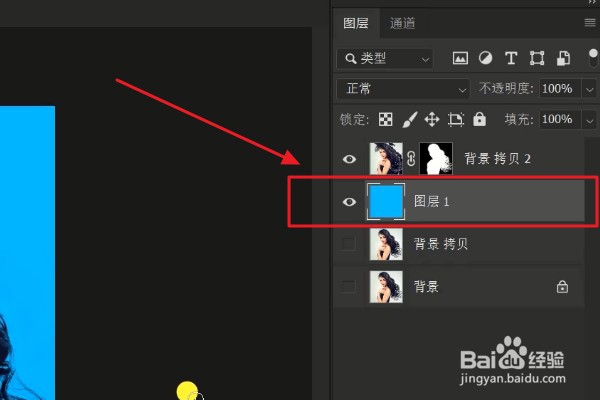
6、选择好颜色后,我们按住alt+delete即可完成前景色的更换,如图所示。
PS如何制作纯色图层,纯色背景图?

7、这样同时我们就给图片添加好了纯色的背景图层,非常的简单,如图所示。

PS如何制作纯色图层,纯色背景图?

  • ae如何创建纯色图层
  • 如何在PR中建立纯色图层?
  • ps使用纯色图层修改颜色的方法
  • ps快速创建新纯色图层的方法
  • ae如何新建纯色图层
  • 热门搜索
    安全在我心手抄报 文明的手抄报 文学手抄报的内容 我运动我健康手抄报 校园礼仪手抄报 文明用餐手抄报 918事变手抄报 庆国庆手抄报内容 健康知识手抄报图片 手抄报初中生