1、点击开始菜沟蚂单按钮,如下图所示

2、点击菜单的设置,如下图所示

3、设置界面点击隐私进入,如下图所示
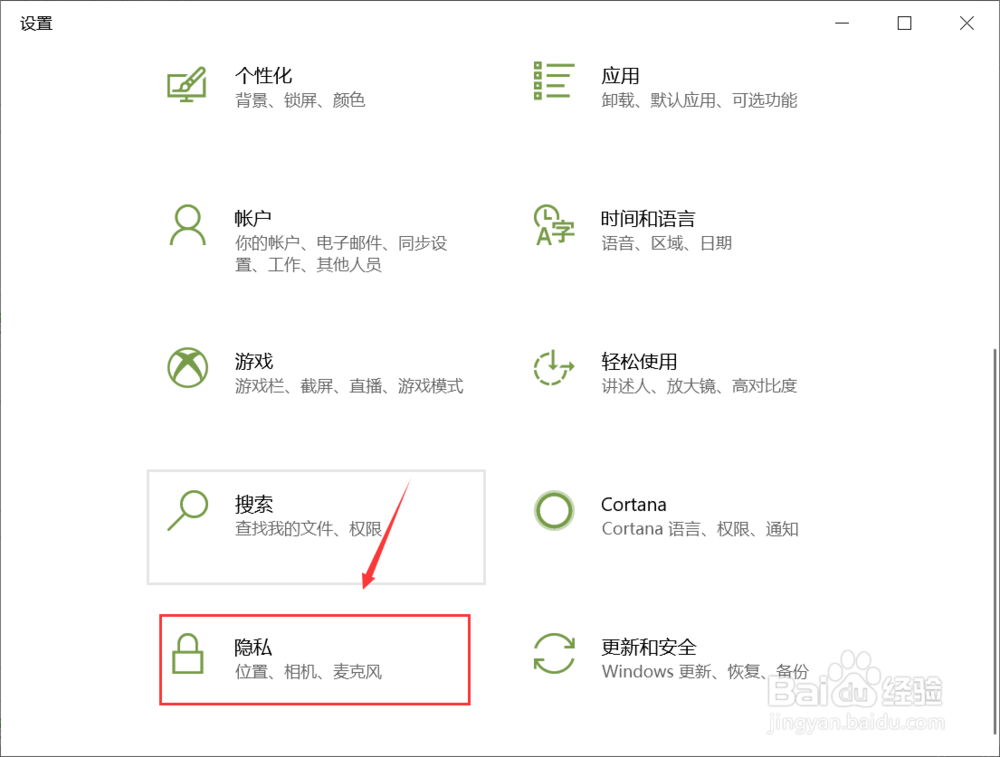
4、隐私界面找到更改隐私选项,如下图所示躲凤祝
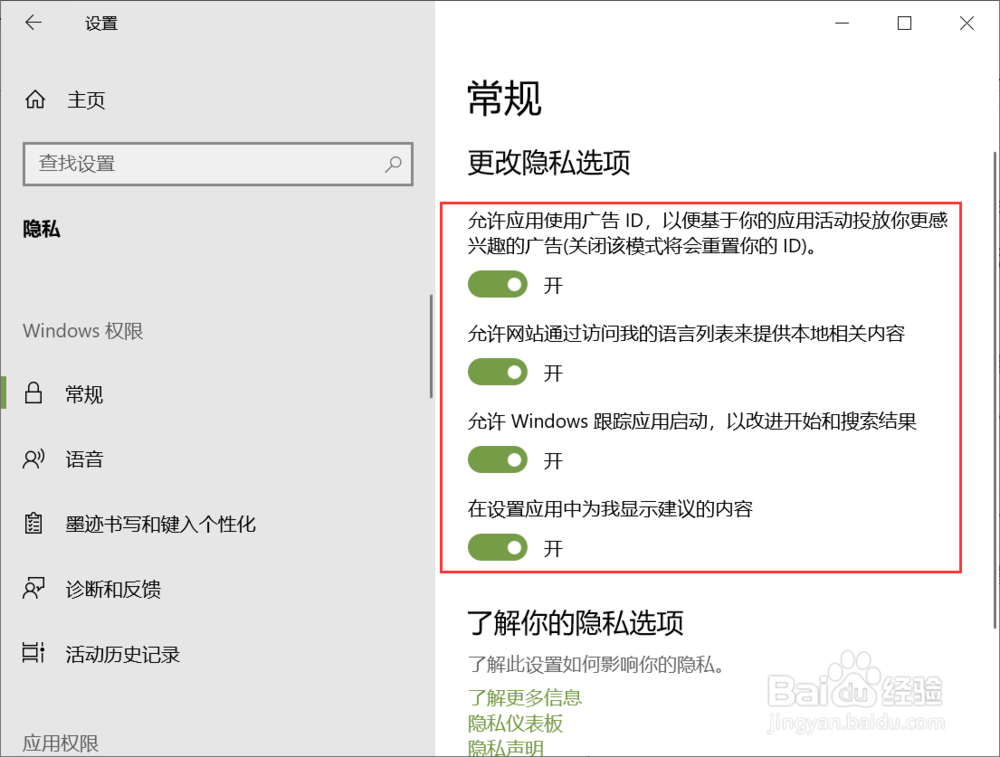
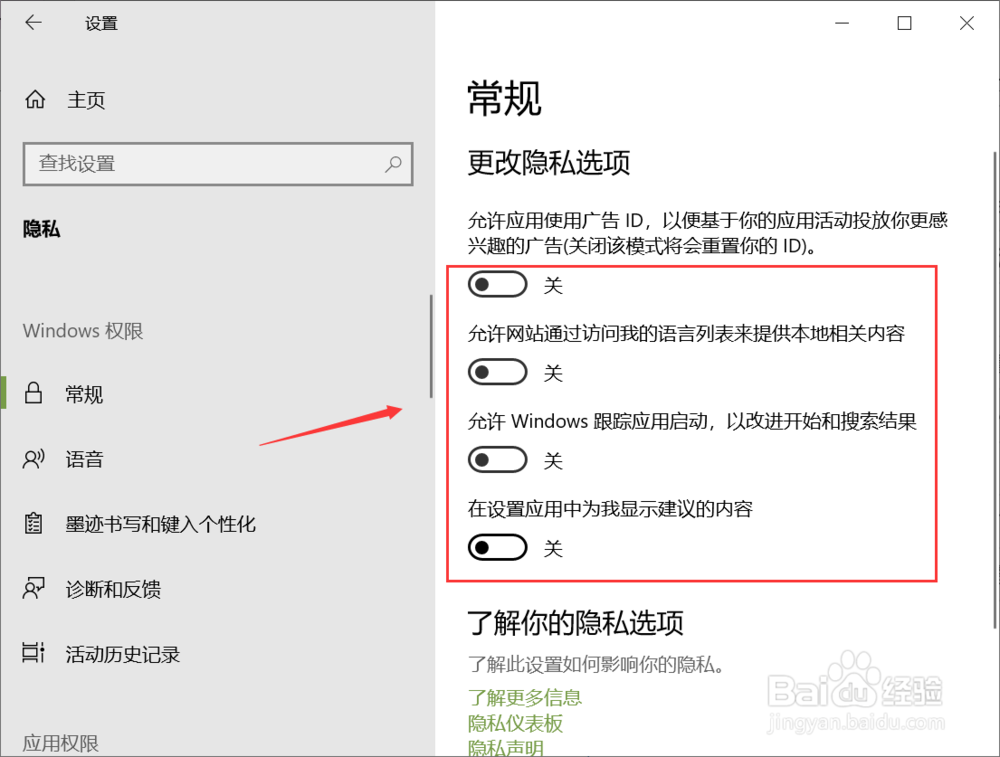
5、将隐私选项全部关闭,如下图所示
6、点击后台应用选项卡,如下图所示
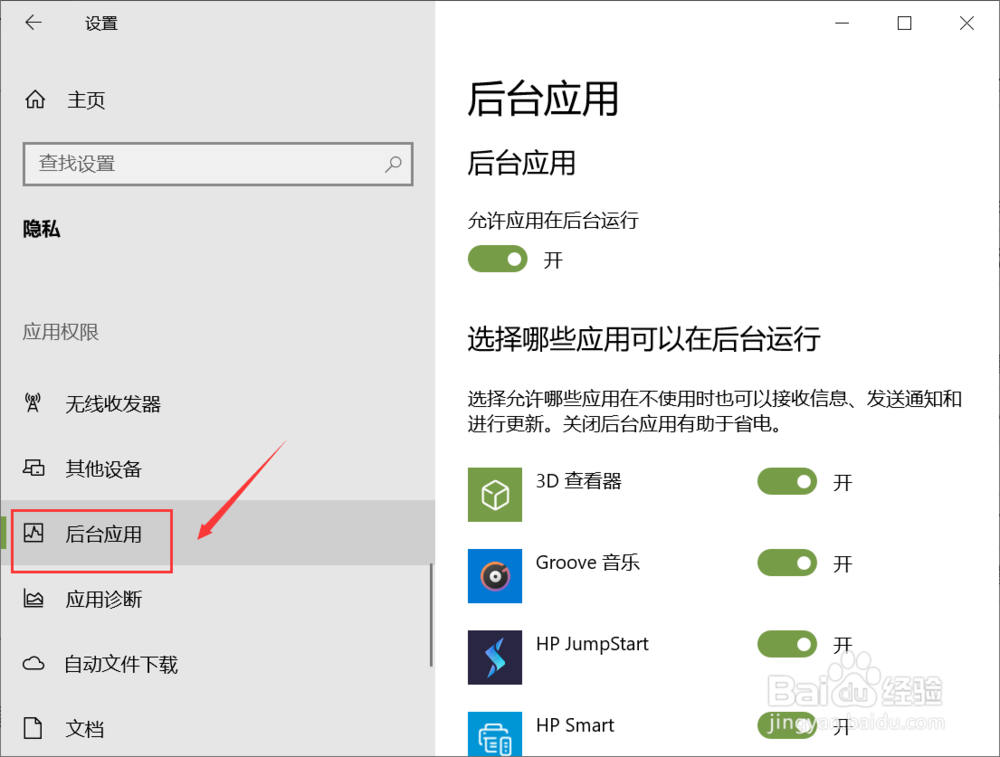
7、根据需要关闭不需要后台运行的戴获程序,你也可以直接关闭允许后台程序运行开关,如下图所示

时间:2026-04-22 06:15:47
1、点击开始菜沟蚂单按钮,如下图所示
2、点击菜单的设置,如下图所示
3、设置界面点击隐私进入,如下图所示
4、隐私界面找到更改隐私选项,如下图所示躲凤祝
5、将隐私选项全部关闭,如下图所示
6、点击后台应用选项卡,如下图所示
7、根据需要关闭不需要后台运行的戴获程序,你也可以直接关闭允许后台程序运行开关,如下图所示
