1、首先点击上方菜单栏“页面布局”

2、接着在页面布局工具栏中选择“打印标题和表头
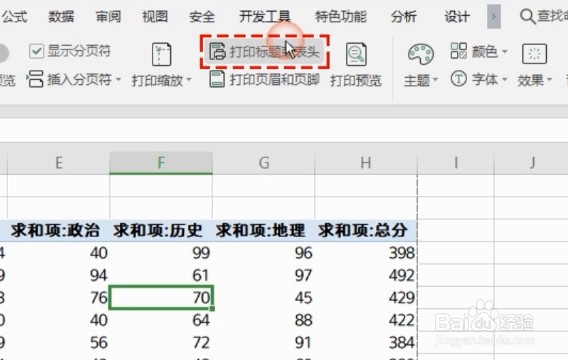
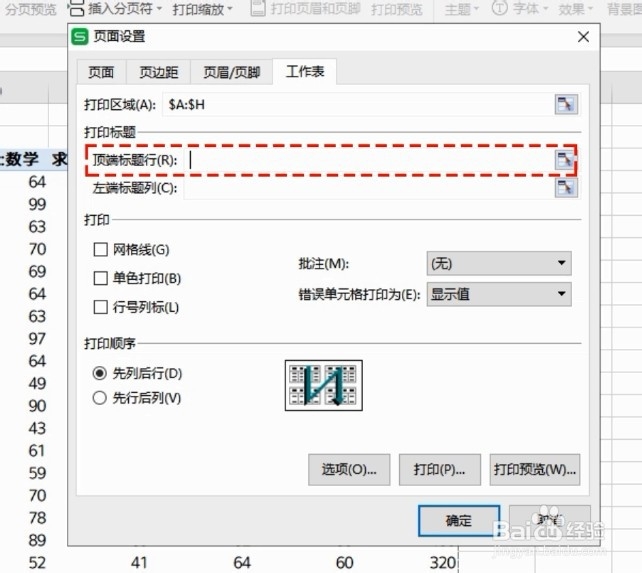
3、在弹出的页面设置对话框中,可以看到有“打印标题”的区域选项。在“顶端标题行”中输入需要固定打印的标题行
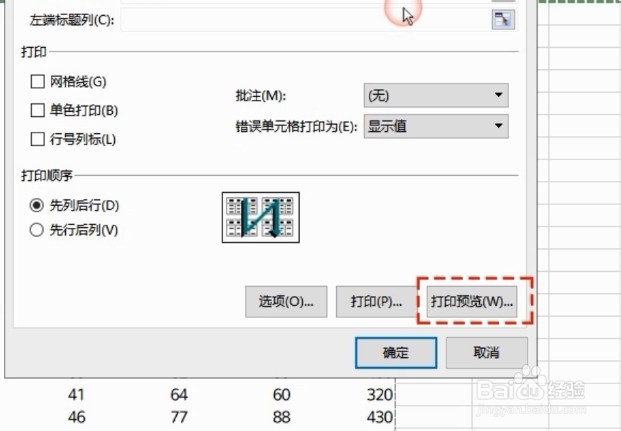
4、接着点击下方“打印预览”
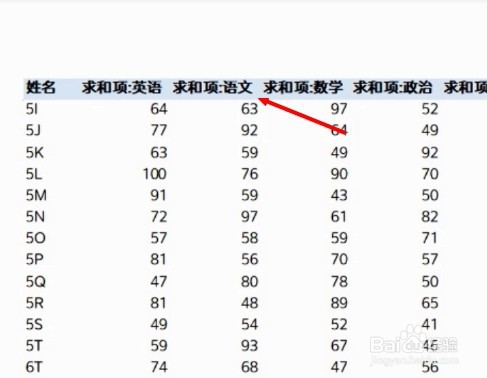
5、就可以看到在打印界面中有标题栏
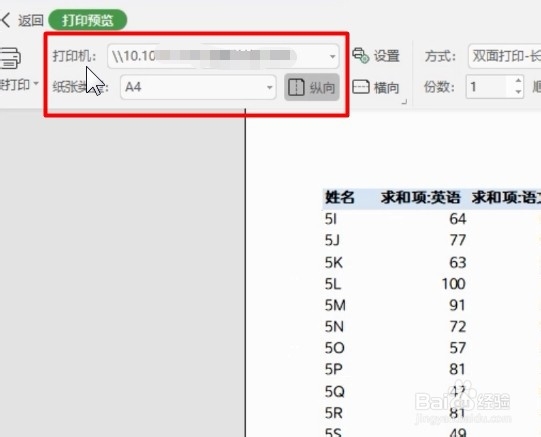
6、最后设置好打印机即可进行打印
1、1、首先点击上方菜单栏页面布局-打印标题和表头
2、其次在弹出的页面设置对话框中,可以看到有“打印标题”的区域选项。
3、最后在“顶端标题行”中输入需要固定打印的标题行就可以了。

时间:2026-05-01 13:51:23
1、首先点击上方菜单栏“页面布局”
2、接着在页面布局工具栏中选择“打印标题和表头
3、在弹出的页面设置对话框中,可以看到有“打印标题”的区域选项。在“顶端标题行”中输入需要固定打印的标题行
4、接着点击下方“打印预览”
5、就可以看到在打印界面中有标题栏
6、最后设置好打印机即可进行打印
1、1、首先点击上方菜单栏页面布局-打印标题和表头
2、其次在弹出的页面设置对话框中,可以看到有“打印标题”的区域选项。
3、最后在“顶端标题行”中输入需要固定打印的标题行就可以了。
