Access数据库中怎么把数据导出到网页表单

 时间:2026-02-12 18:35:00

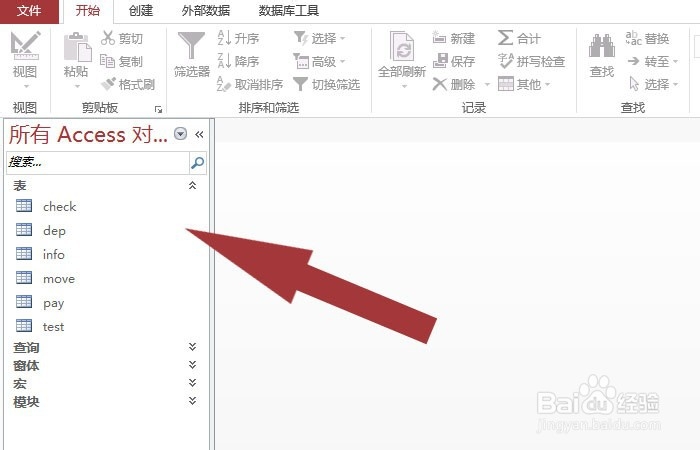
1、    打开一个Access数据库软件,可以打开已创建好的数据库,并打开表单选项目录,如下图所示。
Access数据库中怎么把数据导出到网页表单

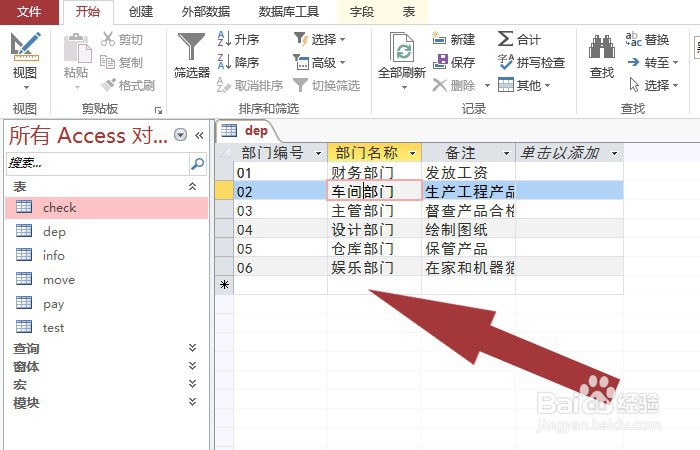
2、    接着,在表单目录中,选择表格,并打开表格,可以查看到表格数据,如下图所示。
Access数据库中怎么把数据导出到网页表单

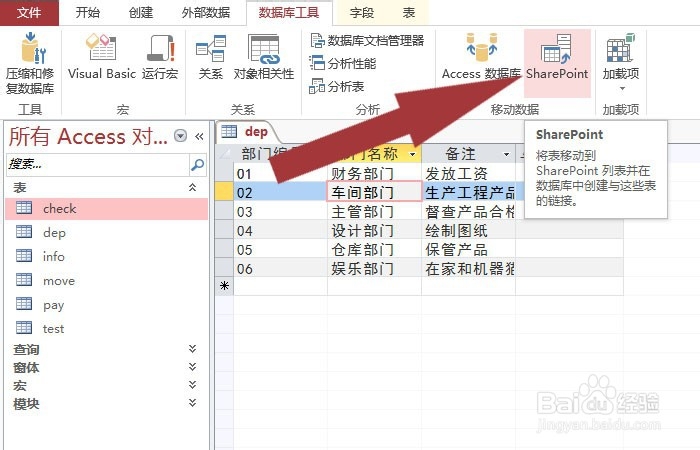
3、  然后,在设计视图窗口中,鼠标左键选择导出SharePoint按钮,如下图所示。
Access数据库中怎么把数据导出到网页表单

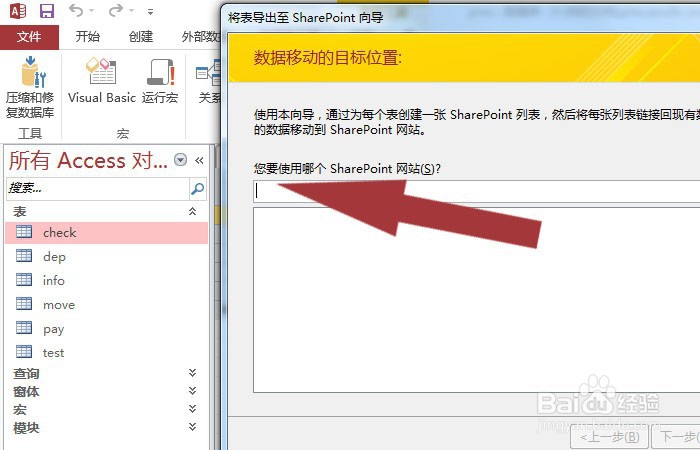
4、    然后,在弹出的导出窗口中,输入导出的位置,如下图所示。

Access数据库中怎么把数据导出到网页表单

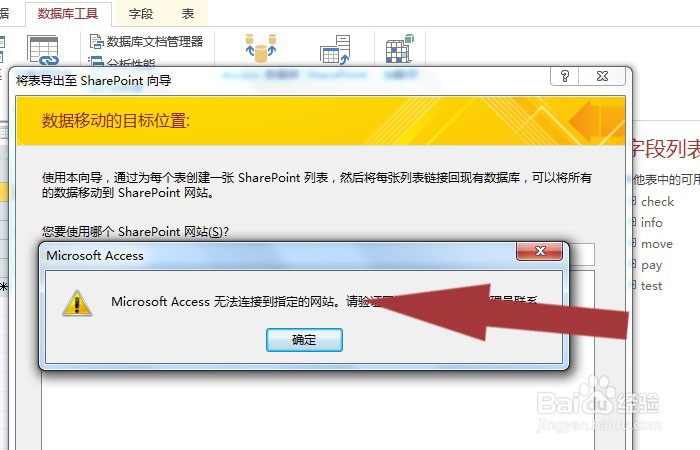
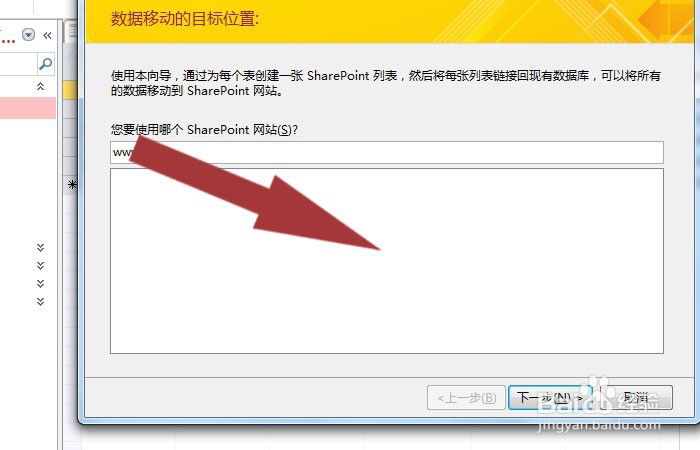
5、    接着,弹出导出错误,需要输入导出的网页,如下图所示。

Access数据库中怎么把数据导出到网页表单

6、    然后,在导出向导窗口中,鼠标左键单击【导出】按钮,如下图所示。

Access数据库中怎么把数据导出到网页表单

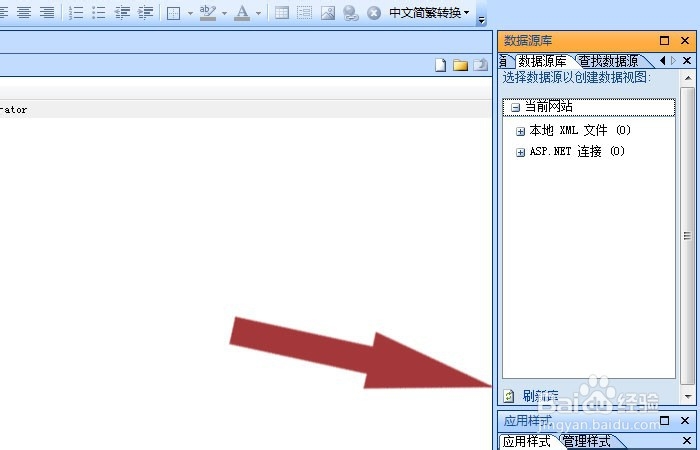
7、    最后,在SharePoint软件中,在数据源窗口中,刷新导入的数据,就可以看到表格数据了,如下图所示。通过这样的操作,就学会在Access数据库中把数据导出到网页表单了。
Access数据库中怎么把数据导出到网页表单

  • Excel2010如何只在一个单元格中显示图表?
  • WORD如何创建宏
  • Excel如何快速大批量创建带有名称的工作表?
  • 怎样使用Excel 2010多行跨越合并
  • EXCEL中如何快速选取不同的重复区域
  • 热门搜索
    感恩手抄报 关于消防安全的手抄报 民族团结手抄报内容 爱我中华手抄报 文明礼仪伴我行手抄报 消防安全手抄报内容 1~6年级一等奖手抄报 小学生手抄报图片大全 运动会手抄报 端午节手抄报大全