finalcutpro怎么制作不同颜色的字幕

 时间:2026-05-01 03:29:25

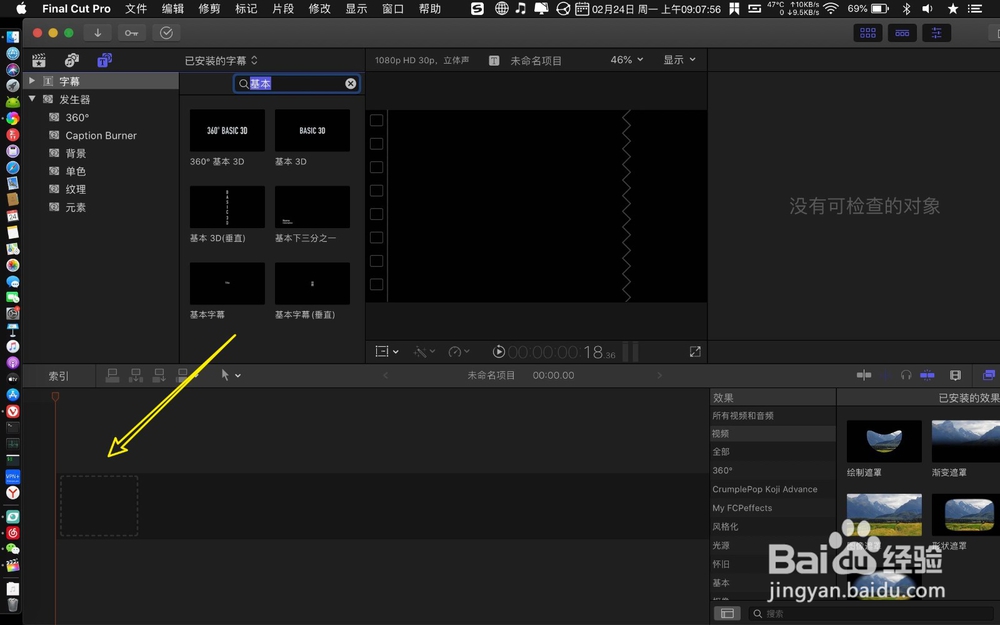
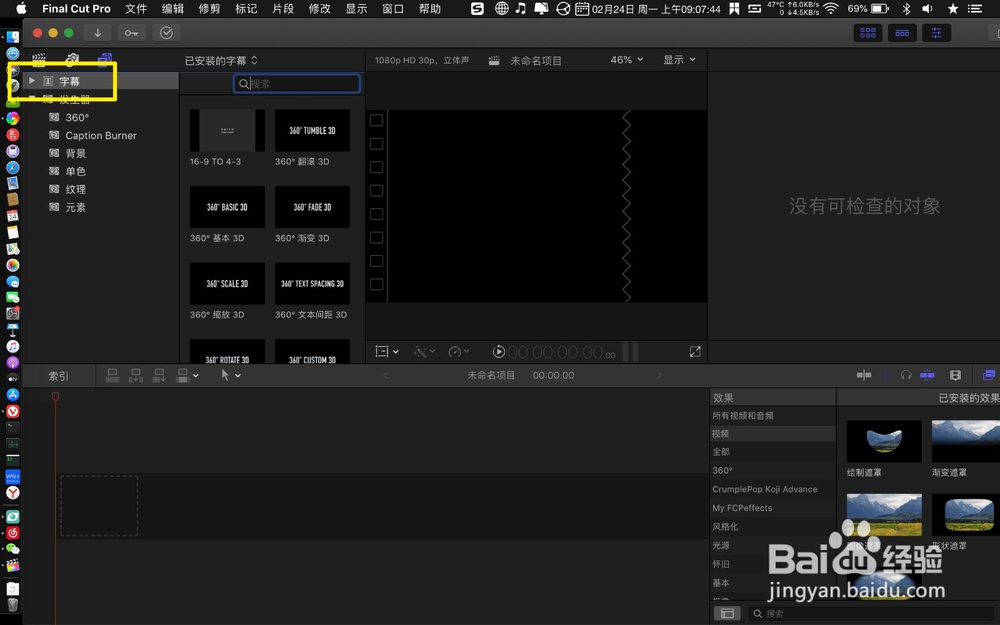
1、如果fcpx未有字幕,点击t,点击字幕。

finalcutpro怎么制作不同颜色的字幕

finalcutpro怎么制作不同颜色的字幕

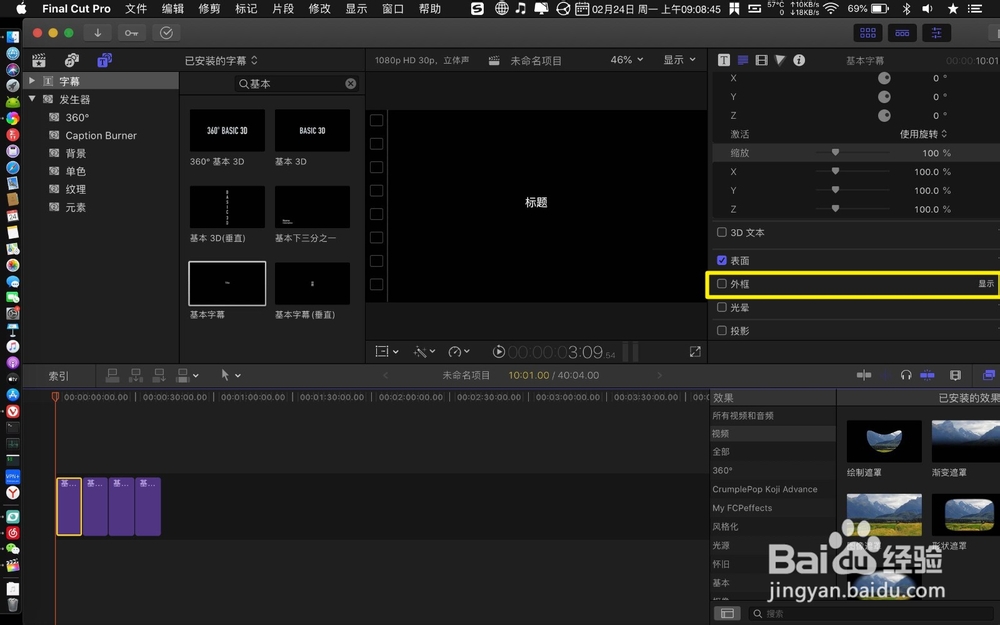
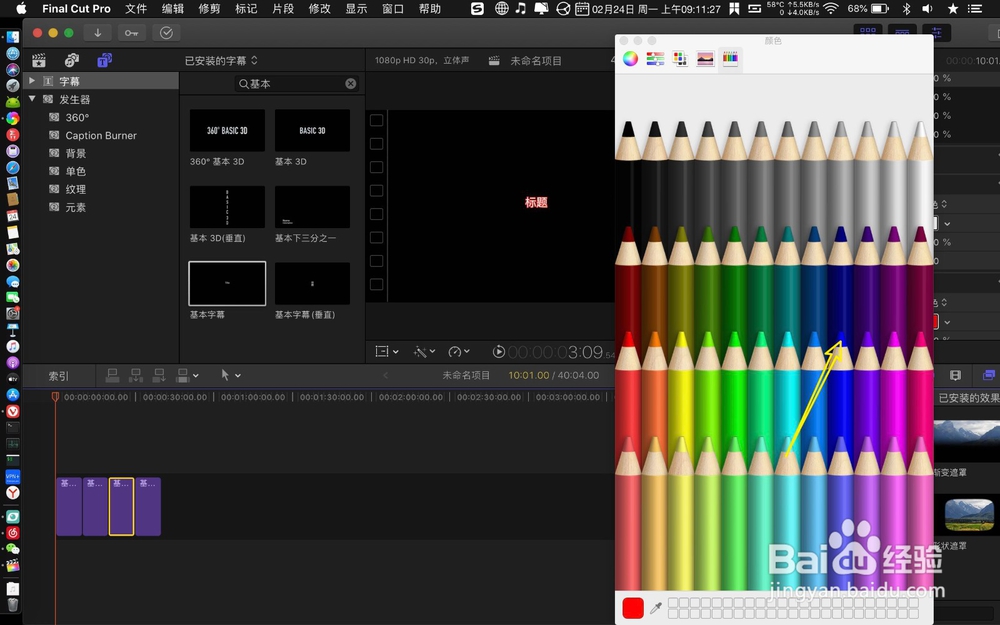
2、把基本字幕拖下时间线,重复拖入多个基本字幕到时间线。

finalcutpro怎么制作不同颜色的字幕

finalcutpro怎么制作不同颜色的字幕

3、点击第一字幕,右边文本界面下拉。

finalcutpro怎么制作不同颜色的字幕

finalcutpro怎么制作不同颜色的字幕

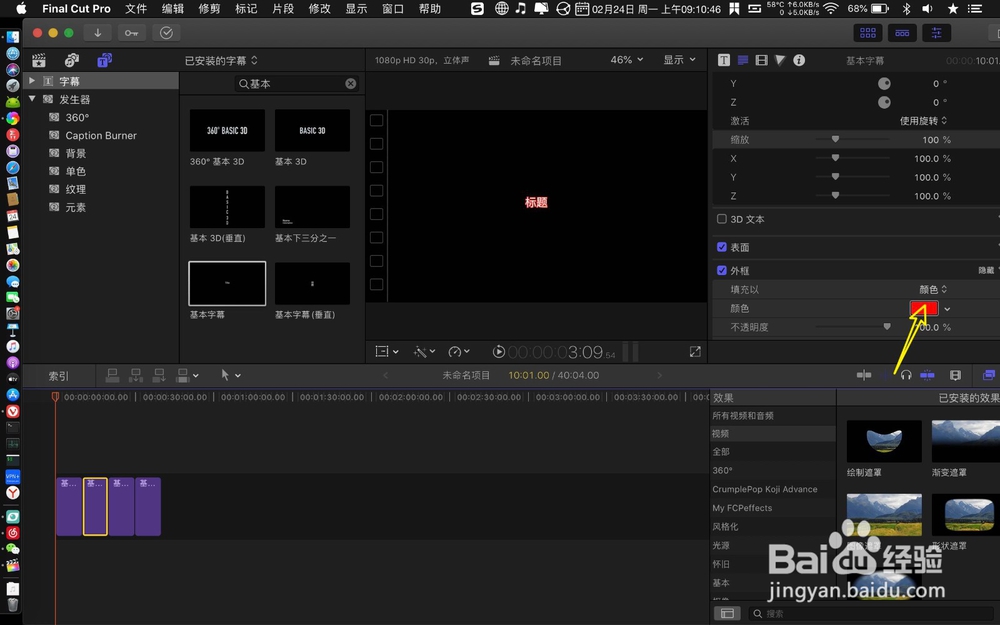
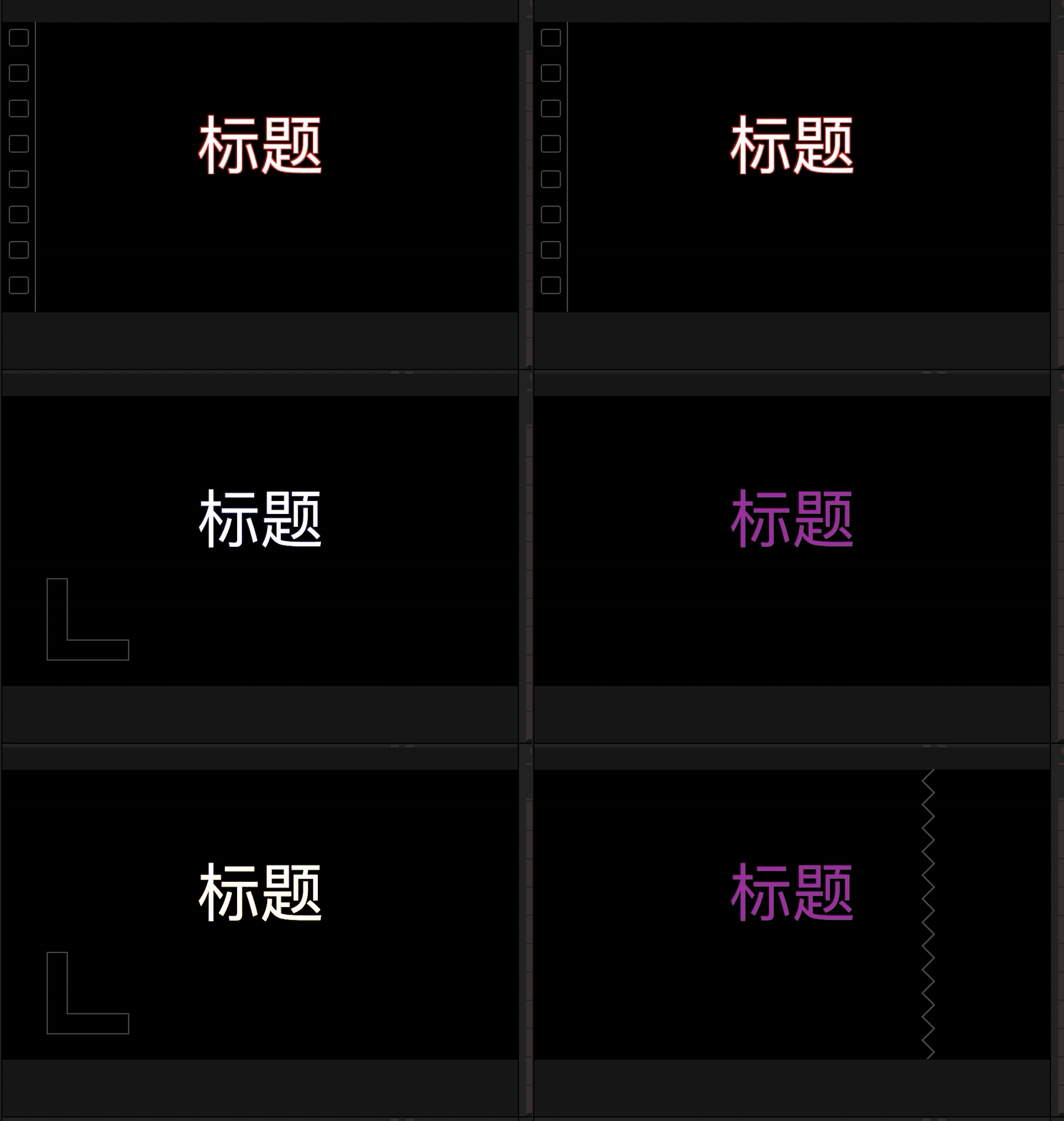
4、外框选上,点击红色。

finalcutpro怎么制作不同颜色的字幕

finalcutpro怎么制作不同颜色的字幕

5、选择一个颜色,宽度设置4。

finalcutpro怎么制作不同颜色的字幕

finalcutpro怎么制作不同颜色的字幕

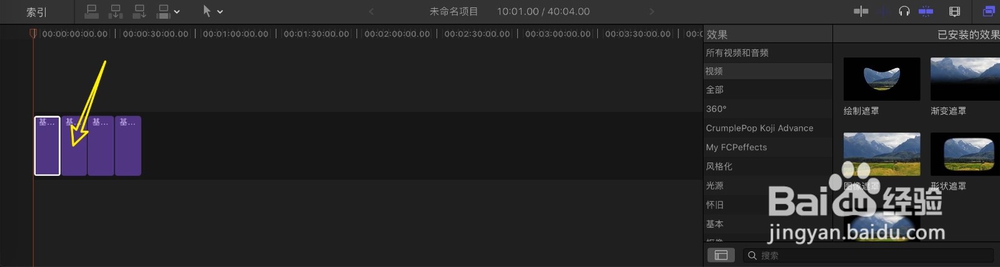
6、单击第二个字幕,外框选择上。

finalcutpro怎么制作不同颜色的字幕

finalcutpro怎么制作不同颜色的字幕

7、点击红色,选择橘黄色。

finalcutpro怎么制作不同颜色的字幕

finalcutpro怎么制作不同颜色的字幕

8、再选第三字幕,勾外框点击颜色。

finalcutpro怎么制作不同颜色的字幕

finalcutpro怎么制作不同颜色的字幕

9、选择蓝色,那么字幕就有了不同的色彩,就制作了不同颜色的字幕。

finalcutpro怎么制作不同颜色的字幕

finalcutpro怎么制作不同颜色的字幕

  • Final Cut怎么设置淡入淡出效果?
  • final cut pro怎样单独移动视频音频不动
  • final cut pro 如何放大或缩小时间线
  • finalcutpro转场在哪儿打开
  • Final cut pro视频画面怎样旋转?
  • 热门搜索
    只要妈妈露笑脸手抄报 关于数学的手抄报内容 红军长征手抄报 富强手抄报 初中法制手抄报 关于勤俭节约的手抄报 孝敬老人的手抄报 食品安全的手抄报 廉洁在我心中手抄报 关于法制的手抄报图片