Adobe Illustrator如何更改整个物体的形状

 时间:2026-04-30 10:14:13

1、我们在使用Illustrator过程中有时会对整一个图形的形状进行更改变化。我们现在就来看一下最简易的变换方法吧

Adobe Illustrator如何更改整个物体的形状

2、我们先是要打开对象这一个菜单栏,之后在里面我们打开封套扭曲之后在打开变形建立或者是直接快捷键Alt+Shift+Crtl+W

Adobe Illustrator如何更改整个物体的形状

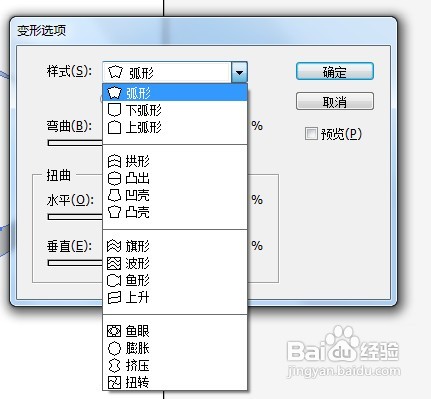
3、之后软件系统就会自动的弹出一个变形的选项设置窗口了

Adobe Illustrator如何更改整个物体的形状

4、我们可以在样式直接的更改各种的形状模式

Adobe Illustrator如何更改整个物体的形状

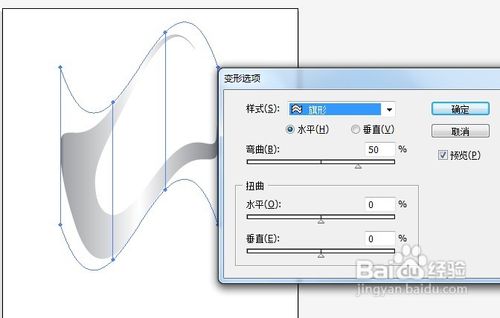
5、选择好图形样式后在下方我们可以对图形的各种相关数值进行更详细的调整

Adobe Illustrator如何更改整个物体的形状

6、最后我们编辑完毕后点击一下窗口右方的预览,这里我们就可以看到我们调整好后的效果图了
Adobe Illustrator如何更改整个物体的形状

7、如果是满意的话直接点击确定就可以结束编辑了

Adobe Illustrator如何更改整个物体的形状

  • 中国美酒大全,你喝过哪几个?(建议收藏)
  • 如何利用Photoshop制作磨砂效果
  • 英语如何快速转大小写?
  • 电热水器安全须知
  • 如何用Coreldraw软件画滚轮椅子?
  • 热门搜索
    关于健康的手抄报 防溺水手抄报资料 天下国家手抄报 地球日手抄报 清明节手抄报。 我的中国梦手抄报 从小学先锋长大做先锋手抄报 民族手抄报 关于文明的手抄报 禁毒手抄报内容写什么