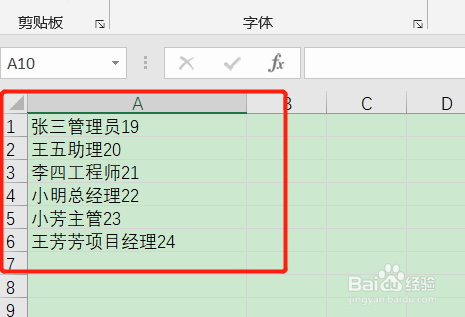
1、先准备好需要拆分的一列数据,如下图所示:
2、然后把第一行的对应数据拆分到第一行中的第二、第三、第四列。如下图所示:

3、选中第二列,执行快捷键“ctrl+e”,效哨廊肤果如下图所示:

4、选中第三列,执行快捷键“ctrl+e”愁陵,效果如下图所示:
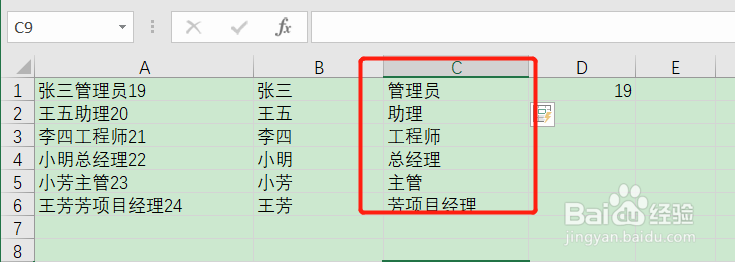
5、选中第四列,执行快捷键“ctrl+e”,效果如下图总戴所示:
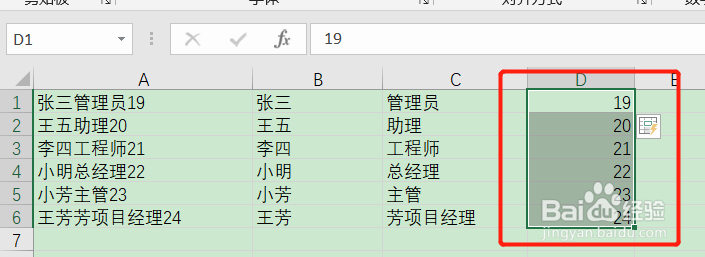
6、最终会有一些小出入,可以手动调整,因为Excel的自动填充一般是根据长度、字眼、数字等简单的分割方式的。

时间:2026-05-04 18:06:30
1、先准备好需要拆分的一列数据,如下图所示:
2、然后把第一行的对应数据拆分到第一行中的第二、第三、第四列。如下图所示:
3、选中第二列,执行快捷键“ctrl+e”,效哨廊肤果如下图所示:
4、选中第三列,执行快捷键“ctrl+e”愁陵,效果如下图所示:
5、选中第四列,执行快捷键“ctrl+e”,效果如下图总戴所示:
6、最终会有一些小出入,可以手动调整,因为Excel的自动填充一般是根据长度、字眼、数字等简单的分割方式的。
