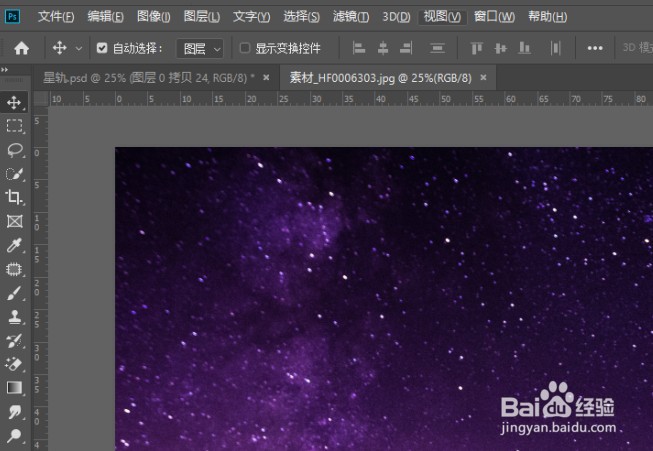
1、打开ps软件,拖拽进星空素材。
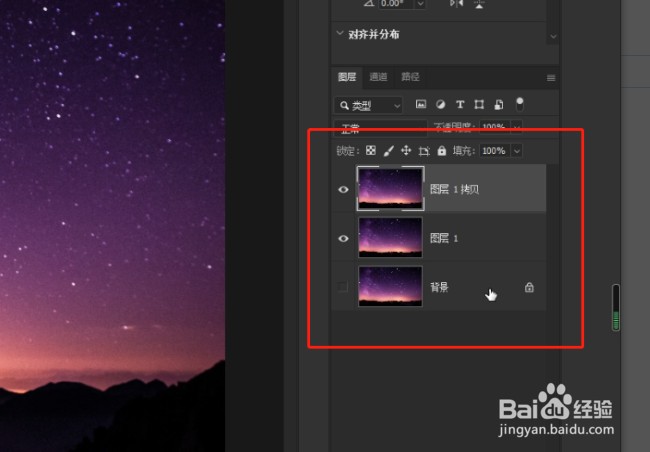
2、Ctrl+J复制两层,隐藏背景图层。
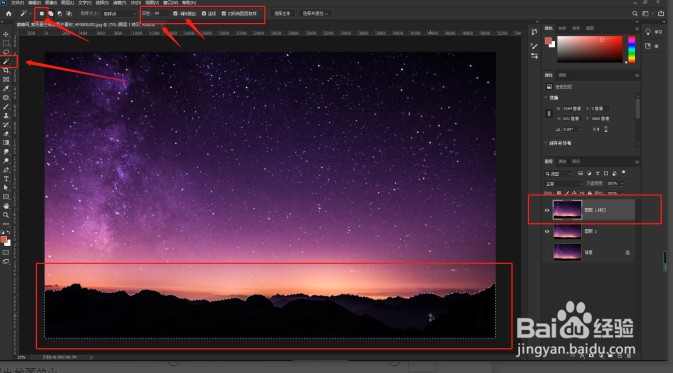
3、选择魔棒工具,点击地面的山。
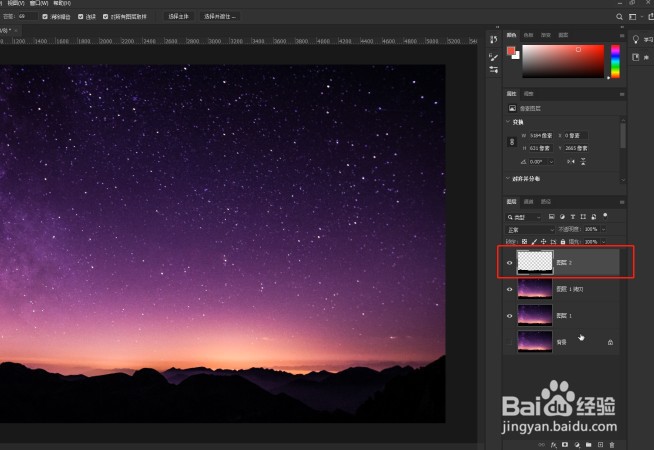
4、Ctrl+J复制出地面的山。
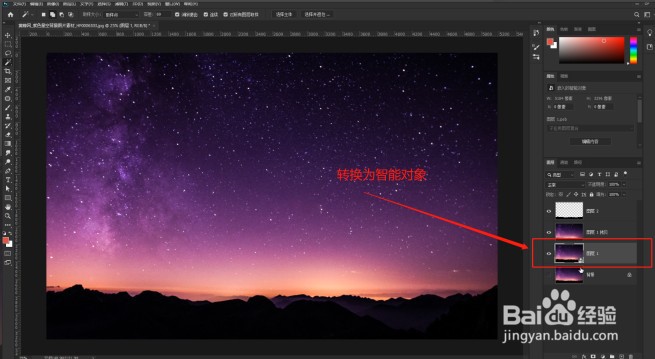
5、回到图层1,右键转换为智能对象。
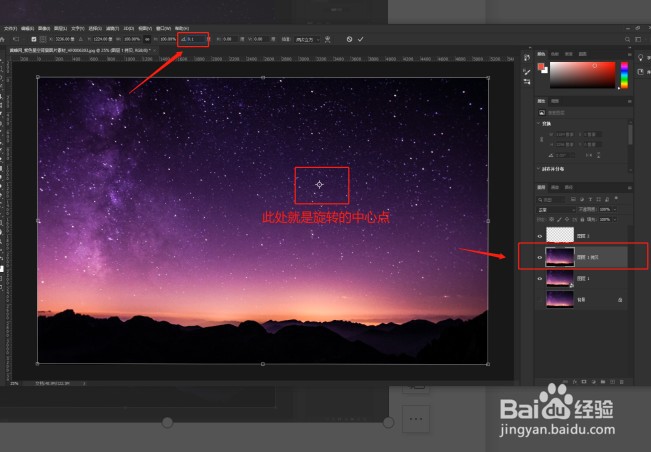
6、选到图层1拷贝,Ctrl+T,拖动中心点。上方角度设置为0.1。双击确定。
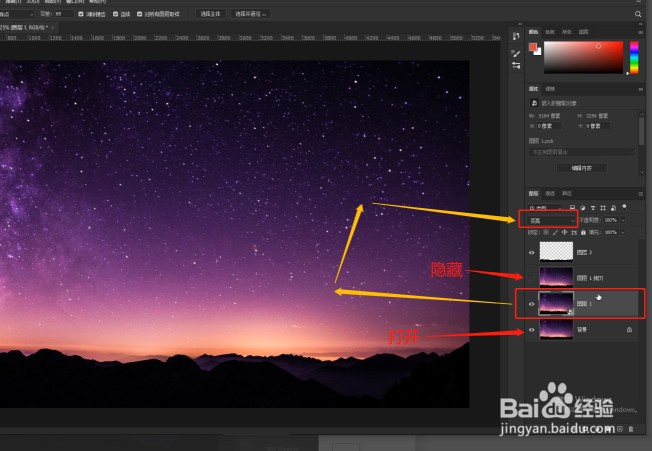
7、打开背景图层,图层1(智能对象图层)改为变亮,隐藏图层1拷贝。
8、选中图层1(智能对象图层),Ctrl+Alt+shift+T不断复制。
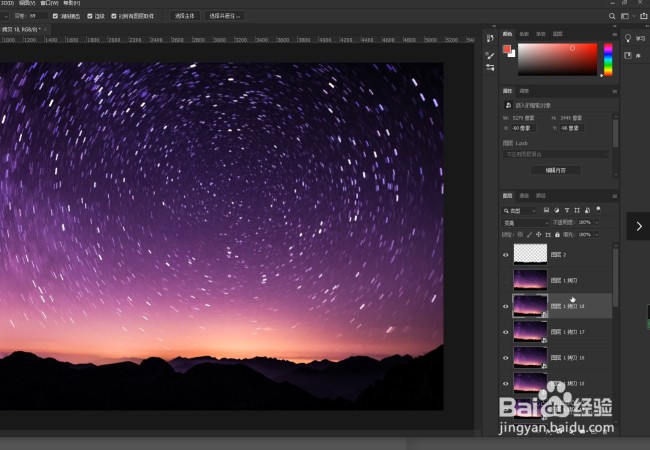
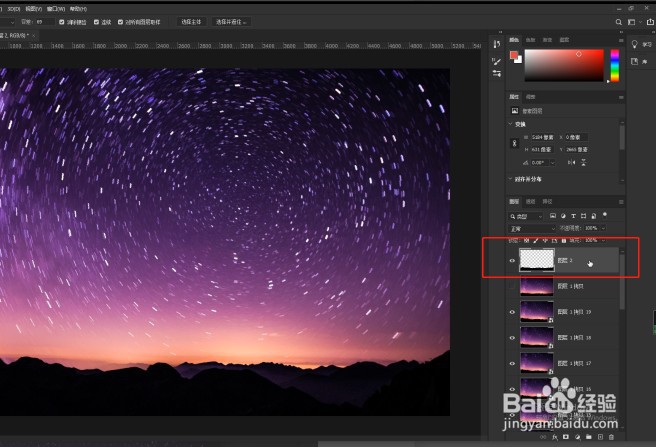
9、回到最顶部图层,Ctrl+Alt+shift+E盖印图层。星轨图就完成啦。
时间:2026-04-25 12:21:22
1、打开ps软件,拖拽进星空素材。
2、Ctrl+J复制两层,隐藏背景图层。
3、选择魔棒工具,点击地面的山。
4、Ctrl+J复制出地面的山。
5、回到图层1,右键转换为智能对象。
6、选到图层1拷贝,Ctrl+T,拖动中心点。上方角度设置为0.1。双击确定。
7、打开背景图层,图层1(智能对象图层)改为变亮,隐藏图层1拷贝。
8、选中图层1(智能对象图层),Ctrl+Alt+shift+T不断复制。
9、回到最顶部图层,Ctrl+Alt+shift+E盖印图层。星轨图就完成啦。
