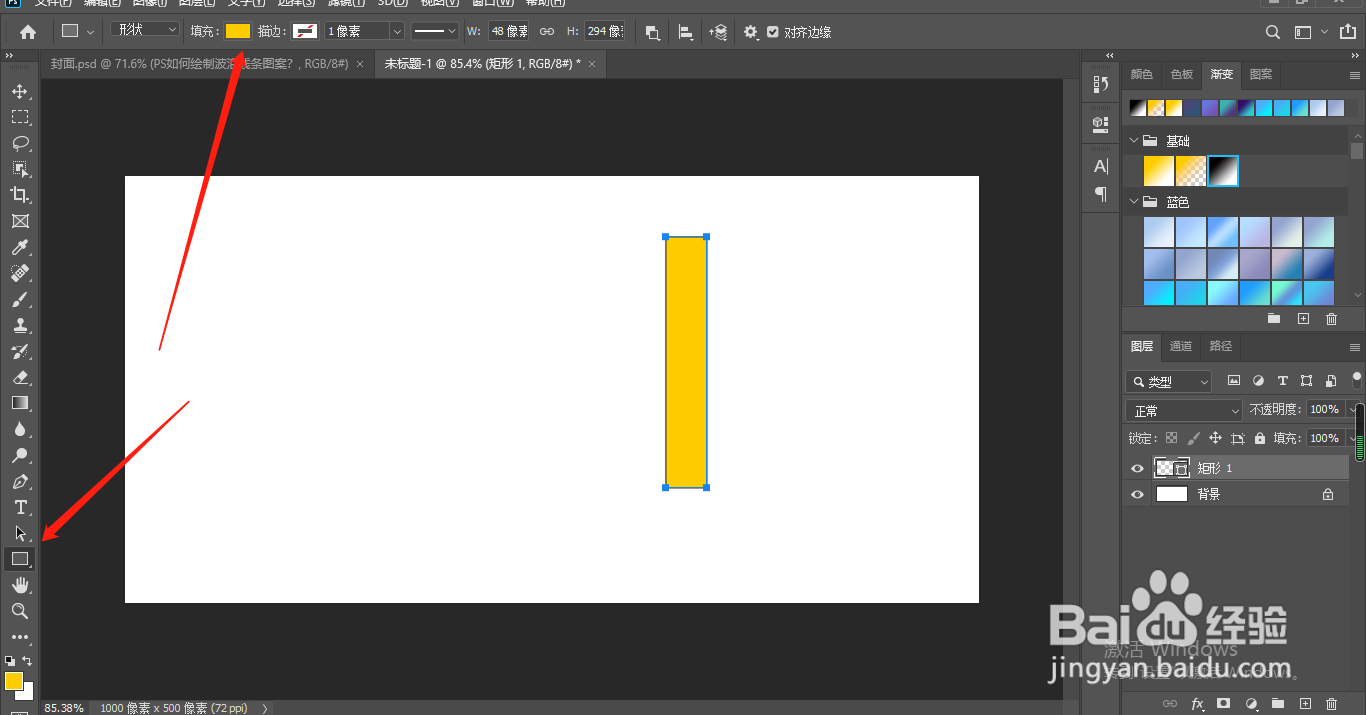
1、1.打开ps软件,使用矩形工具绘制一个矩形,填充黄色;如图
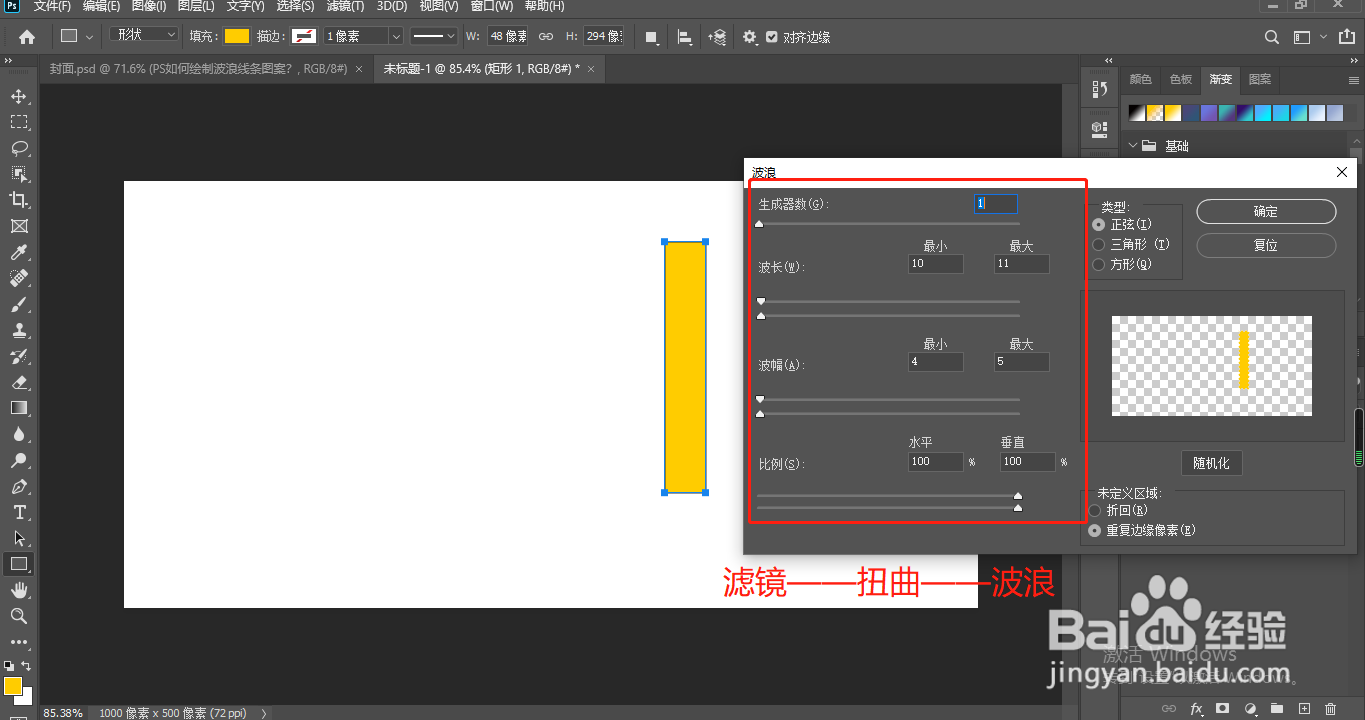
2、2.点击滤镜——扭曲——波浪,选择正弦,波长10,11,波幅4,5;如图
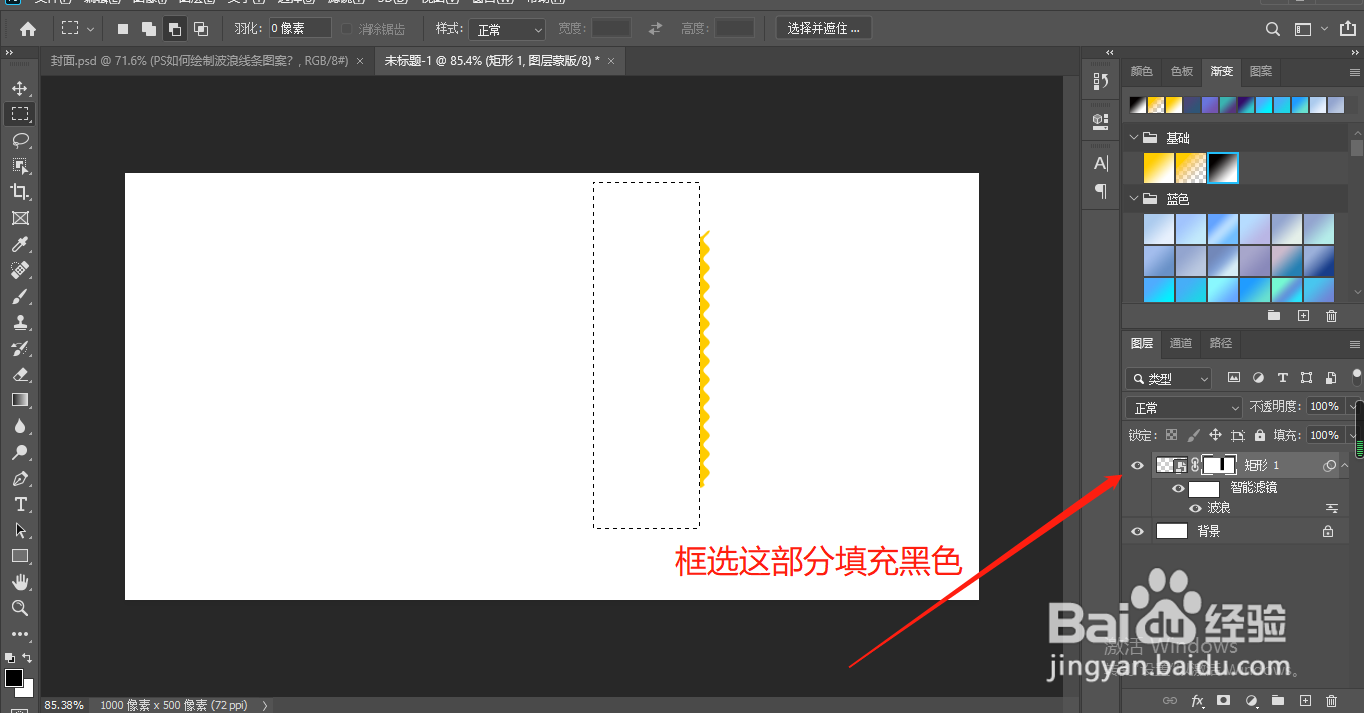
3、3.创建剪贴蒙蔽,把不要的地方填充黑色隐藏掉;如图
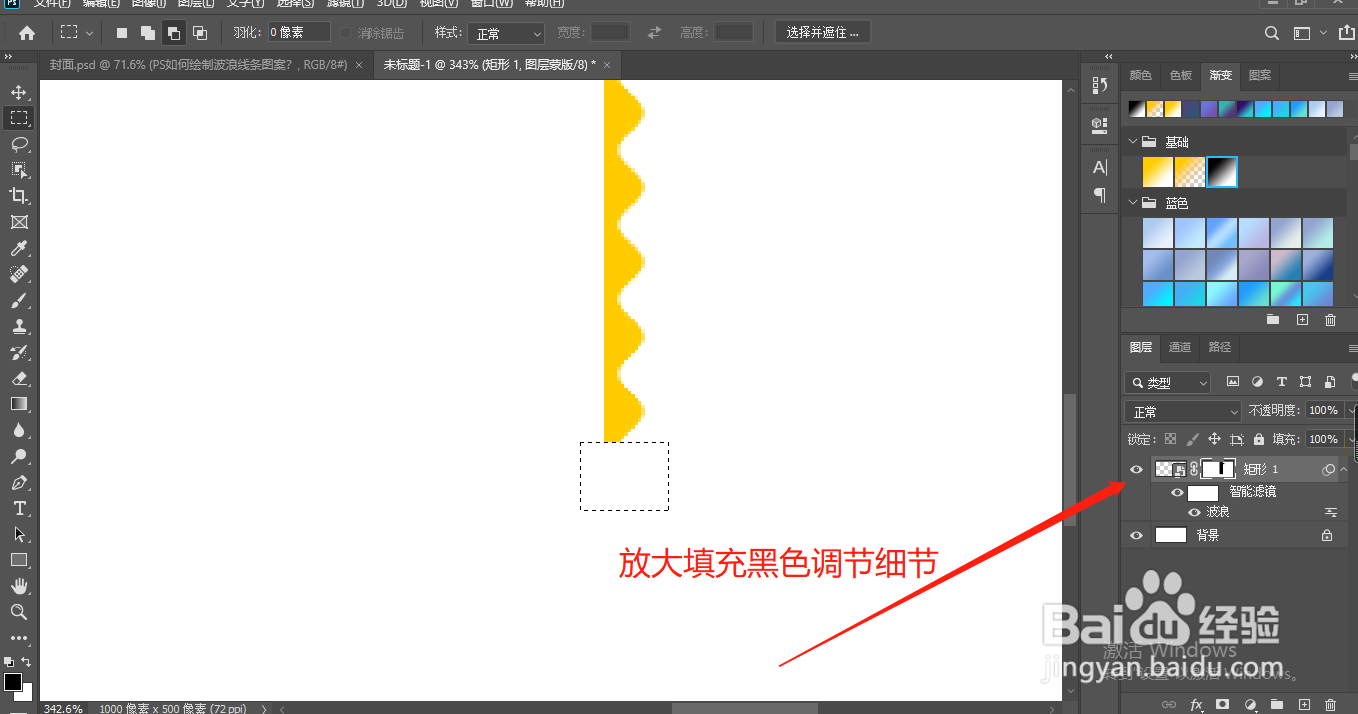
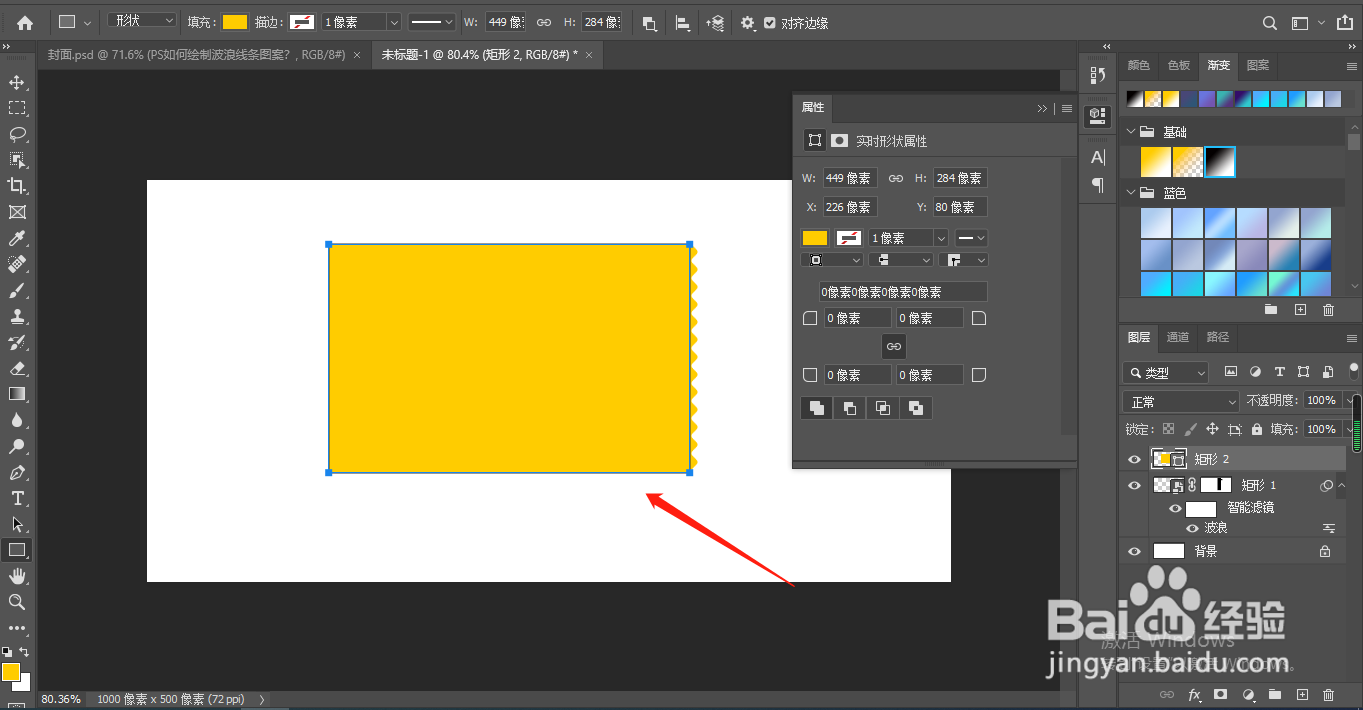
4、4.放大继续调节细节,然后绘制一个矩形,对其波纹;如图
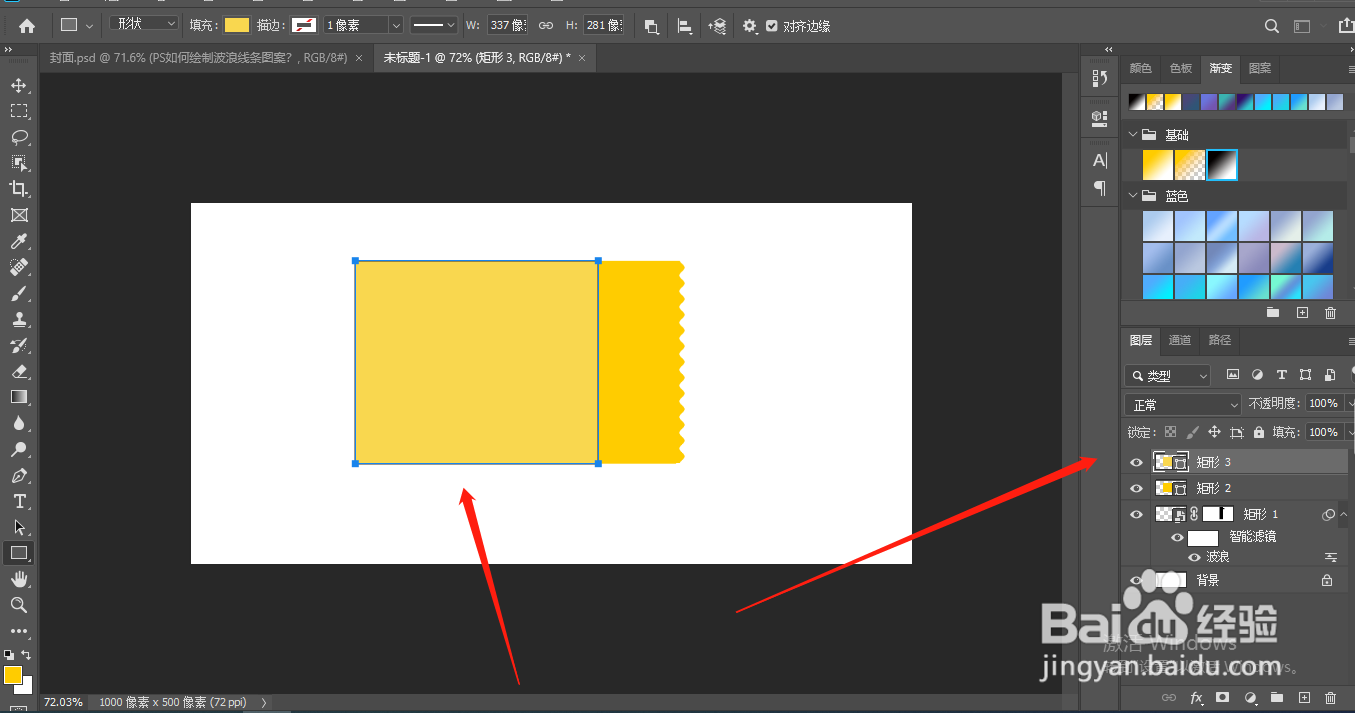
5、5.再次绘制一个矩形,颜色变成淡黄色,对其矩形2;如图
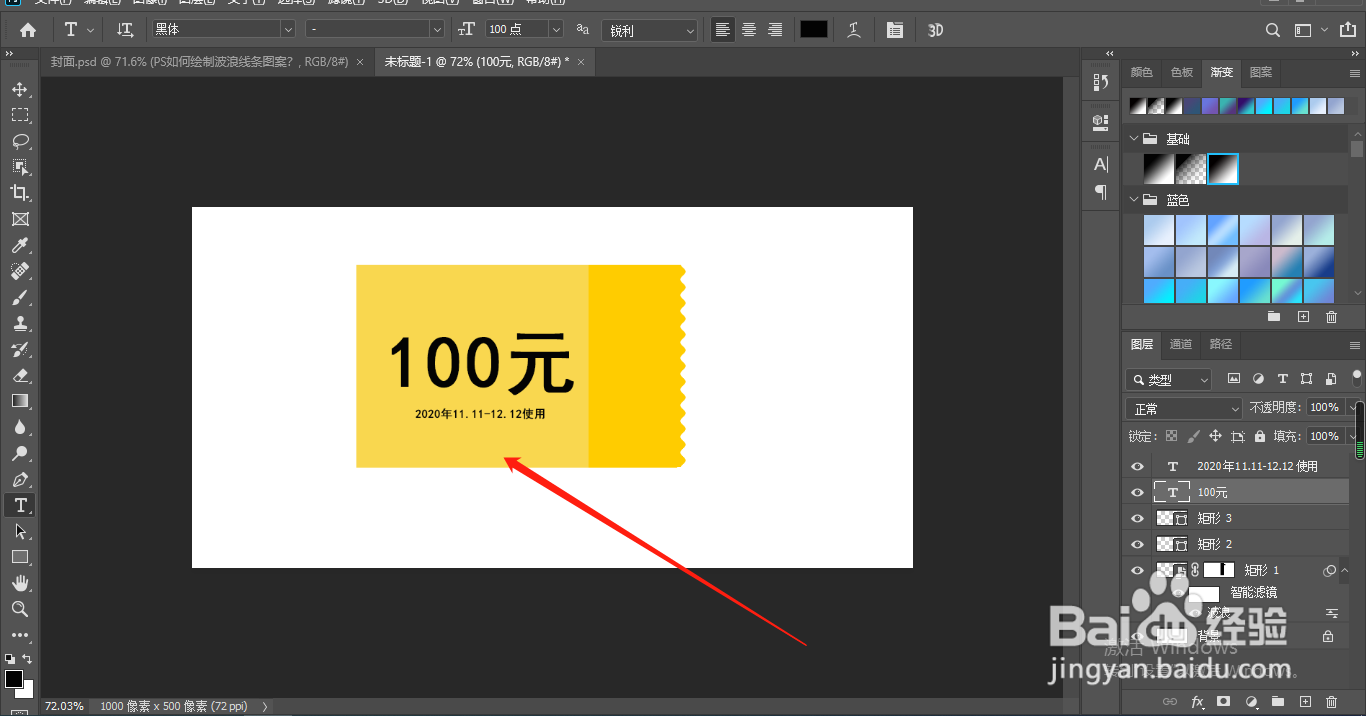
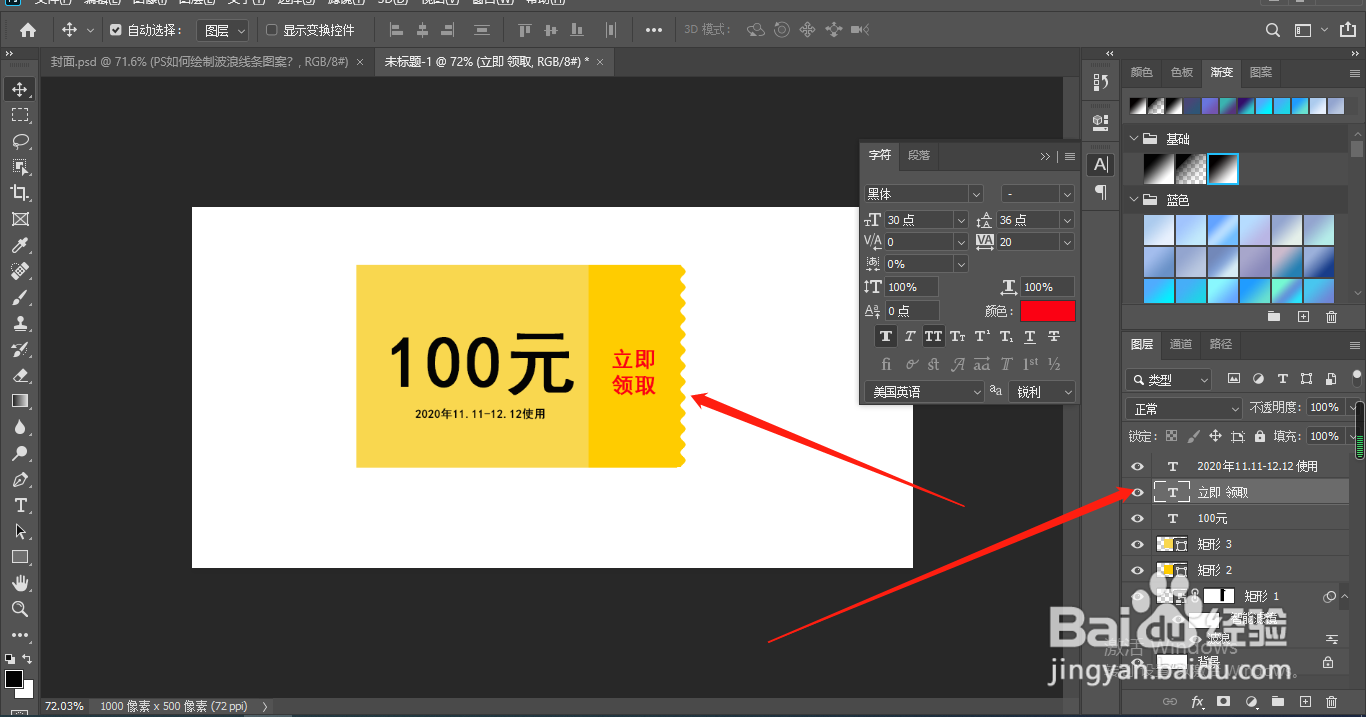
6、6.输入优惠的信息和活动时间,调整大小和排版,这样优惠券就制作好了;如图
时间:2026-05-02 12:08:42
1、1.打开ps软件,使用矩形工具绘制一个矩形,填充黄色;如图
2、2.点击滤镜——扭曲——波浪,选择正弦,波长10,11,波幅4,5;如图
3、3.创建剪贴蒙蔽,把不要的地方填充黑色隐藏掉;如图
4、4.放大继续调节细节,然后绘制一个矩形,对其波纹;如图
5、5.再次绘制一个矩形,颜色变成淡黄色,对其矩形2;如图
6、6.输入优惠的信息和活动时间,调整大小和排版,这样优惠券就制作好了;如图
