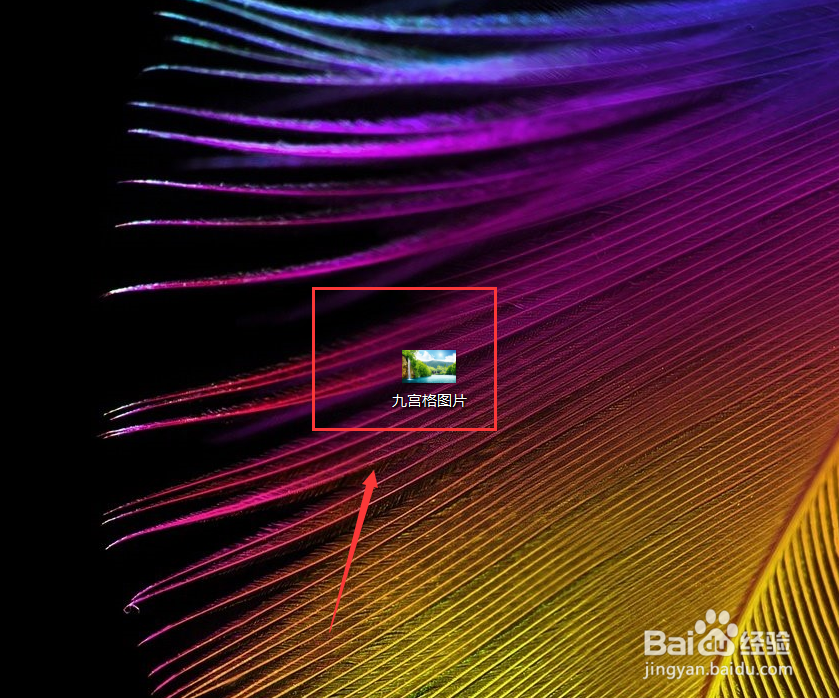
1、第一步,准备一张需要制作九宫格的图片。如下图所示:
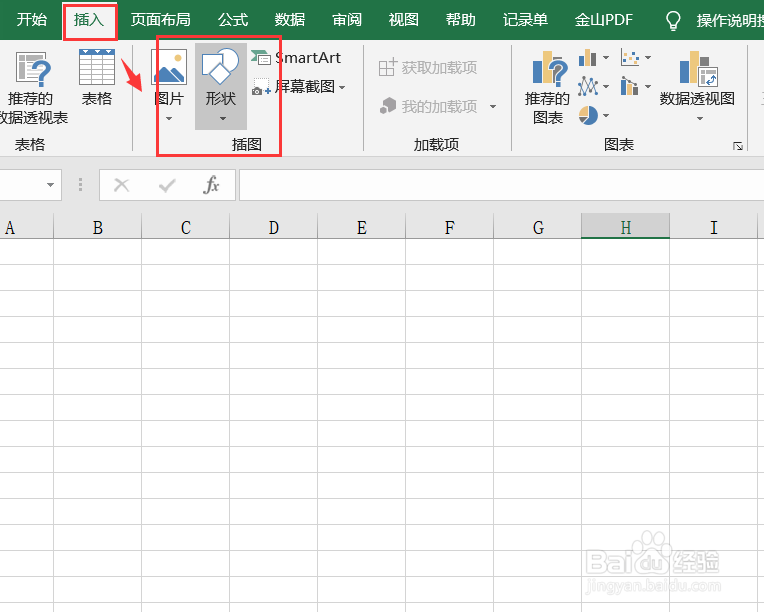
2、第二步,插入选项卡选择形状。如下图所示:
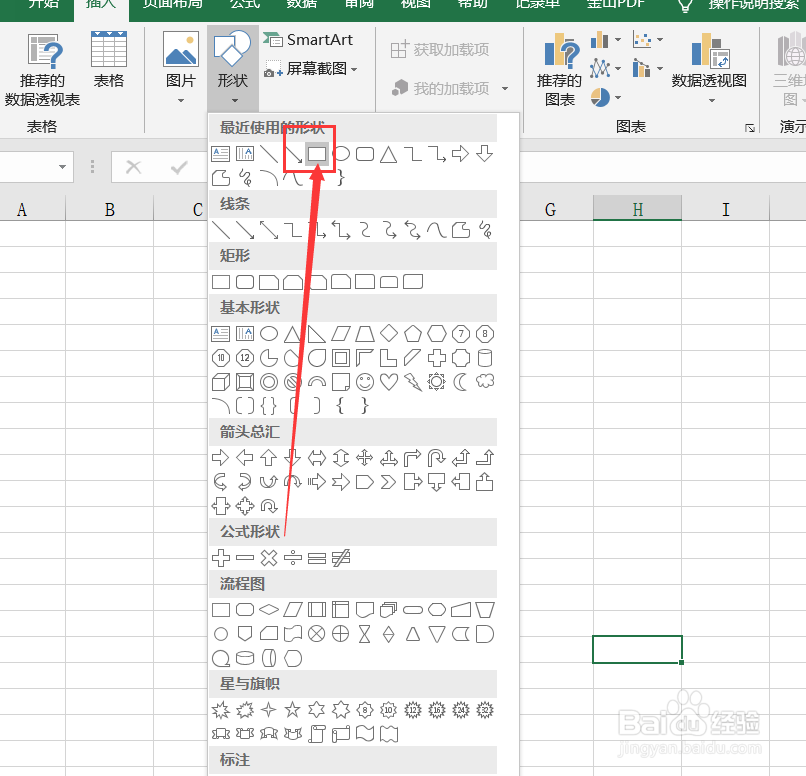
3、第三步,形状选择矩形按住shift键画一个正方形。如下图所示:

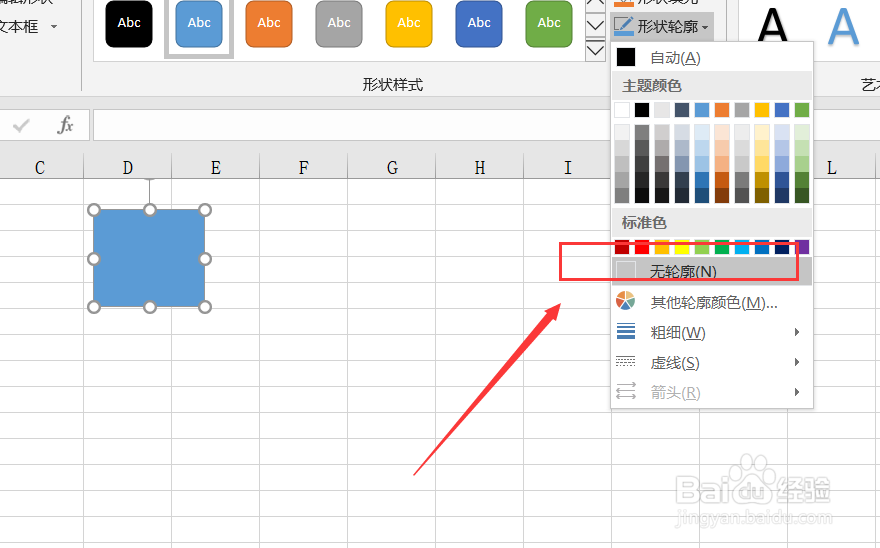
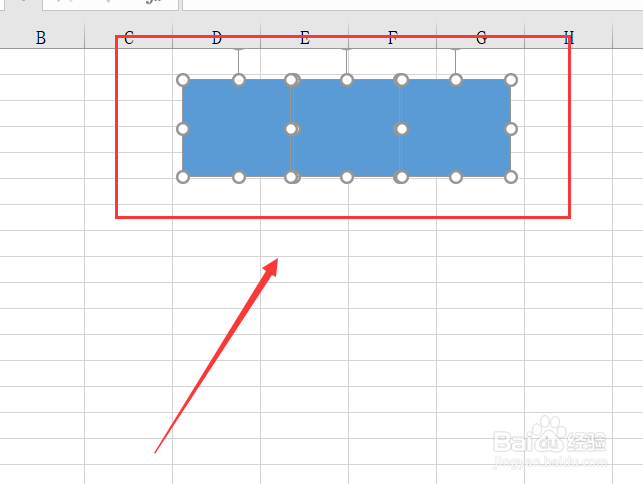
4、第四步,形状选择无轮廓,按Ctrl+shift键向右复制两格。如下图所示:
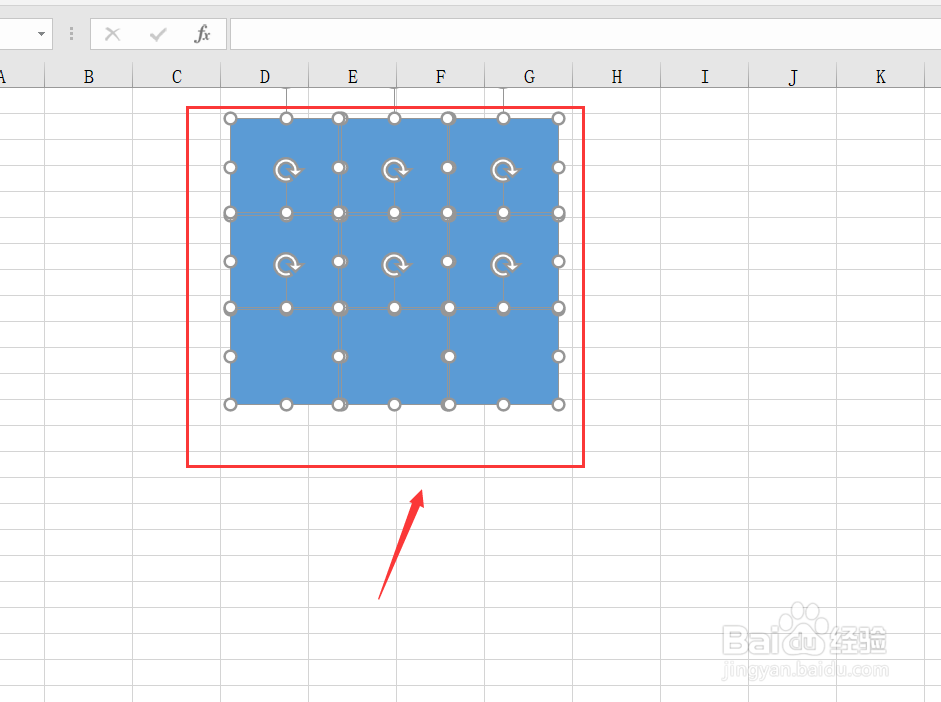
5、第五步,在向下复制六个,按Ctrl+A全选矩形。右键选择组合。如下图所示:

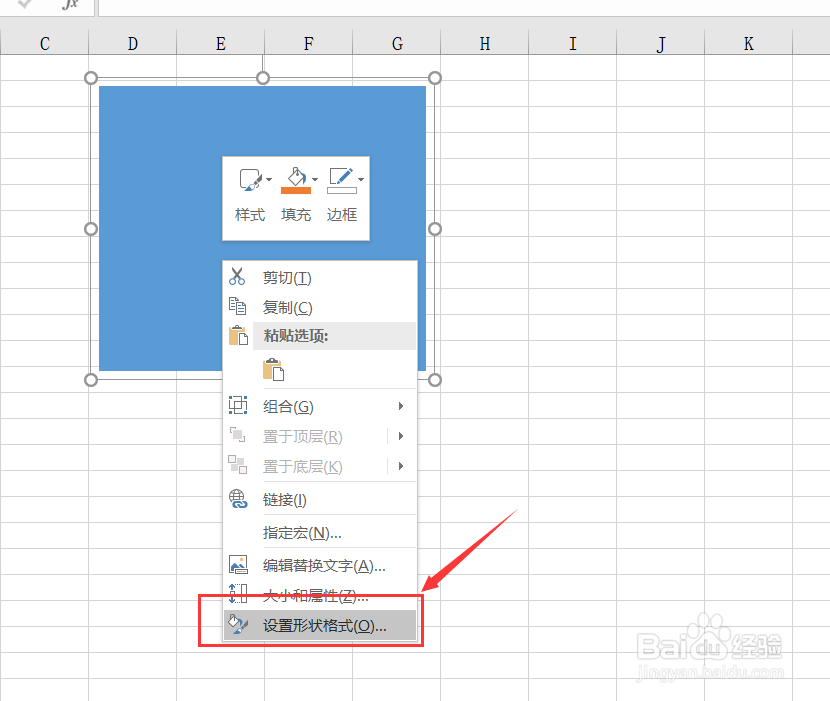
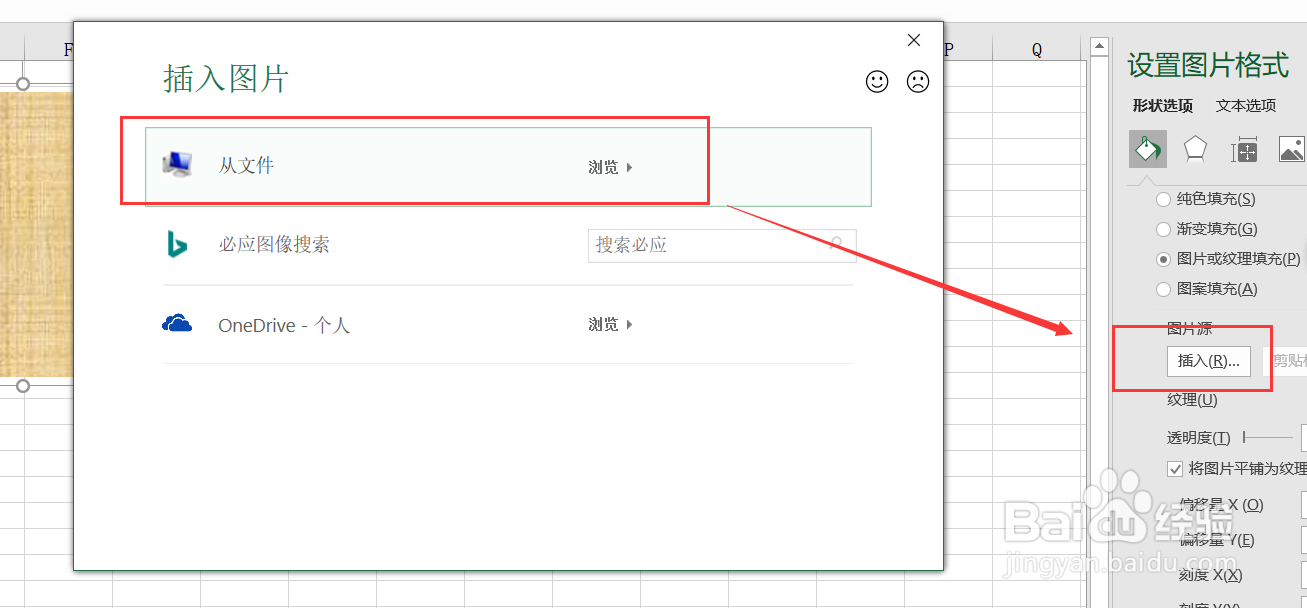
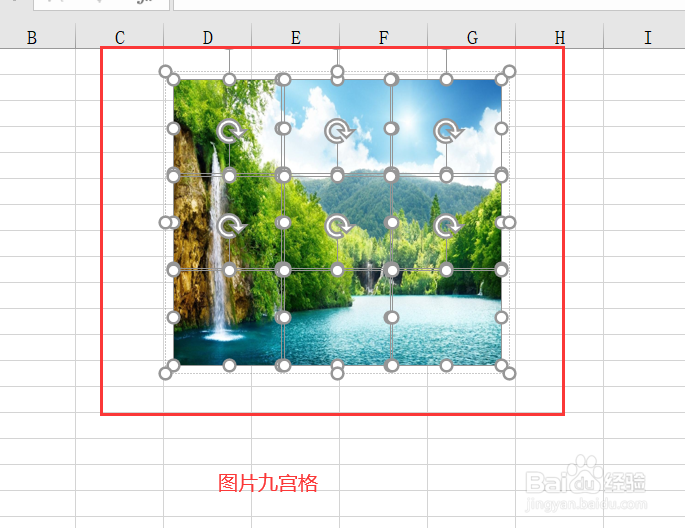
6、第六步,在右键设置形状格式,选择图片或纹理填充,找到图片的插入就可以了这样图片九宫格就做好了。如下图所示:

时间:2026-04-21 18:25:29
1、第一步,准备一张需要制作九宫格的图片。如下图所示:
2、第二步,插入选项卡选择形状。如下图所示:
3、第三步,形状选择矩形按住shift键画一个正方形。如下图所示:
4、第四步,形状选择无轮廓,按Ctrl+shift键向右复制两格。如下图所示:
5、第五步,在向下复制六个,按Ctrl+A全选矩形。右键选择组合。如下图所示:
6、第六步,在右键设置形状格式,选择图片或纹理填充,找到图片的插入就可以了这样图片九宫格就做好了。如下图所示:
