1、首先我们要新建一个空白文档,如图。

2、接着输入“清明”二字,如图。
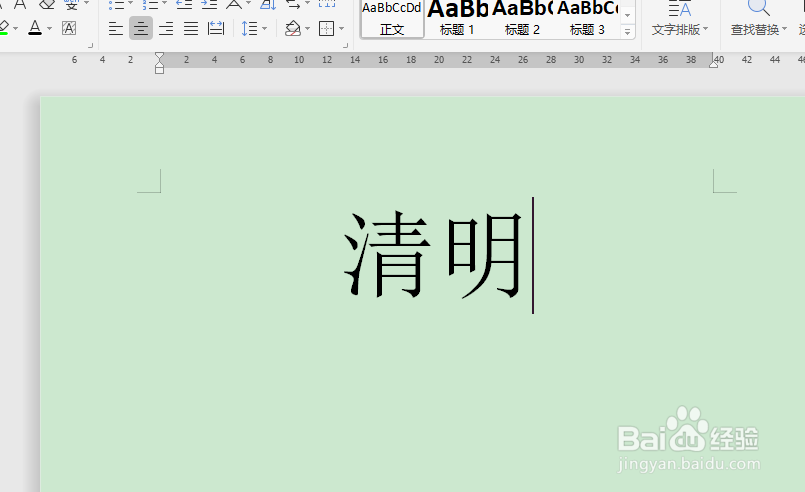
3、然后选择这两个文字,如图。

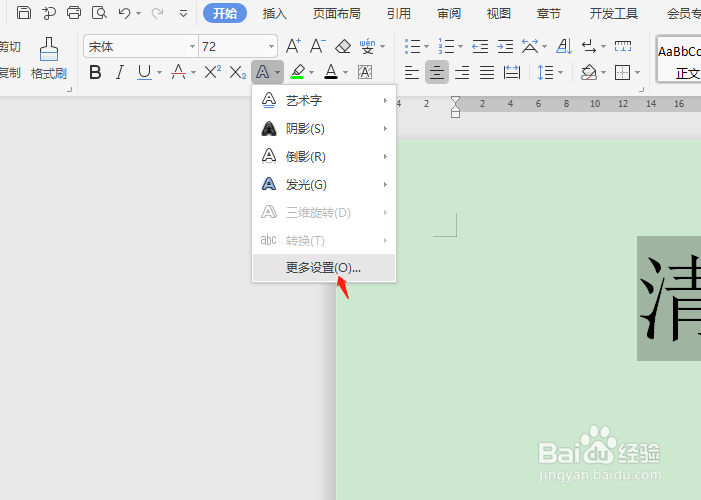
4、接着点击开始菜单下的文字效果按钮下的更多效果,如图。
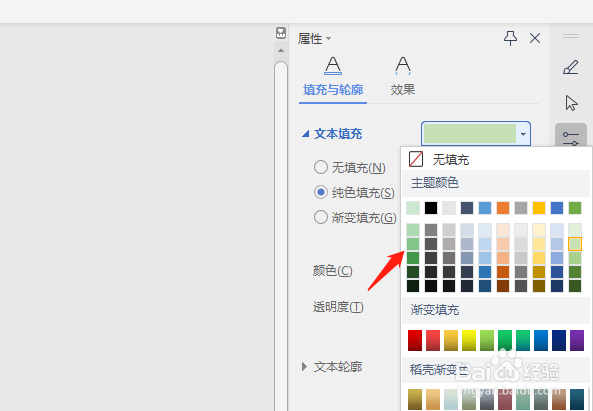
5、这时候在右侧的“填充与轮廓”夏选择一种颜色,如图。
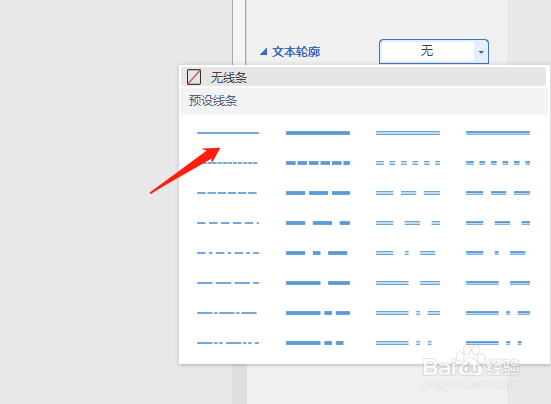
6、然后设置文本轮廓线条,如图。
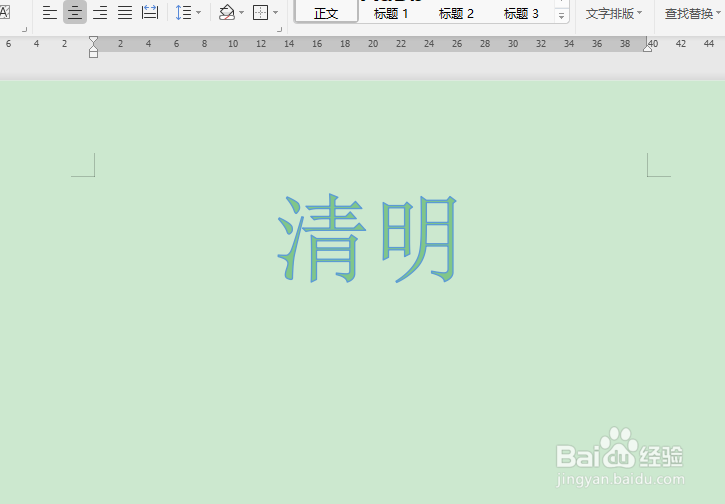
7、最后我们就会看到设置好的文字填充以及轮廓效果了,如图。
时间:2026-04-22 11:00:28
1、首先我们要新建一个空白文档,如图。
2、接着输入“清明”二字,如图。
3、然后选择这两个文字,如图。
4、接着点击开始菜单下的文字效果按钮下的更多效果,如图。
5、这时候在右侧的“填充与轮廓”夏选择一种颜色,如图。
6、然后设置文本轮廓线条,如图。
7、最后我们就会看到设置好的文字填充以及轮廓效果了,如图。
