1、打开cad,使用矩形工具在作图区绘制一个矩形,如下图。

2、使用直线工具,以矩形的中心为起点绘制两条线段,如下图。

3、使用镜像工具,将绘制的线段镜像到对边,如下图。

4、使用圆弧工具,绘制四段首尾相连的弧,如下图。

5、选中矩形和线段,使用删除工具将其删除,如下图。

6、选中四段弧,点击合并工具将其合并为一条多段线,如下图。

7、使用偏移工具,将图形偏移出一个小的来,如下图。
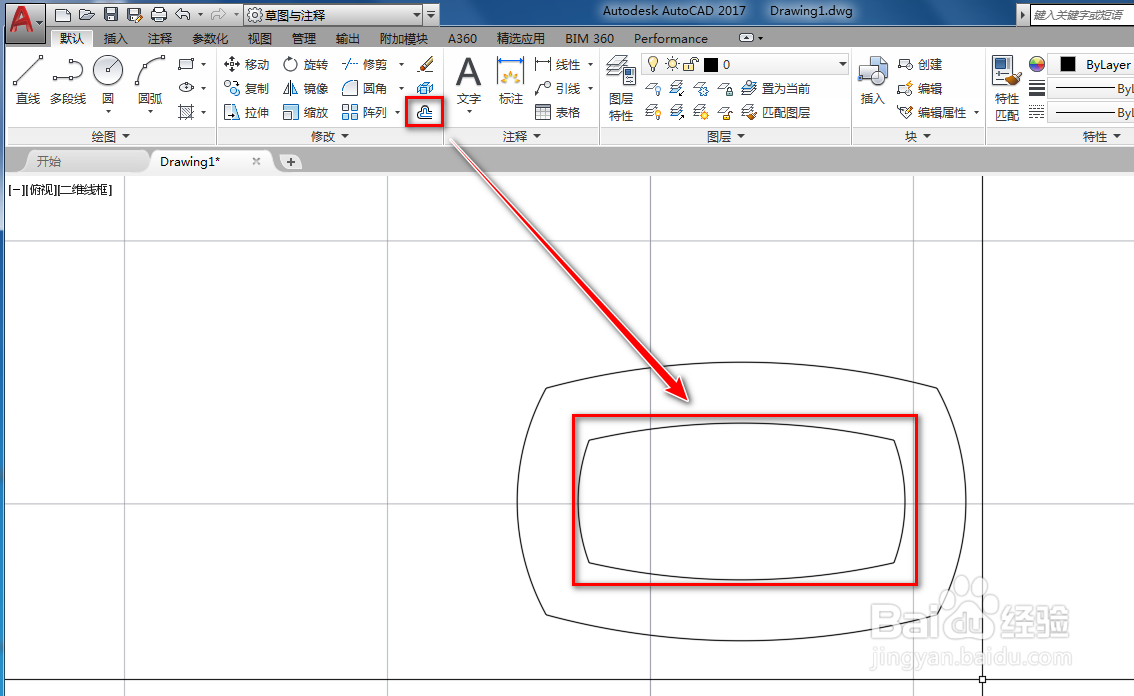
8、使用旋转工具,将偏移的小的图形旋转一个角度就得到了我们需要的图像调整之旋转图形符号,如下图。

时间:2026-05-08 11:14:36
1、打开cad,使用矩形工具在作图区绘制一个矩形,如下图。
2、使用直线工具,以矩形的中心为起点绘制两条线段,如下图。
3、使用镜像工具,将绘制的线段镜像到对边,如下图。
4、使用圆弧工具,绘制四段首尾相连的弧,如下图。
5、选中矩形和线段,使用删除工具将其删除,如下图。
6、选中四段弧,点击合并工具将其合并为一条多段线,如下图。
7、使用偏移工具,将图形偏移出一个小的来,如下图。
8、使用旋转工具,将偏移的小的图形旋转一个角度就得到了我们需要的图像调整之旋转图形符号,如下图。
