1、第一步:打开一个需要做折线图的excel表。
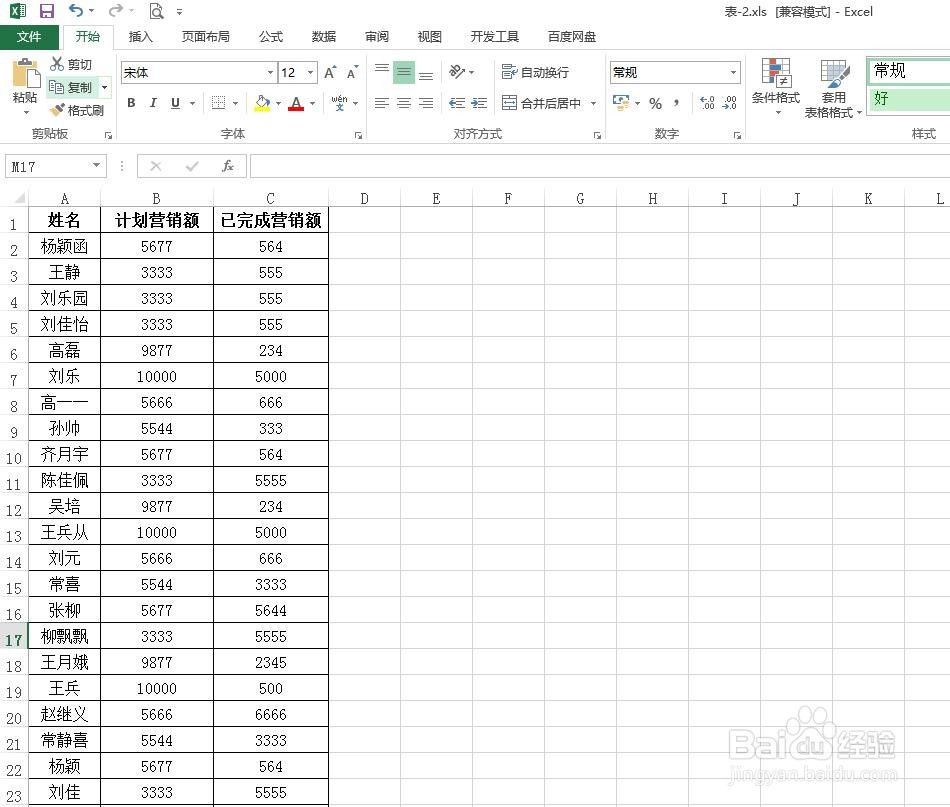
2、第二步:切换至“插入”菜单中,单击红色圆圈标记的图标。

3、第三步:如下图所示,弹出“插入图表”对话框。
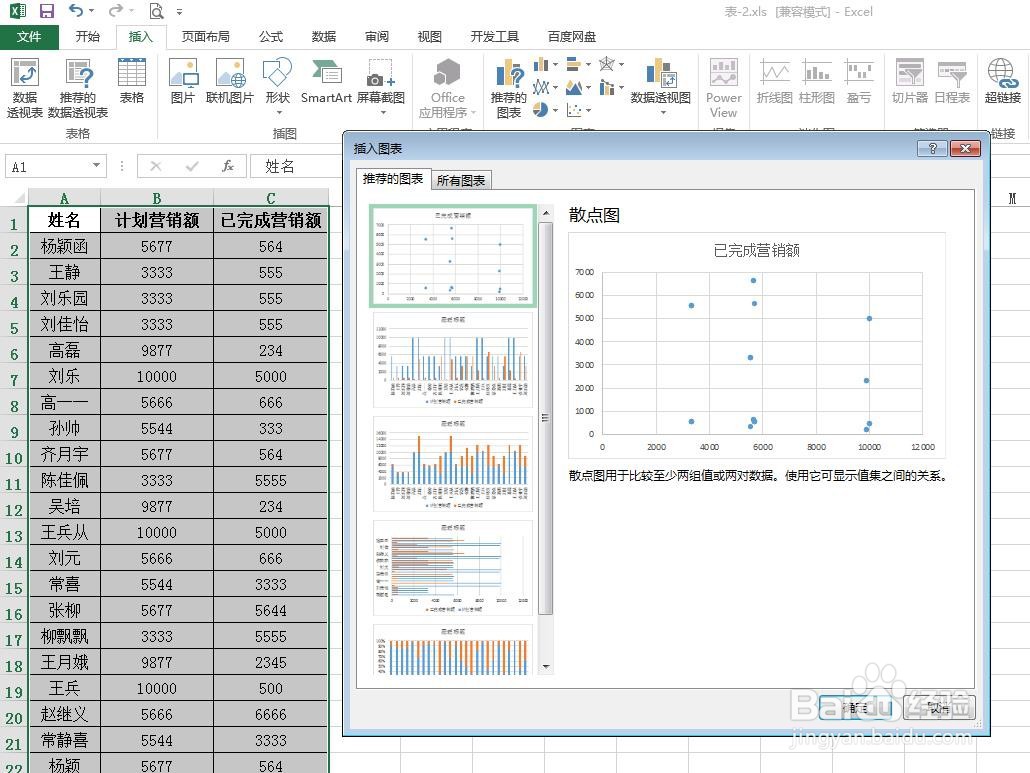
4、第四步:切换至“所有图表”标签页,选择折线图。

5、第五步:如下图所示,折线图表添加完成。

6、第六步:双击折线图表标题处,根据需要修改标题名称。
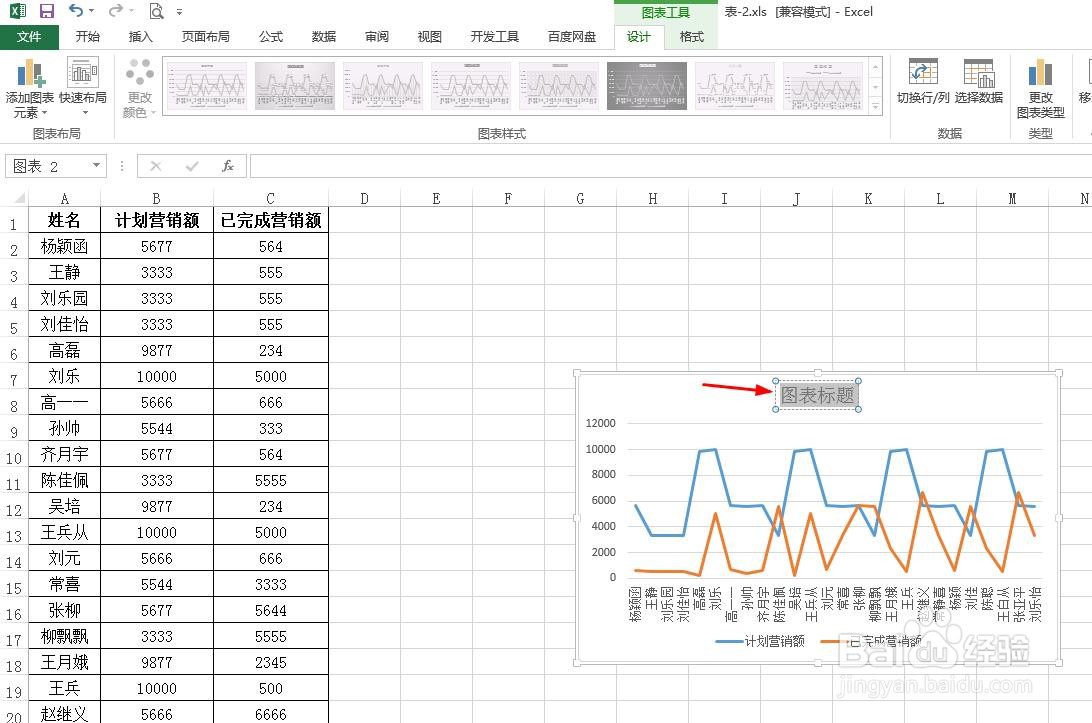

7、第七步:在折线图中单击鼠标左键,右侧会出现图表元素选项,根据自己的需要选择即可。

8、最终做好的折线图如下图所示。

时间:2026-04-25 10:26:20
1、第一步:打开一个需要做折线图的excel表。
2、第二步:切换至“插入”菜单中,单击红色圆圈标记的图标。
3、第三步:如下图所示,弹出“插入图表”对话框。
4、第四步:切换至“所有图表”标签页,选择折线图。
5、第五步:如下图所示,折线图表添加完成。
6、第六步:双击折线图表标题处,根据需要修改标题名称。
7、第七步:在折线图中单击鼠标左键,右侧会出现图表元素选项,根据自己的需要选择即可。
8、最终做好的折线图如下图所示。
