excel图表中如何将x轴设置为时间轴或分类轴

 时间:2024-10-13 18:04:51

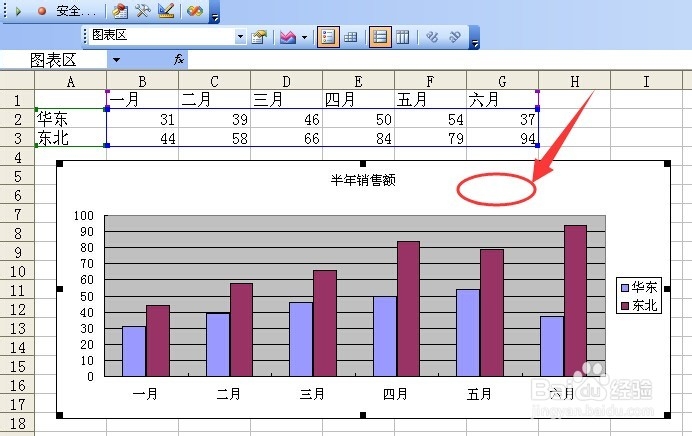
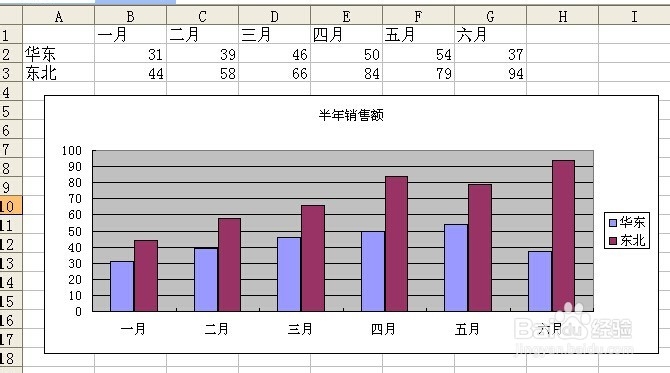
1、用excel 打开一个带有图表的数据表
excel图表中如何将x轴设置为时间轴或分类轴

2、点击图表区 激活图表

excel图表中如何将x轴设置为时间轴或分类轴

3、点击 菜单栏 图表图表选项

excel图表中如何将x轴设置为时间轴或分类轴

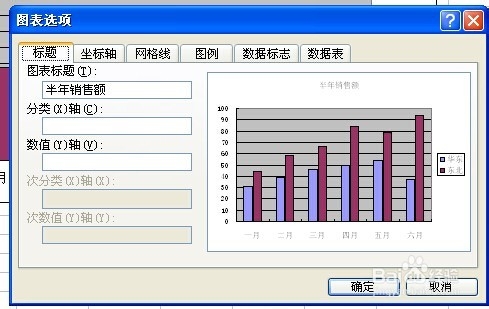
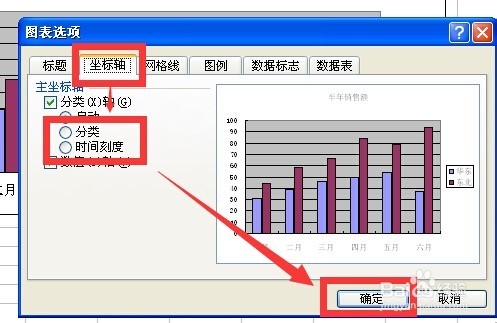
4、点击完此命令后 会弹出图表选项对话框

excel图表中如何将x轴设置为时间轴或分类轴

5、点击坐标轴选项卡 然后可以在分类和时间刻度之间切换 然后点击确定 如果选择时间刻度 数据系列(数据源中的一行或者一列数据)的数赍铈于脏据点(一个图形对应一个单元格数值)在时间上不连续 图表中会形成空白的数据点 如果要清除这些数据点 可以将时间轴改为分类轴
excel图表中如何将x轴设置为时间轴或分类轴

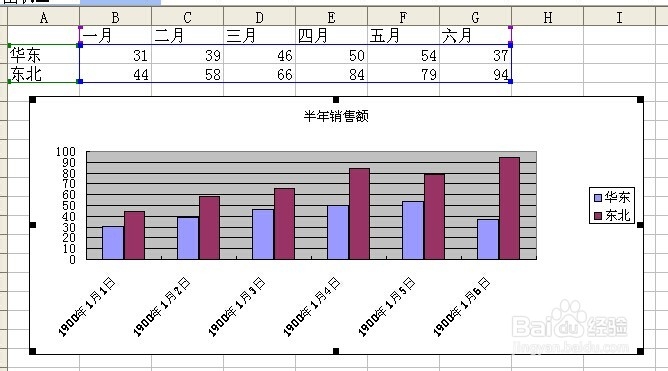
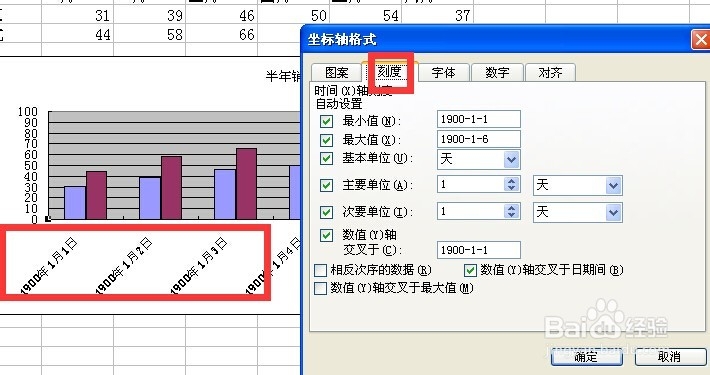
6、这是时间轴的显示效果

excel图表中如何将x轴设置为时间轴或分类轴

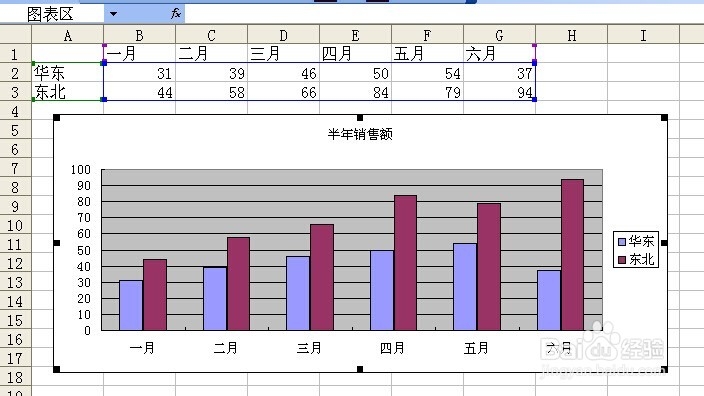
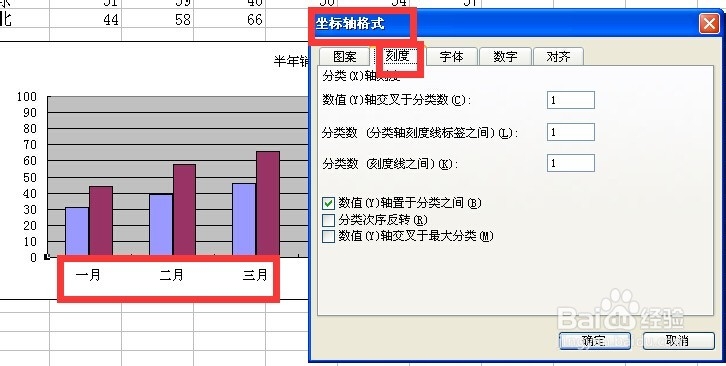
7、这是分类轴的显示效果

excel图表中如何将x轴设置为时间轴或分类轴

8、这是分类轴的刻度选项 比较简单只有最大值 最小值 基本单位 主要单位 次要单位 相反次序的数据
excel图表中如何将x轴设置为时间轴或分类轴

9、这是时间轴的刻度选项 包括最小值 最大值 基本单位 主要单位 次要单位 数值y轴交叉于 相反次序的数据 数值y轴交叉于日期间 数值y轴交叉于最大值
excel图表中如何将x轴设置为时间轴或分类轴
  • Excel如何添加图表标题?
  • 自动套用格式
  • Excel中怎么按字段分类汇总
  • Excel怎么插入一个带数据标记的折线图
  • excel如何设置分离型三维饼图
  • 热门搜索
    安全法制手抄报 安全的手抄报图片 道德手抄报 小学三年级手抄报大全 阳光体育手抄报 红旗渠精神手抄报 学科学爱科学手抄报 感恩主题手抄报 关于数学的手抄报内容 法制手抄报内容大全