1、首先选中最后标准差要出现的单元格
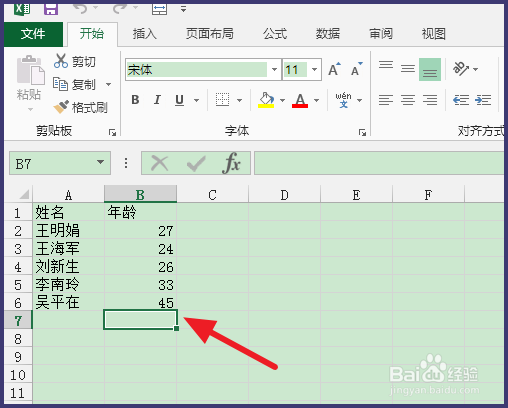
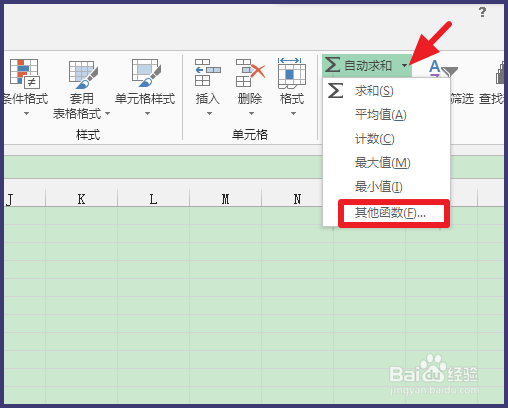
2、点击【开始】-【自动求和】旁边的三角,出现下拉菜单,点击【其他函数】
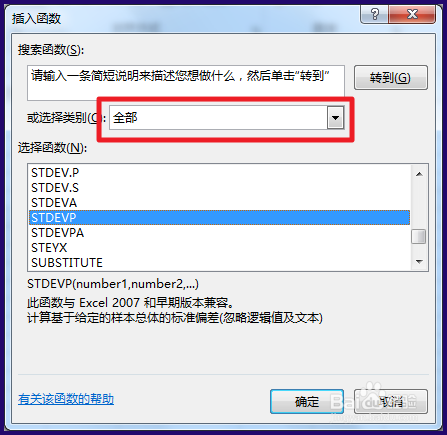
3、出现【插入函数】的窗口,点击【选择类别】,选择【全部】,找到标准差的函数【STDEVP】
4、点击确定后,点击箭头所指的位置,选择数据
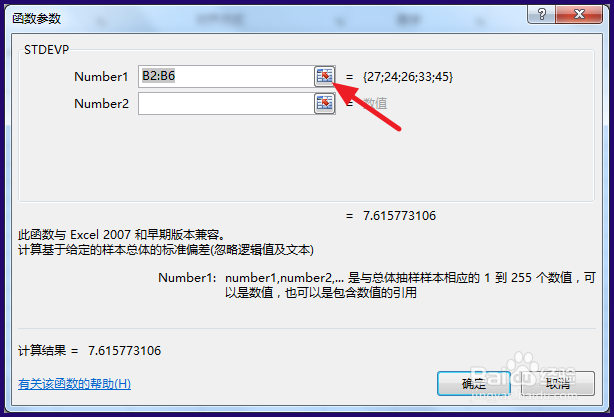
5、选择完成后,再次点击箭头所指的图标,回到设置窗口,点击【确定】

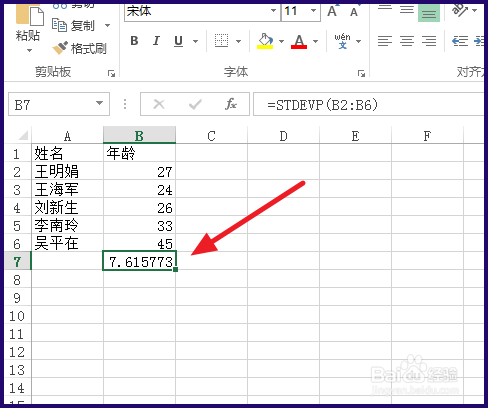
6、就可以看到计算好的标准差了
时间:2026-04-24 17:39:27
1、首先选中最后标准差要出现的单元格
2、点击【开始】-【自动求和】旁边的三角,出现下拉菜单,点击【其他函数】
3、出现【插入函数】的窗口,点击【选择类别】,选择【全部】,找到标准差的函数【STDEVP】
4、点击确定后,点击箭头所指的位置,选择数据
5、选择完成后,再次点击箭头所指的图标,回到设置窗口,点击【确定】
6、就可以看到计算好的标准差了
