我们如何在电脑中查看键盘设备类 GUID的详情

 时间:2024-10-18 08:24:18

1、首先,打开电脑,我们点击开始菜单,点击打开控制面板,进入控制面板主界面;

我们如何在电脑中查看键盘设备类 GUID的详情

2、接下来,我们进入控制面板主界面后,直接点击打开键盘,进入键盘设置主界面;

我们如何在电脑中查看键盘设备类 GUID的详情我们如何在电脑中查看键盘设备类 GUID的详情

3、接下来,我们进入键盘设置主界面后,直接点击上方菜单栏中的硬件选项卡,进入硬件设置主界面;

我们如何在电脑中查看键盘设备类 GUID的详情

4、接下来,我们进入硬件设置主界面后,首先选择我们所需要的键盘,然后,直接点该界面下方的属性按钮;

我们如何在电脑中查看键盘设备类 GUID的详情

5、接下来,我们进入键盘属性设置主界面后,在该属性详情主界面,点击上方菜单栏中的详细信息选项卡;

我们如何在电脑中查看键盘设备类 GUID的详情

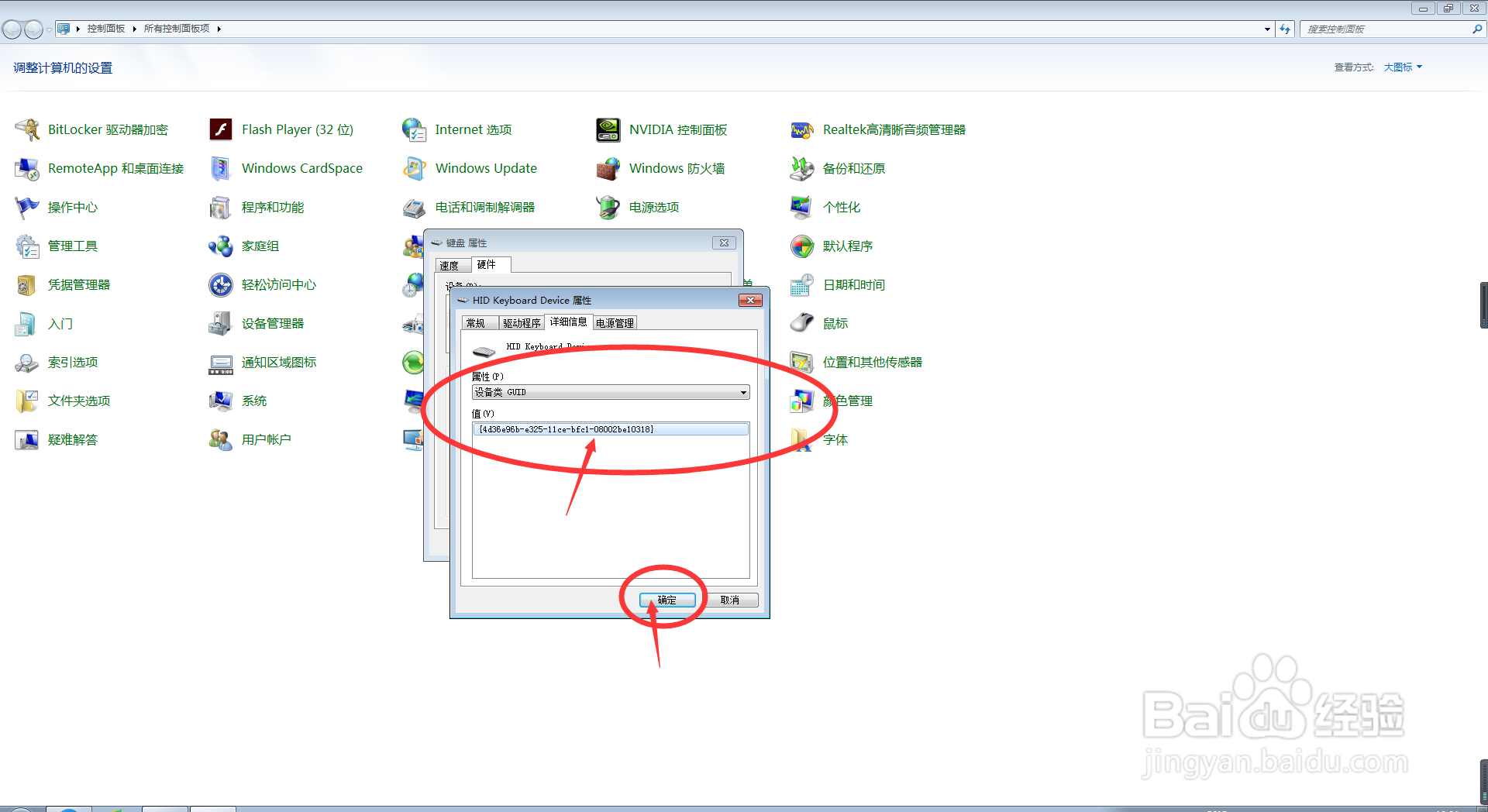
6、接下来,点击属性旁边的下拉按钮,在下拉菜单栏中,选择设备类 GUID;

我们如何在电脑中查看键盘设备类 GUID的详情

7、接下来,我们就能查看到键盘的设备类 GUID的详细信息了,最后,我们直接点击该界面下方的确定按钮,将该界面关闭了即可。
我们如何在电脑中查看键盘设备类 GUID的详情
  • 如何查看一台电脑的GUID
  • 电脑中怎么查看C2450设备类 GUID
  • 计算机的GUID号怎么查看
  • 鼠标的总线类型Guid怎么查看?
  • 硬盘序列号在哪个位置
  • 热门搜索
    植物园手抄报 田园风光手抄报 儿童节手抄报简单漂亮 世界无烟日手抄报图片 新学期新气象的手抄报 新型冠状病毒手抄报图片 重阳节手抄报内容大全 英语春节手抄报 关于长征的手抄报 抗击病毒手抄报