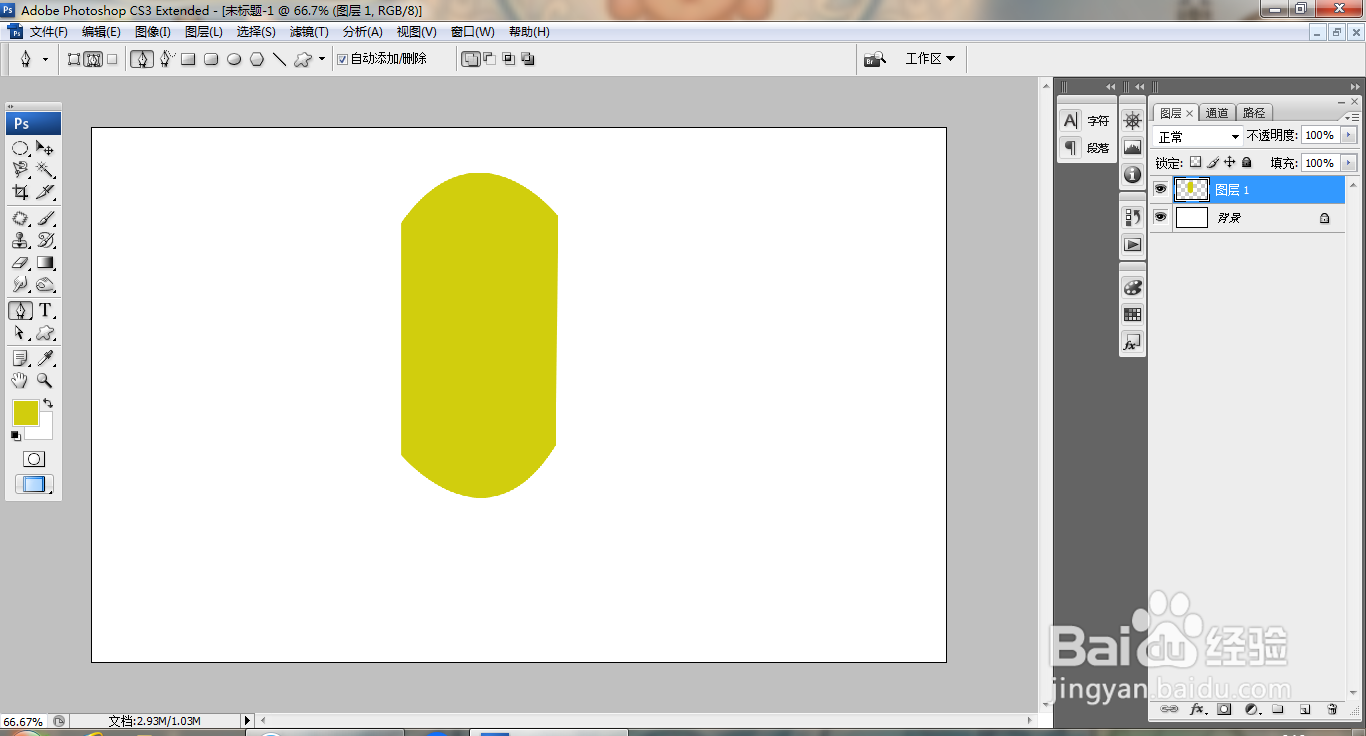
1、打开PS,新建空白背景,新建图层,选择钢笔工具,绘制路径载入选区,填充颜色,如图
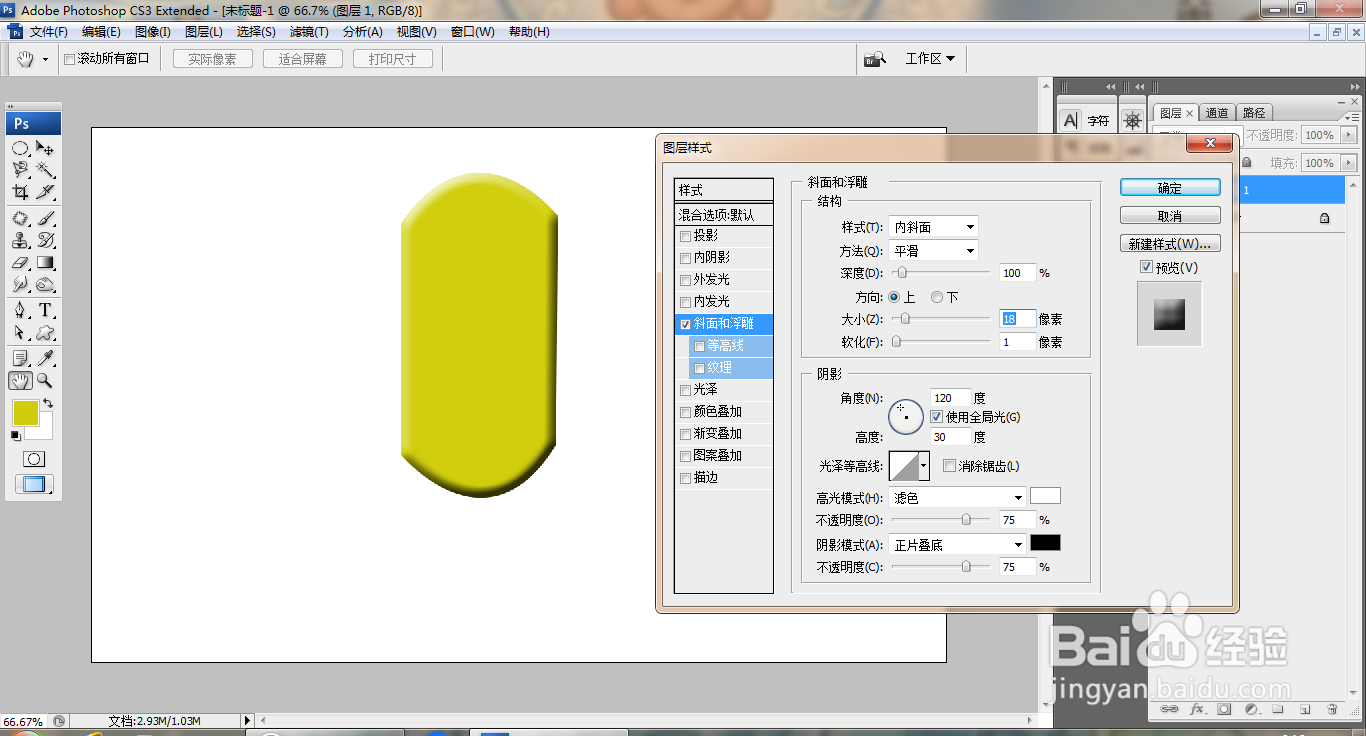
2、双击图层,打开图层样式,勾选斜面和浮雕,如图
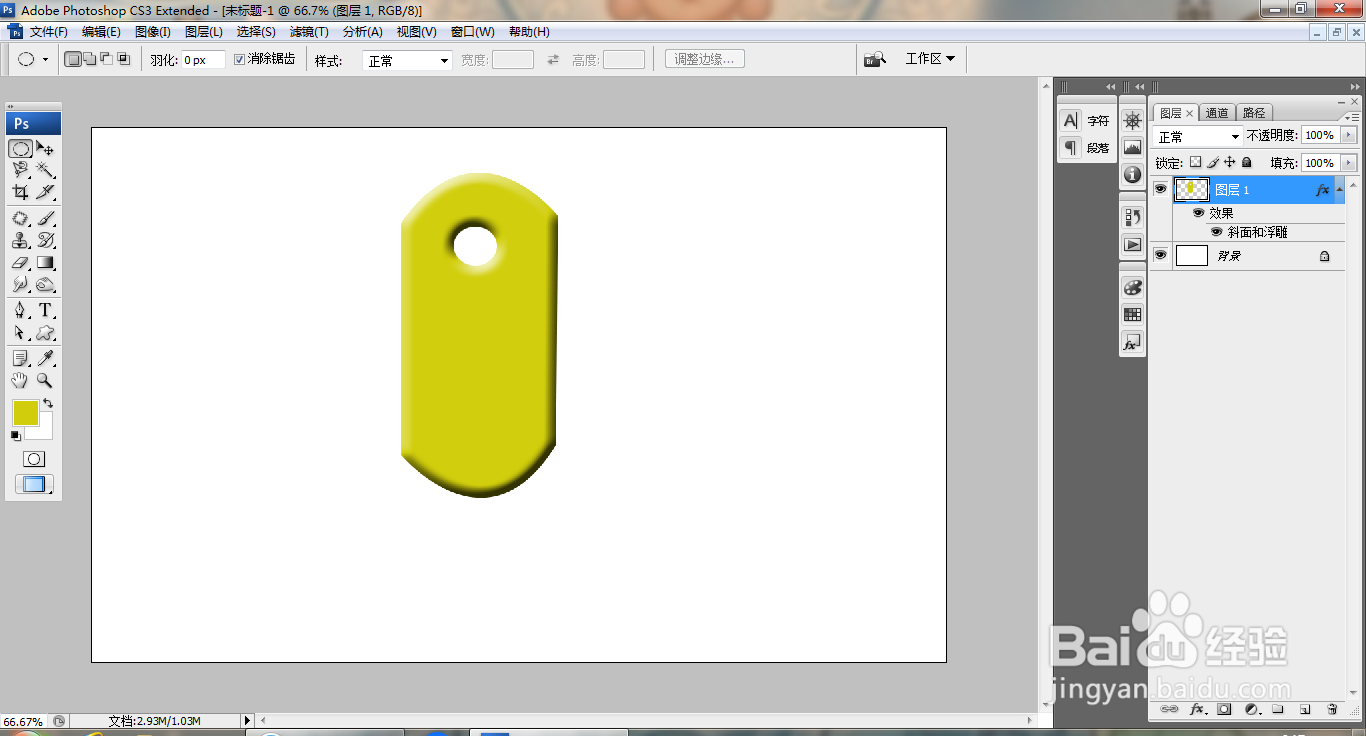
3、选择椭圆形工具,绘制椭圆形选区,载入选区,删除选区内容,如图
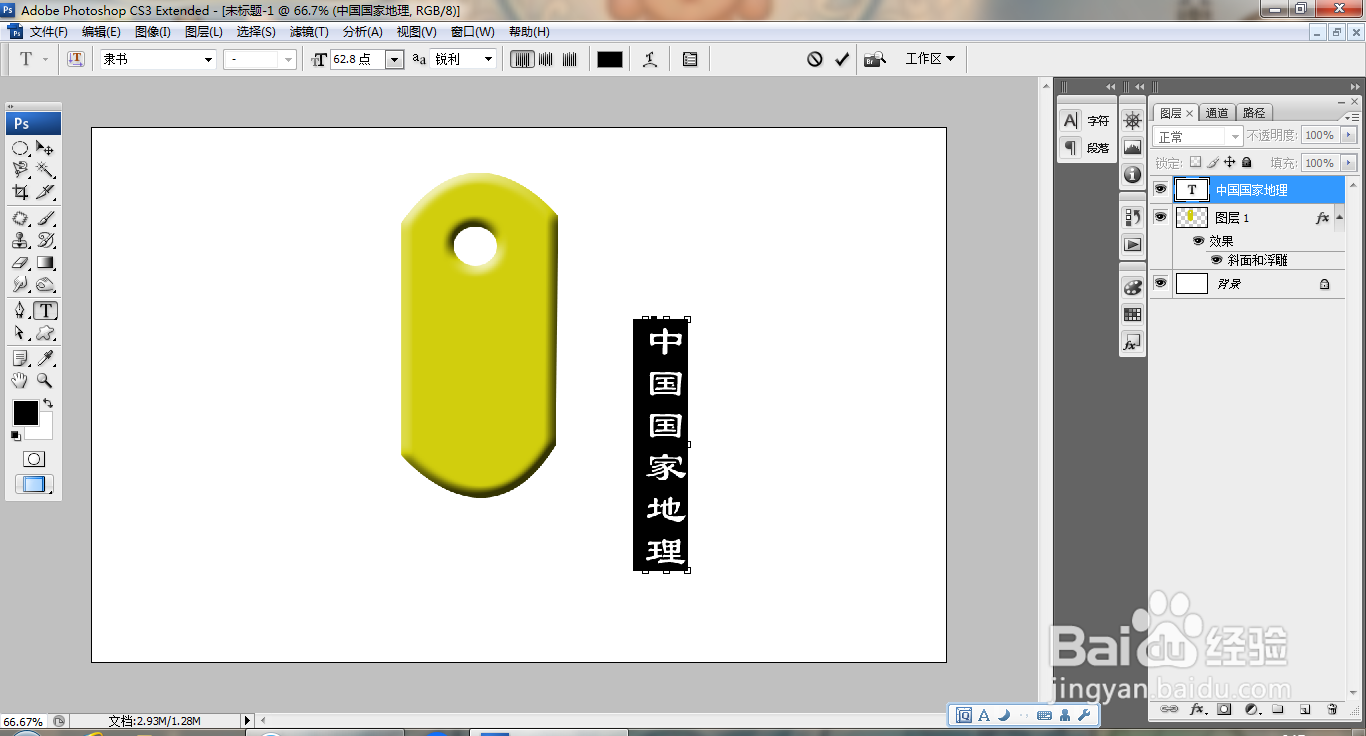
4、选择直排文字工具,输入字体,调整字体颜色,填充颜色,如图
5、移动字体,填充黑色,如图
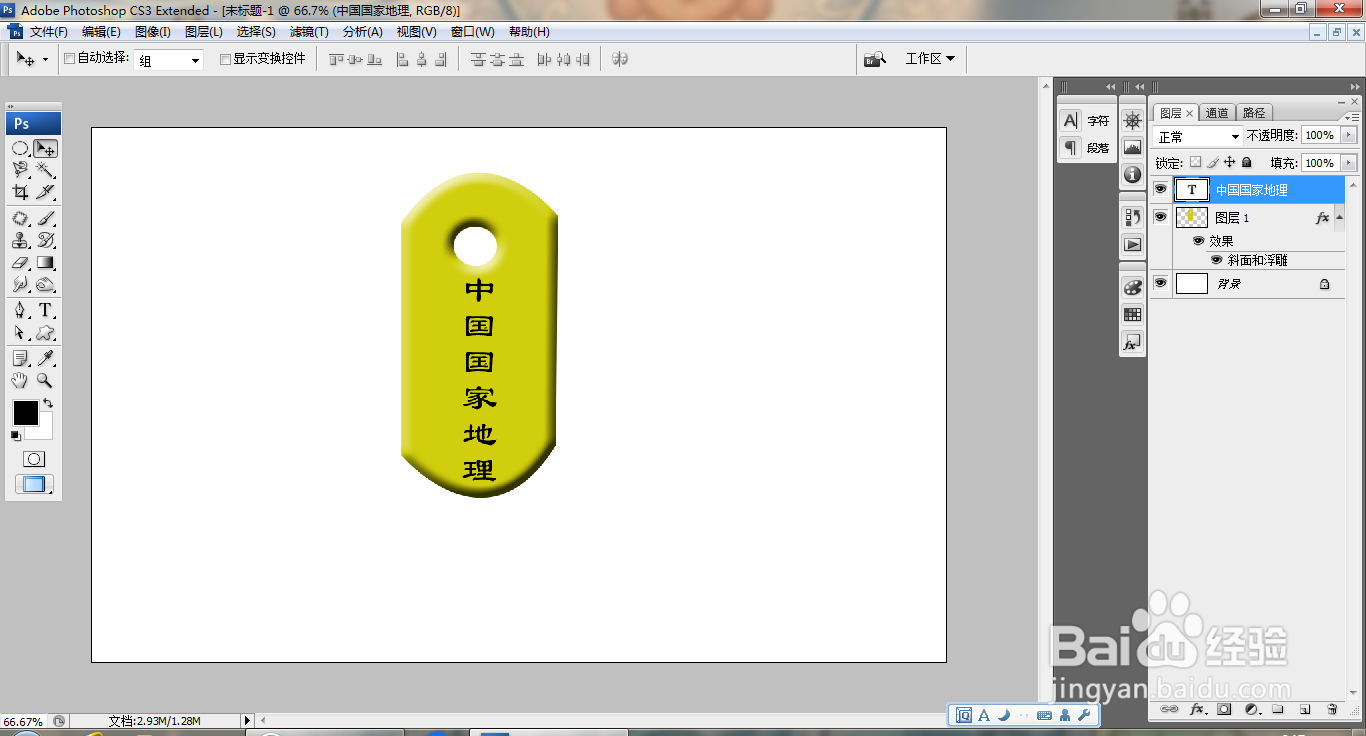
6、再次绘制选区,填充颜色,如图
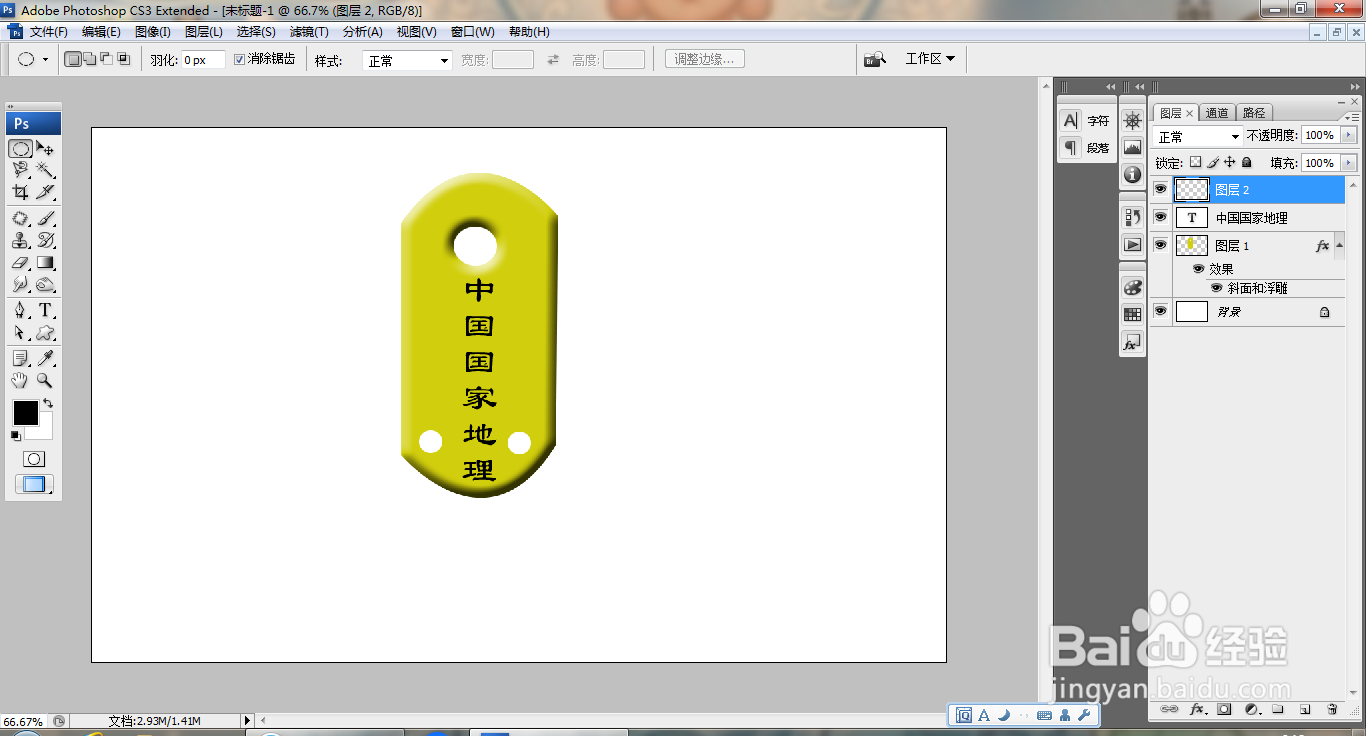
7、新建图层,绘制矩形选区,填充颜色,勾选斜面和浮雕,如图
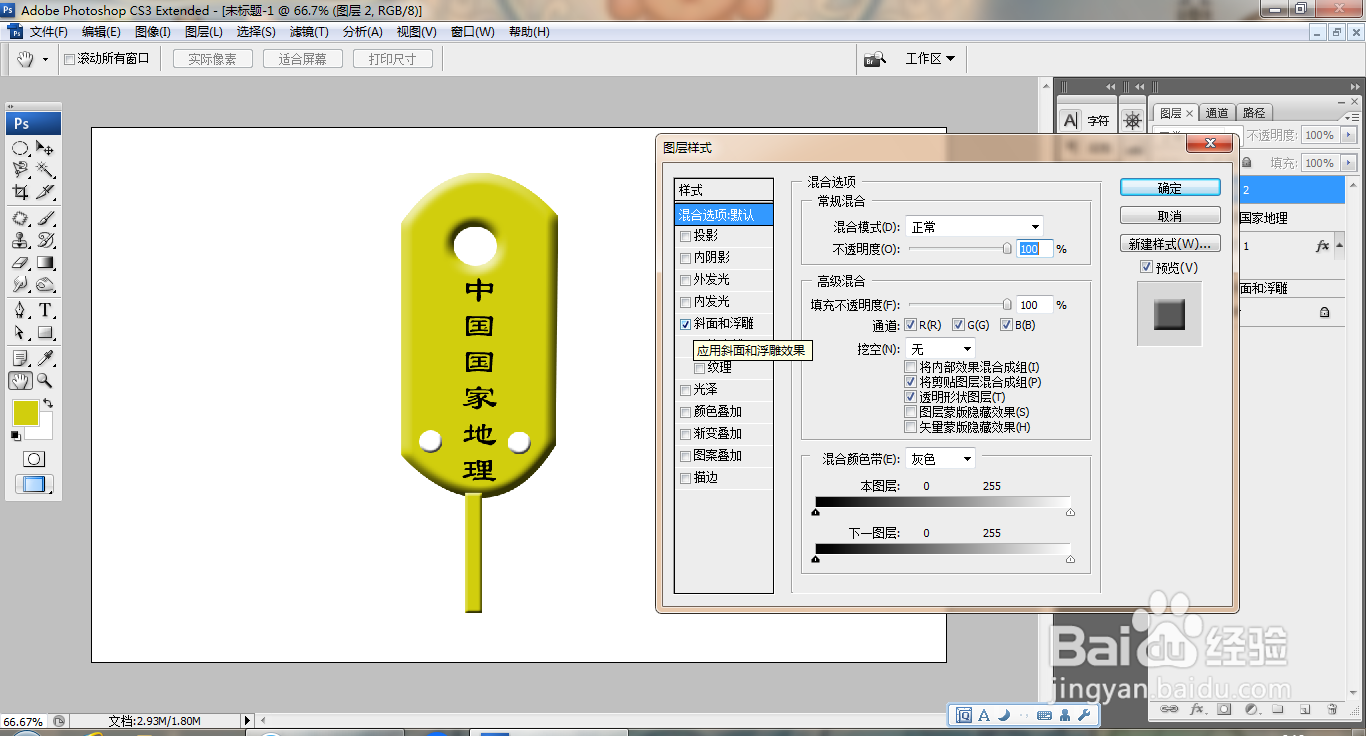
8、再次调整图片样式,如图
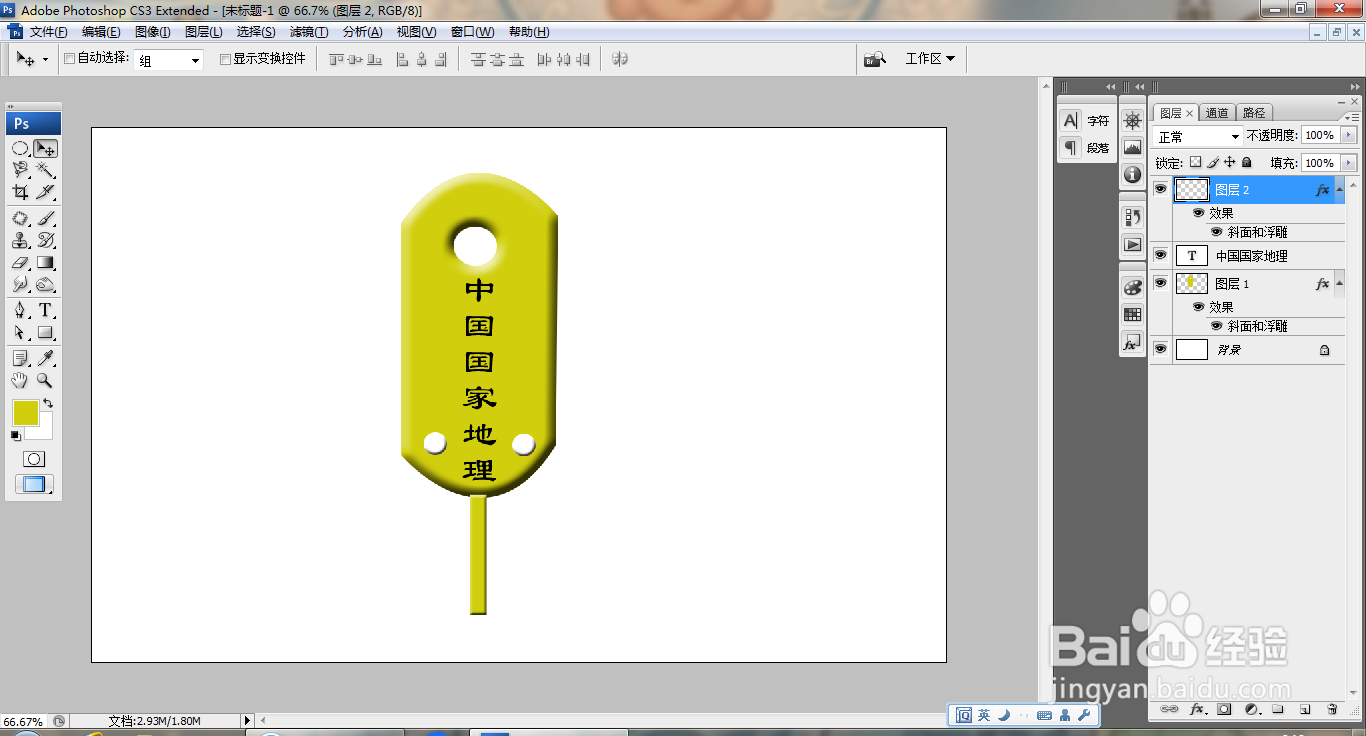
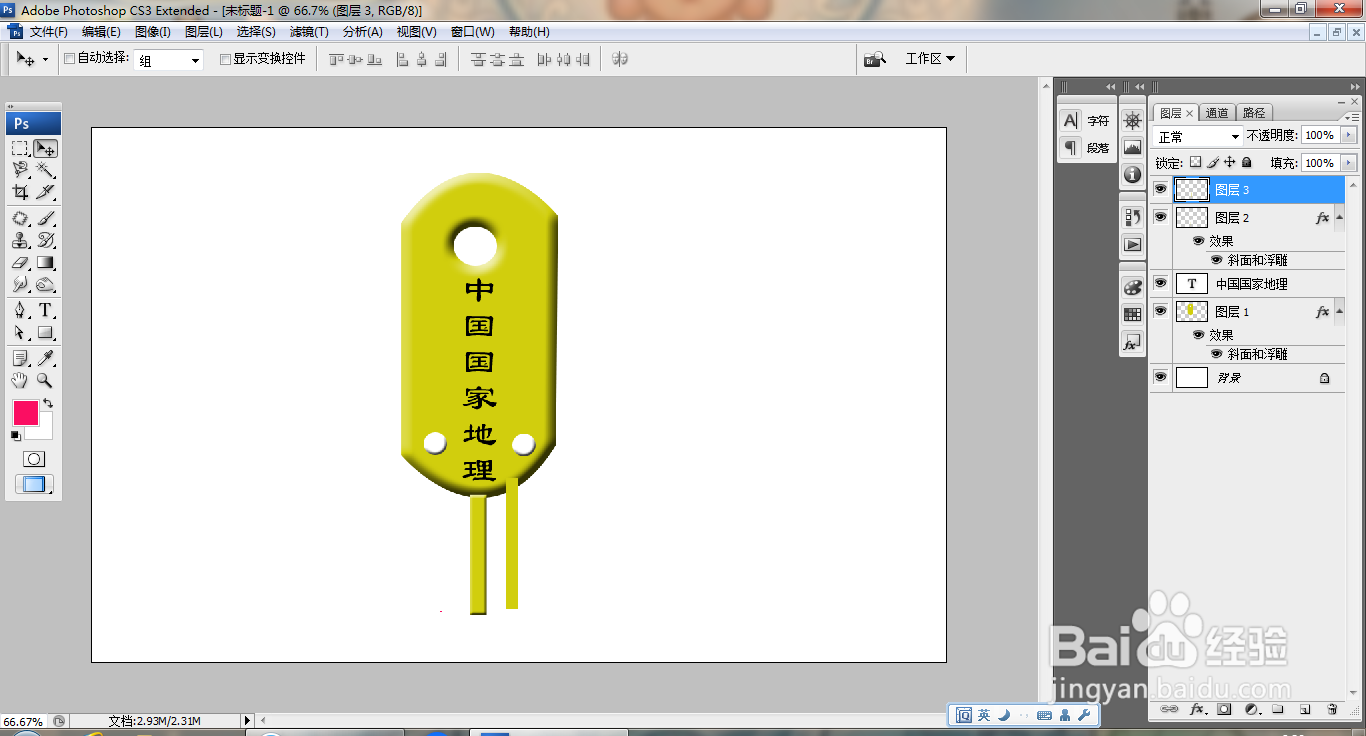
9、再次新建图层,选择矩形选区工具,绘制矩形选区,填充颜色,如图
时间:2026-04-29 10:55:50
1、打开PS,新建空白背景,新建图层,选择钢笔工具,绘制路径载入选区,填充颜色,如图
2、双击图层,打开图层样式,勾选斜面和浮雕,如图
3、选择椭圆形工具,绘制椭圆形选区,载入选区,删除选区内容,如图
4、选择直排文字工具,输入字体,调整字体颜色,填充颜色,如图
5、移动字体,填充黑色,如图
6、再次绘制选区,填充颜色,如图
7、新建图层,绘制矩形选区,填充颜色,勾选斜面和浮雕,如图
8、再次调整图片样式,如图
9、再次新建图层,选择矩形选区工具,绘制矩形选区,填充颜色,如图
