1、前往官方下载所需版本。
2、一般安装路径在C盘根目录,也可自行选择。
3、安装过程中会出现生成证书所存放的路径,可默认到bin,也可自行选择。
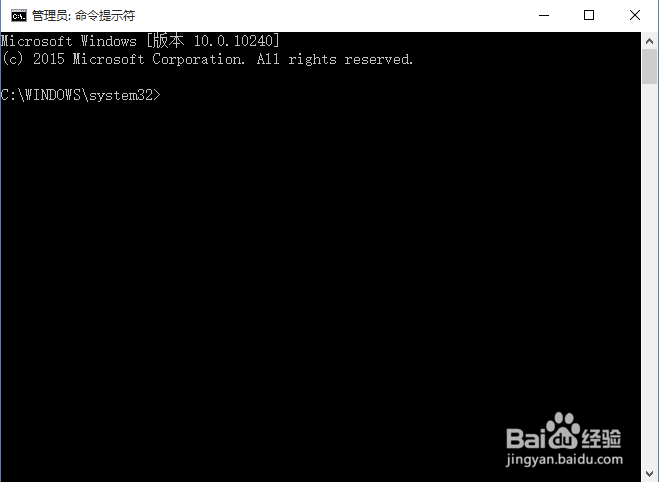
1、在确认安装成功以后,以管理员身份运行cmd。
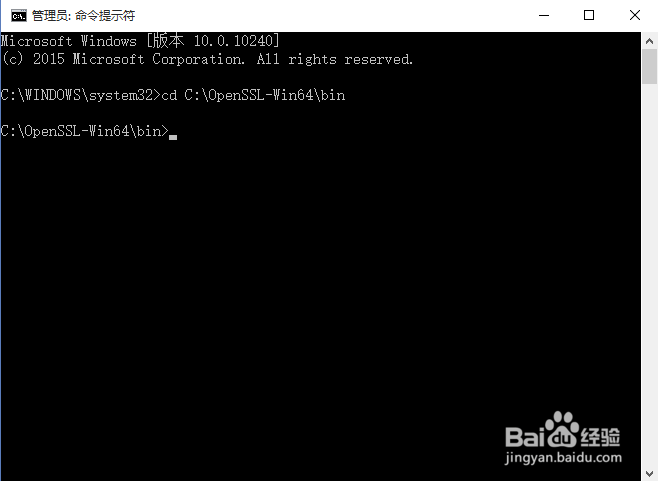
2、跳转到OpenSSL安装目录下的bin文件目录,cmd:cd ~:\OpenSSL-Win64\bin(一般路径在C盘)
3、生成采用des3算法保护的私钥,cmd:openssl genrsa -des3 -out private-rsa.key 1024

4、此时输入用来保护私钥文件的密码,建议输入大于6位数的密码。注意:此处的密码需要在生成公钥时使用
5、生成公钥,cmd:openssl req -new -x509 -key private-rsa.key -days 750 -out public-rsa.cer
6、在生成公钥的过程中需要输入刚刚生成私钥时的密码,其他步骤都可直接回城忽略,不影响正常使用。
7、生成PKCS12 格式Keystore,cmd:openssl pkcs12 -export -name test-alias -in public-rsa.cer -inkey private-rsa.key -out user-rsa.pfx
8、此时,已成功生成私钥证书与公钥证书了,可在安装时选择的生成存放路径中查找到。
