1、鼠标右键流氓软件图标,打开文件所在位置,然后找到该程序的卸载程序,一般都是Uninstall。

2、双击然后按照步骤卸载,这里需要注意的是,认准卸载按钮(有部分流氓软件和正常程序的按钮位置不一样)如下。

3、然后返回上级目录,找到该程序的目录名,删除。
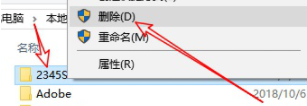
4、如果提示该文件夹正在使用,可打开任务管理器,结束掉该进程,然后点击重试。

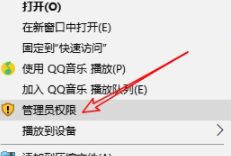
5、在该文件夹上鼠标右键点击管理员权限,然后删除即可。
时间:2026-04-24 08:24:06
1、鼠标右键流氓软件图标,打开文件所在位置,然后找到该程序的卸载程序,一般都是Uninstall。
2、双击然后按照步骤卸载,这里需要注意的是,认准卸载按钮(有部分流氓软件和正常程序的按钮位置不一样)如下。
3、然后返回上级目录,找到该程序的目录名,删除。
4、如果提示该文件夹正在使用,可打开任务管理器,结束掉该进程,然后点击重试。
5、在该文件夹上鼠标右键点击管理员权限,然后删除即可。
