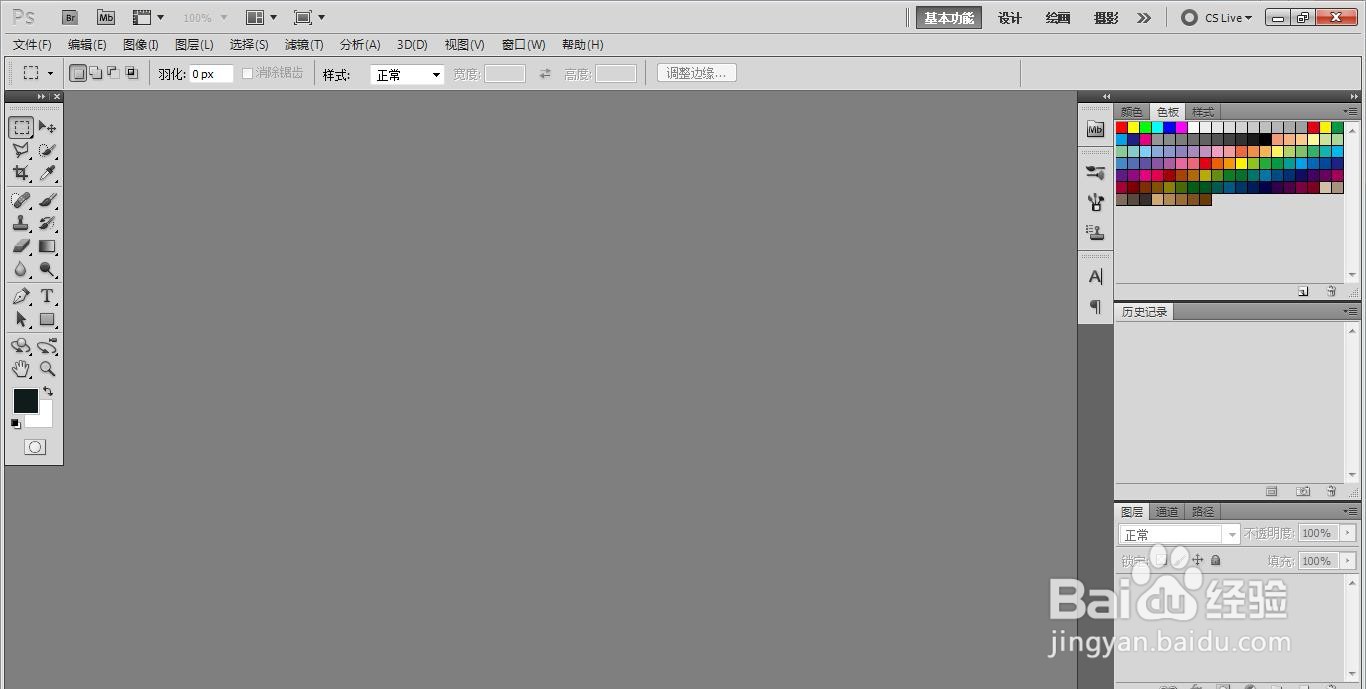
1、打开Adobe Photoshop CS5软件。
2、按住键盘“CTRL+N”快捷键新召搁建一张A4纸。


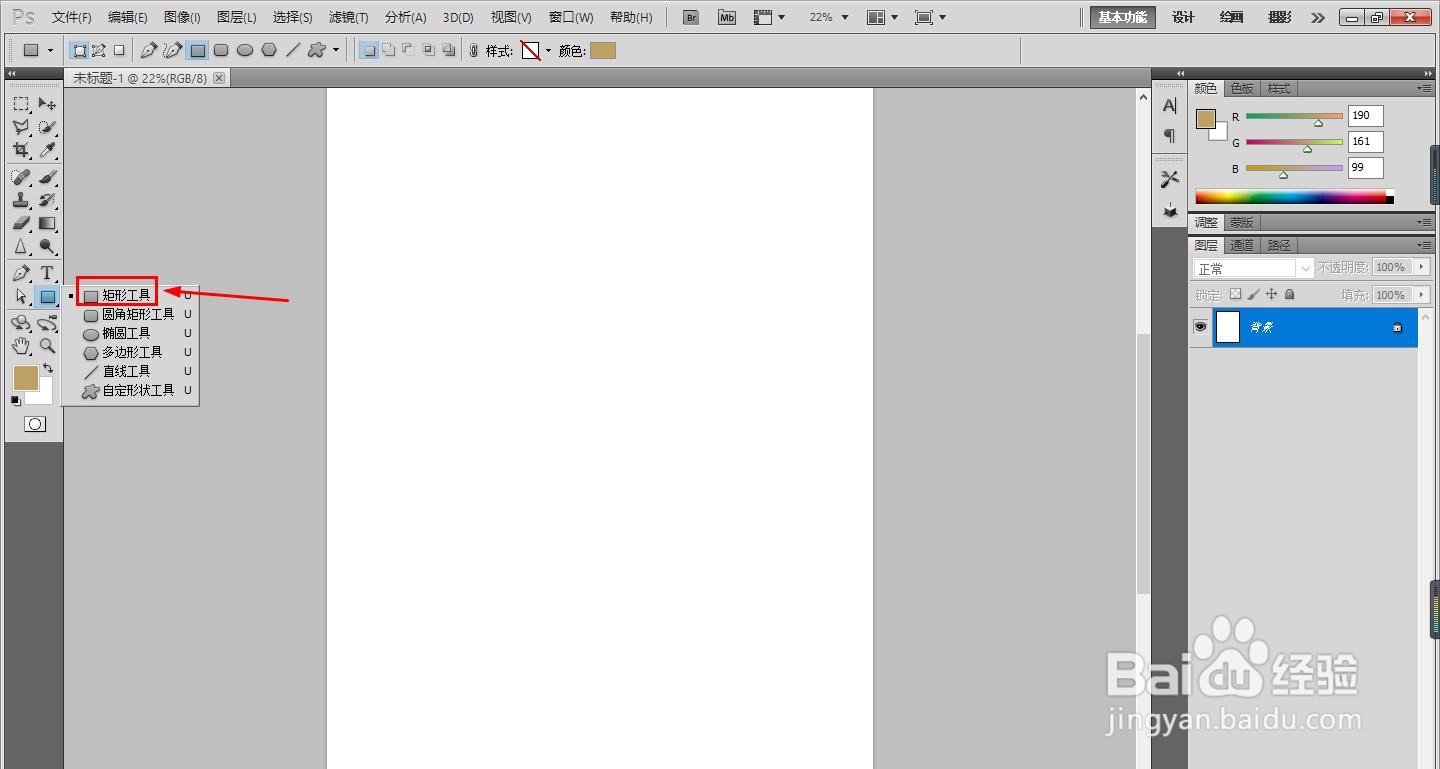
3、点击矩形工具,在白纸上画出一个矩形。
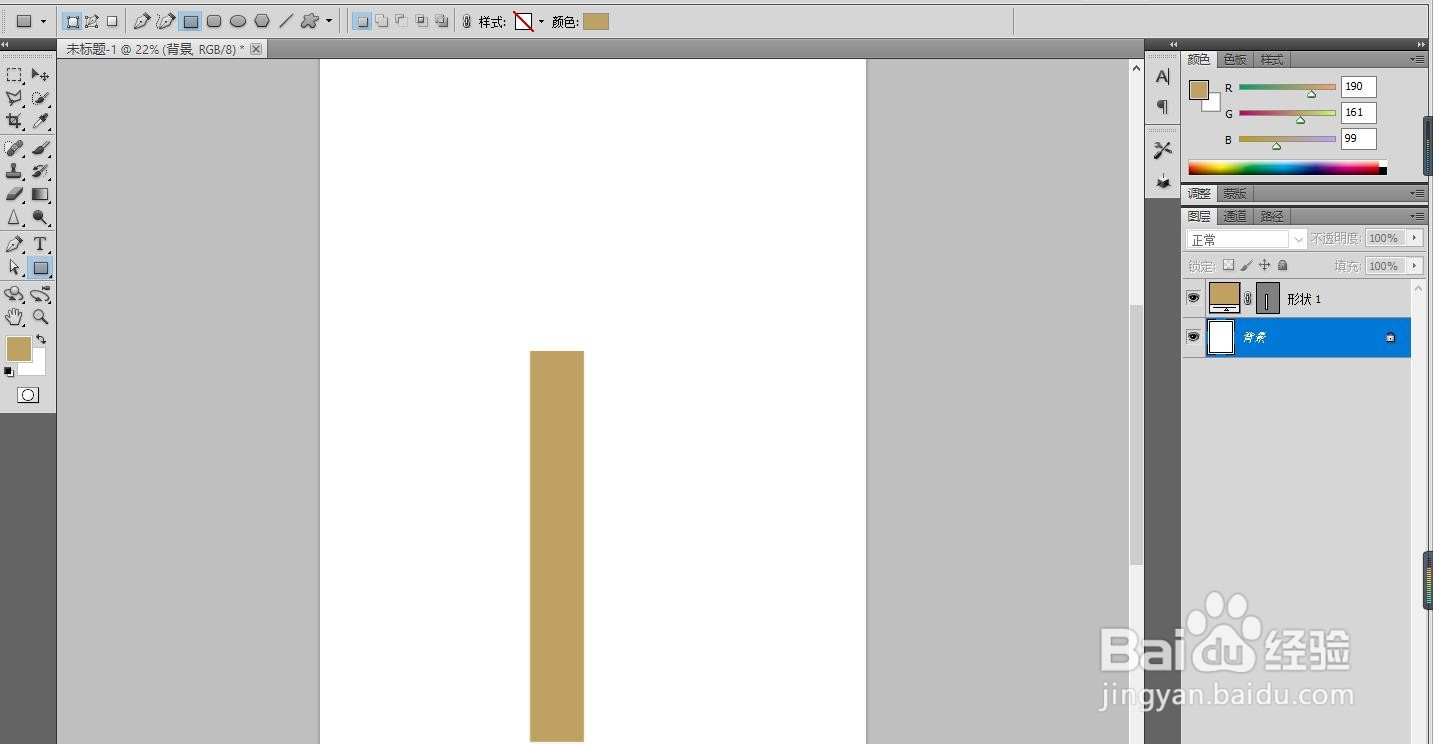
4、点击多边形套索工具,在矩形上端圈出一个形状,如图所绵沫码示。并选择填充绿色。


5、点击椭圆工具,在爹贪绿色图案下端画出2个小的椭圆形。
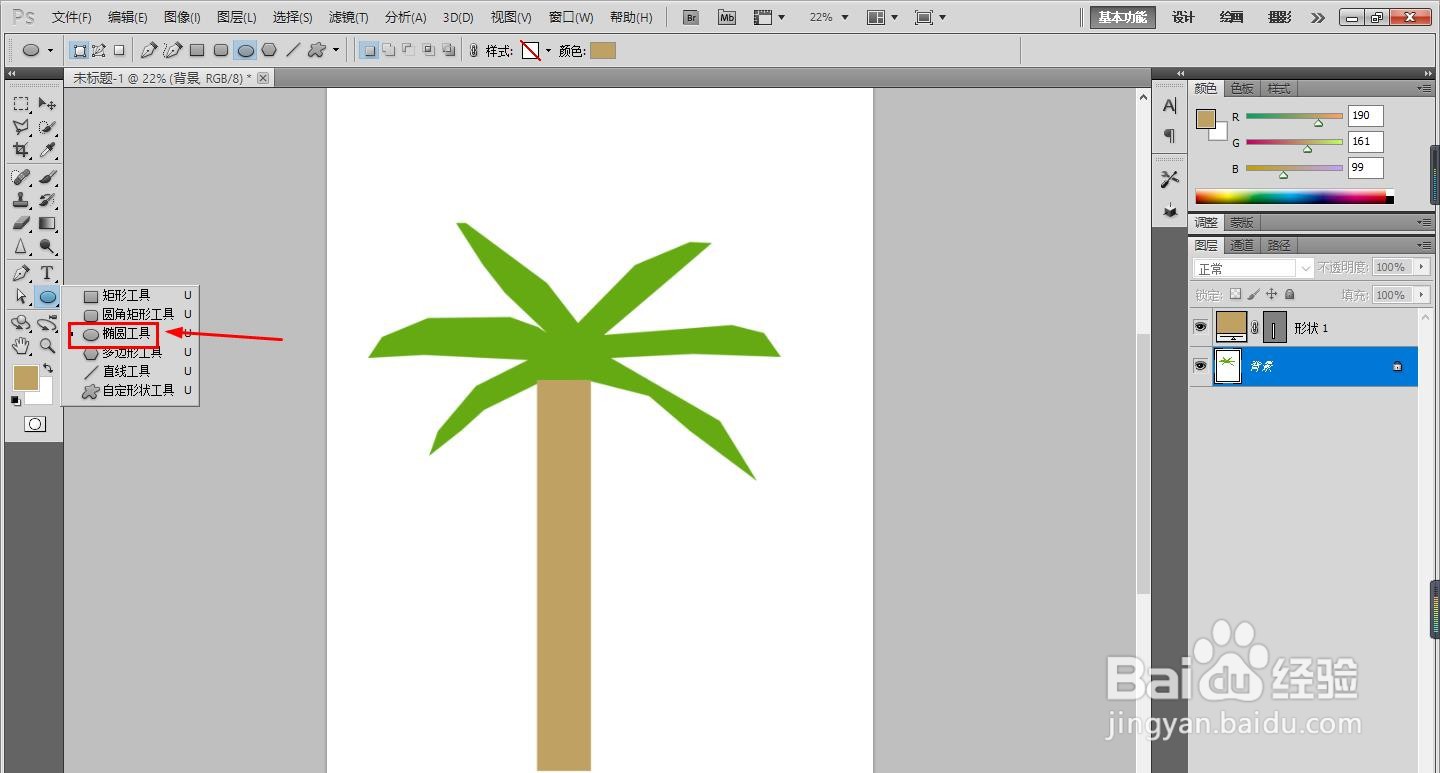
6、PS软件画出椰子树操作完成。

时间:2026-04-24 01:11:44
1、打开Adobe Photoshop CS5软件。
2、按住键盘“CTRL+N”快捷键新召搁建一张A4纸。
3、点击矩形工具,在白纸上画出一个矩形。
4、点击多边形套索工具,在矩形上端圈出一个形状,如图所绵沫码示。并选择填充绿色。
5、点击椭圆工具,在爹贪绿色图案下端画出2个小的椭圆形。
6、PS软件画出椰子树操作完成。
