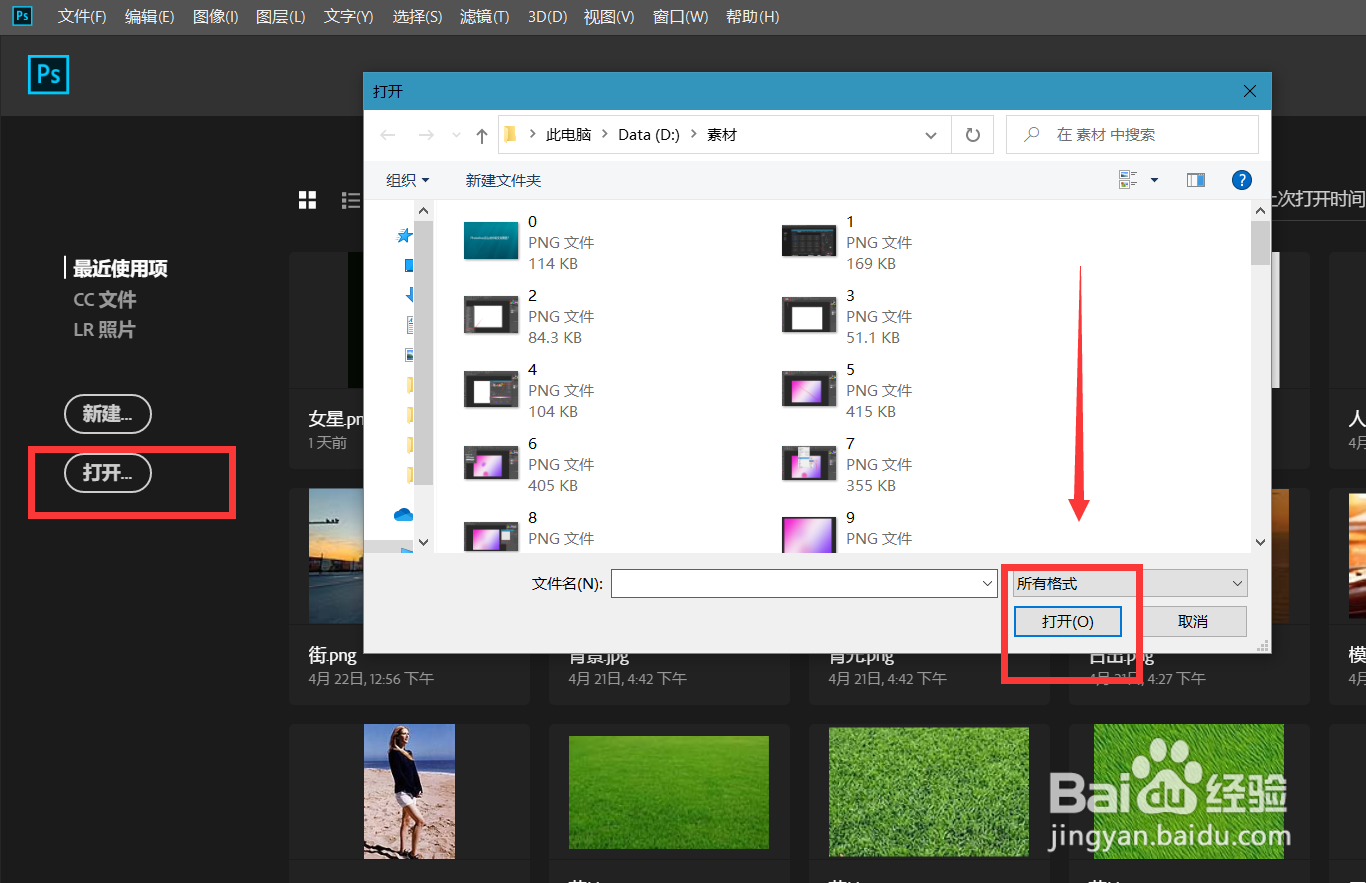
1、首先,我们打开Photoshop,点击屏幕框选的【打开】,打开需要处理的图片。
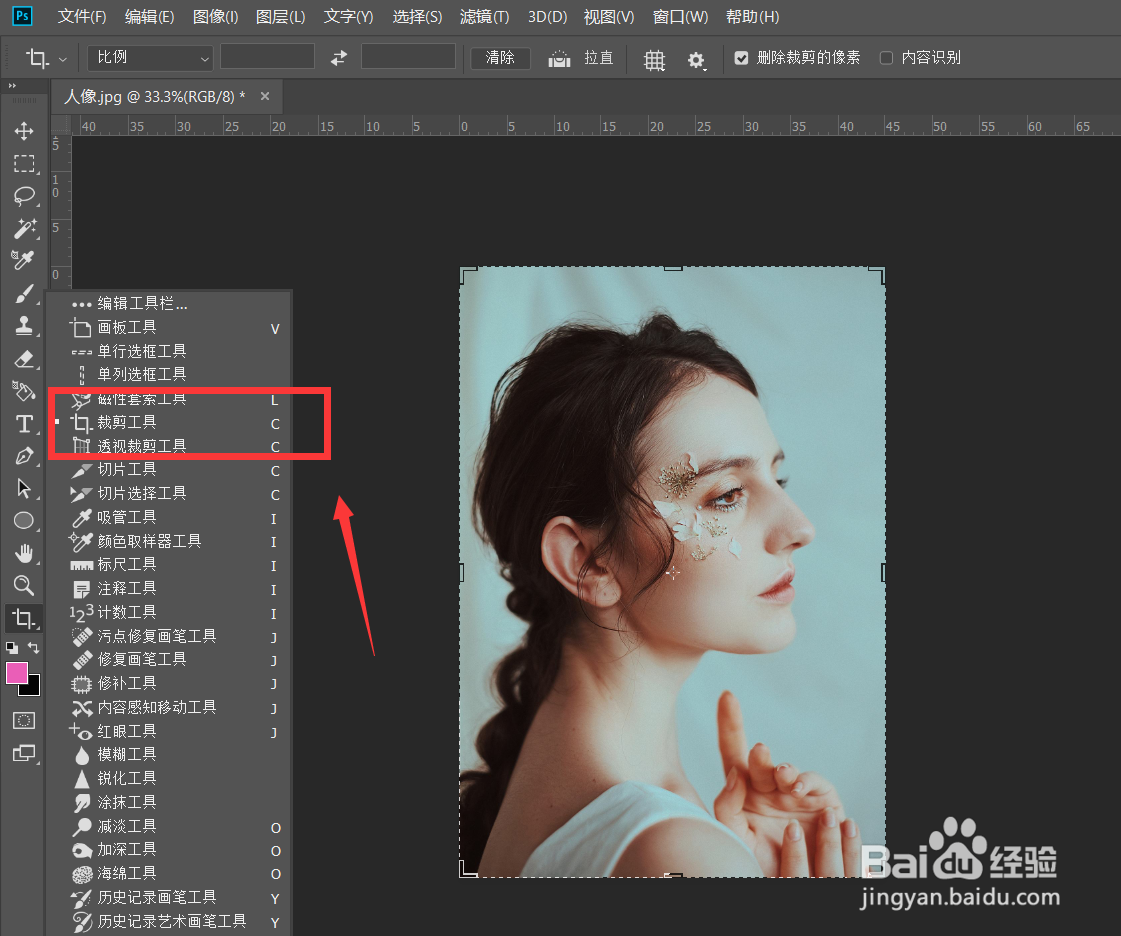
2、下面,我们找到左侧工具栏的【裁剪工具】,并将背景色设置为喜欢的颜色。
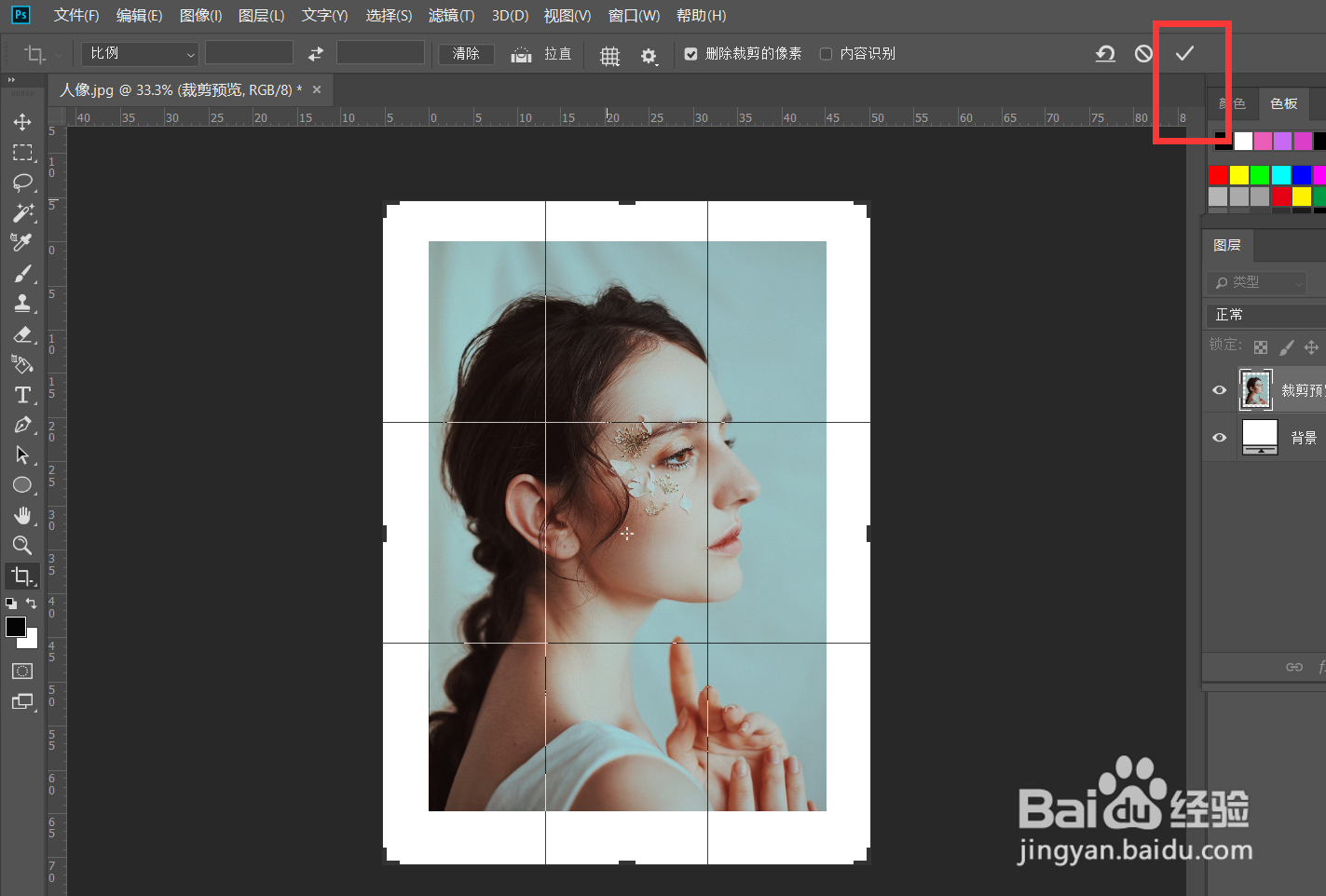
3、如下图所示,我们需要用裁剪工具将画布的大小扩大,制造出图片框区域。
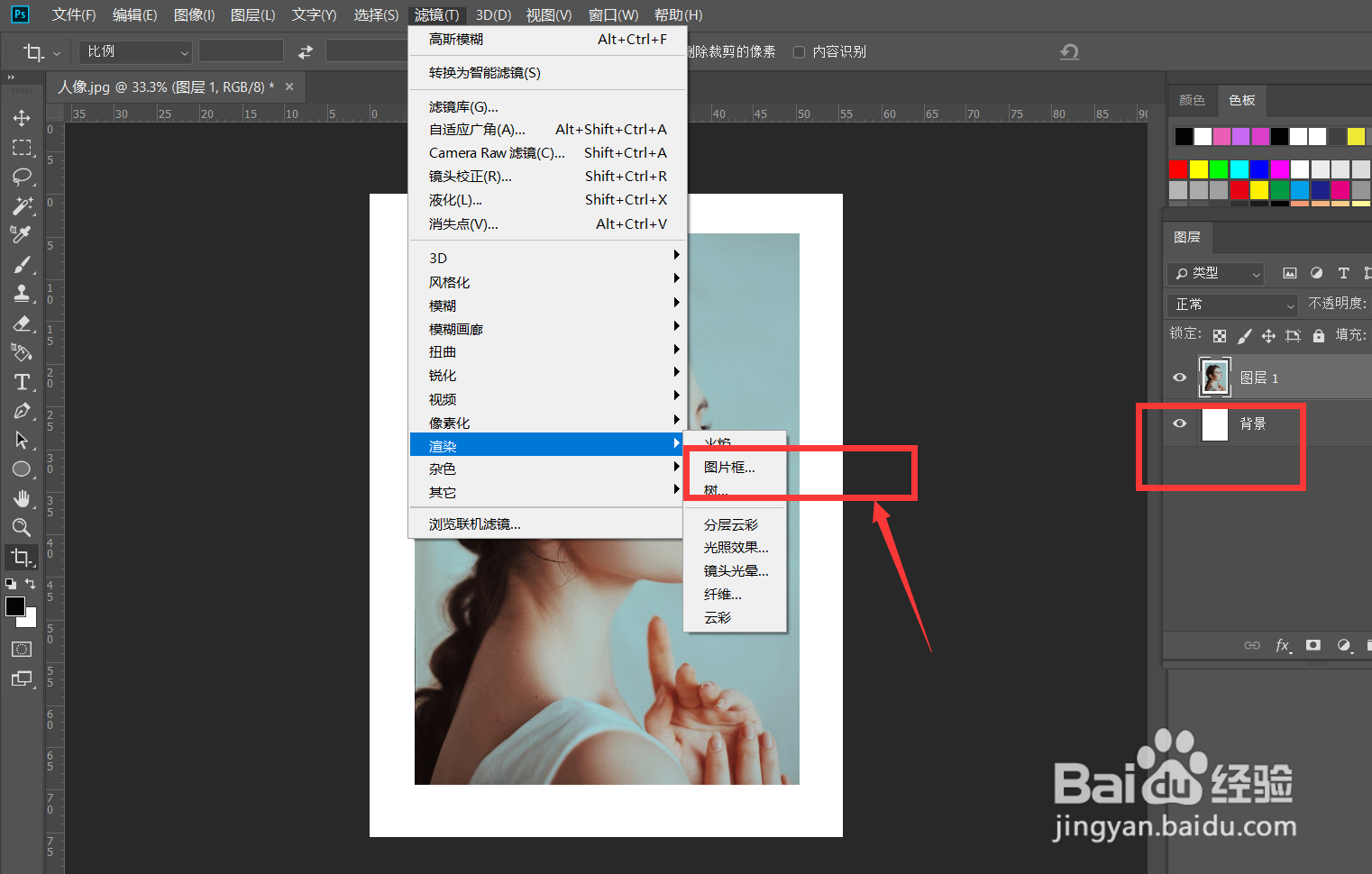
4、按ctrl+j复制图层,并将原图层填充为背景色,如下图,点击菜单栏的【滤镜】——【渲染】——【图片框】。
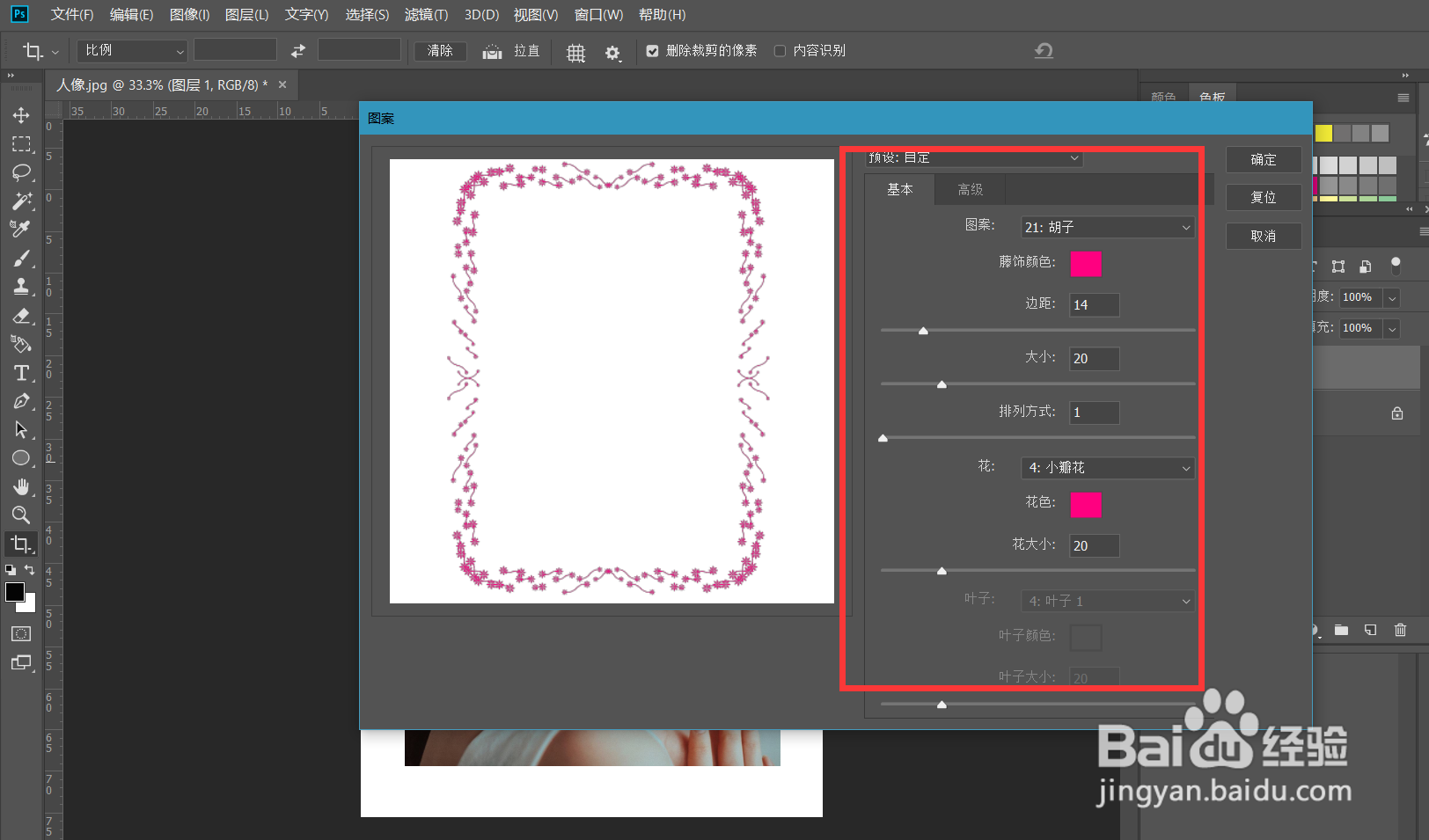
5、我们在【图片框】窗口中可以选择自己喜爱的图片框效果,根据预览窗口调节图片框参数。
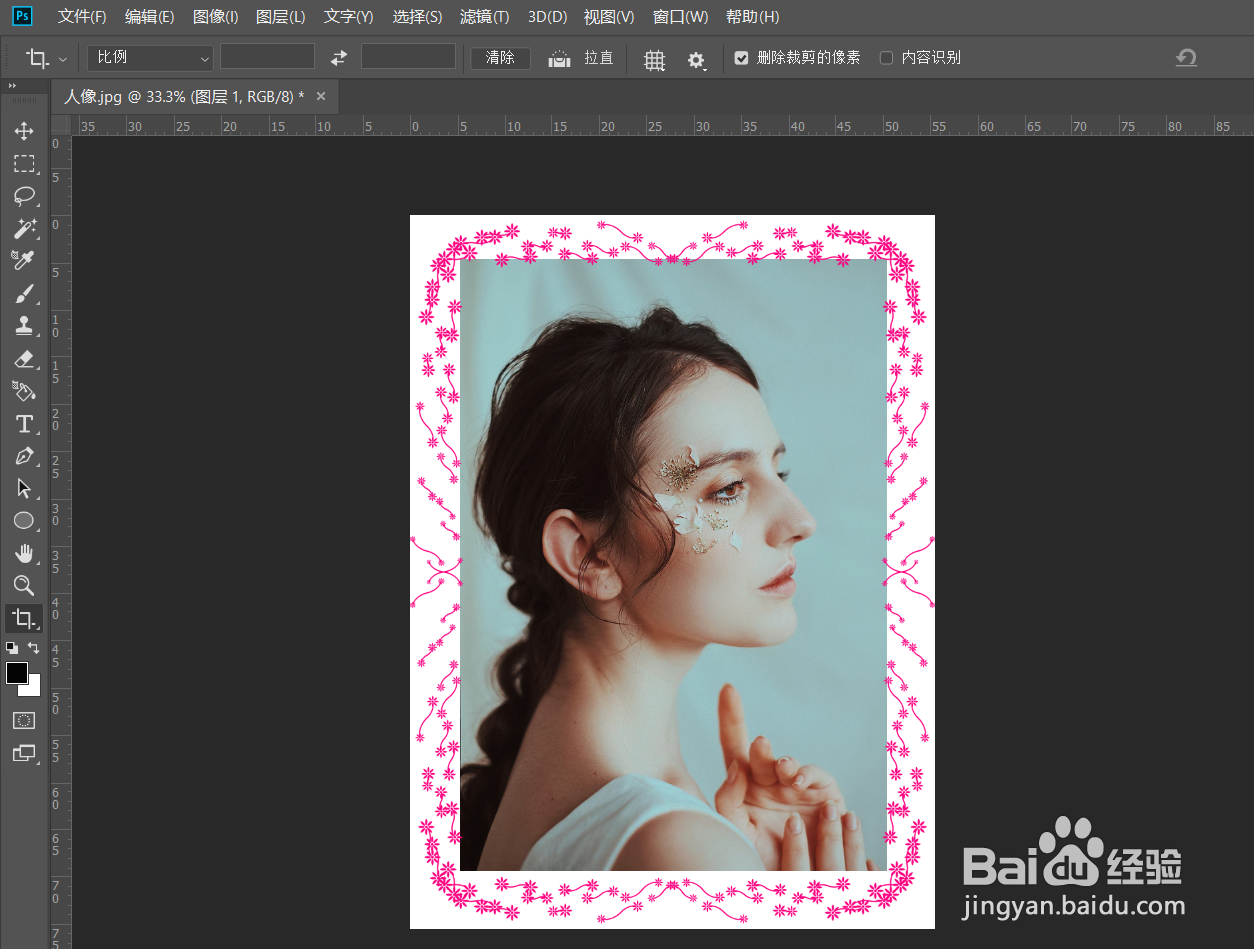
6、最后,点击确定,如下图所示,我们就成功地为图片添加了图片框效果。
时间:2026-04-29 18:38:05
1、首先,我们打开Photoshop,点击屏幕框选的【打开】,打开需要处理的图片。
2、下面,我们找到左侧工具栏的【裁剪工具】,并将背景色设置为喜欢的颜色。
3、如下图所示,我们需要用裁剪工具将画布的大小扩大,制造出图片框区域。
4、按ctrl+j复制图层,并将原图层填充为背景色,如下图,点击菜单栏的【滤镜】——【渲染】——【图片框】。
5、我们在【图片框】窗口中可以选择自己喜爱的图片框效果,根据预览窗口调节图片框参数。
6、最后,点击确定,如下图所示,我们就成功地为图片添加了图片框效果。
