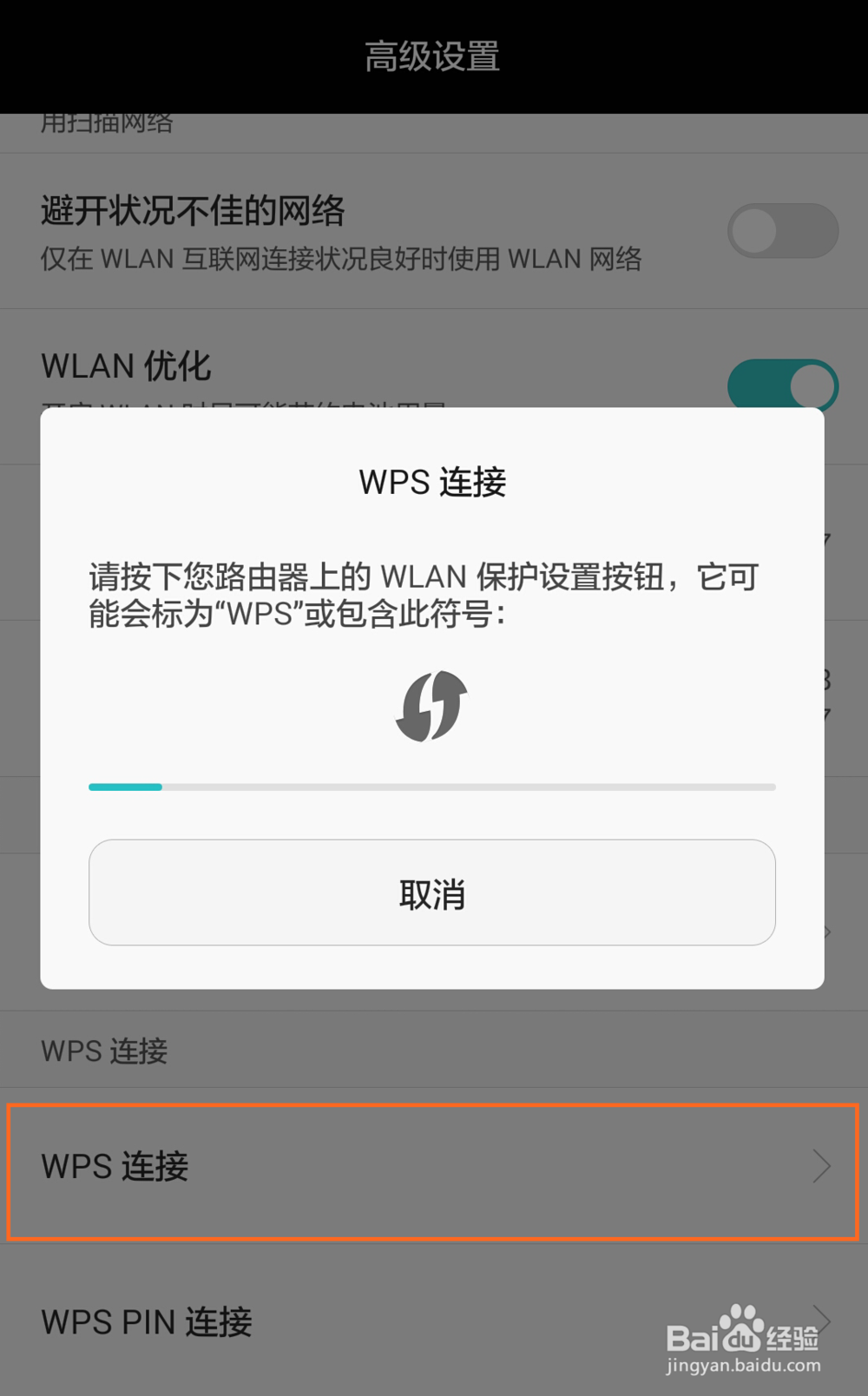
1、点击手机【设置】 > 【WLAN】 > 【高级设置】 > 【WPS连接】。
2、在2分钟之内,按一下路由器的 Hi 按键。此时 Hi 灯变为橙色快闪。
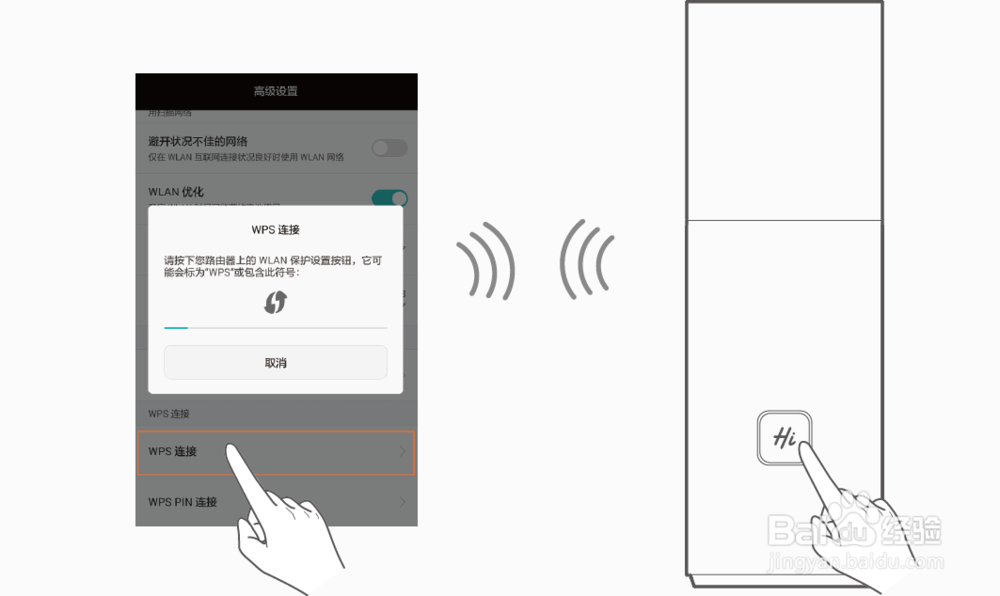
3、当路由器的 Hi 灯由闪烁变为常亮,则表示该手机已连接到路由器的 Wi-Fi。整个过程,无需选择路由 Wi-Fi,也无需输入密码。
1、手机连接到路由器的 Wi-Fi。
注:如果您希望远程设置路由器,无需连接路由器的 Wi-Fi,使用帐号远程登录 HiLink 即可。
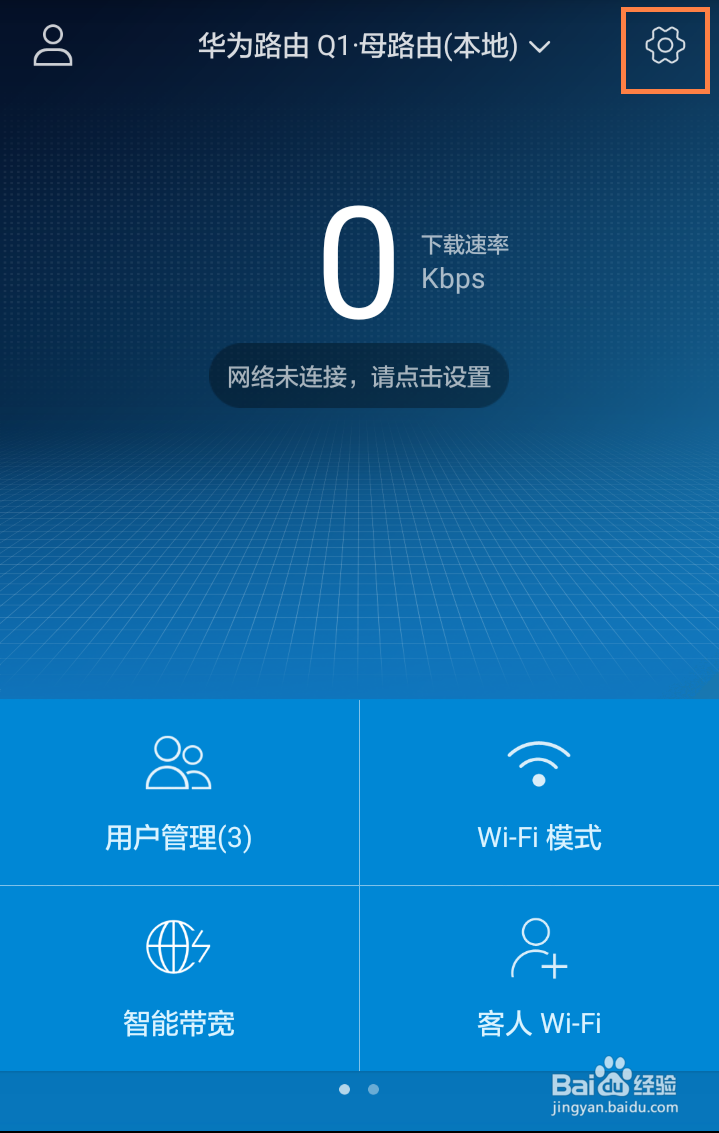
打开手机中的 HiLink APP。
点击界面右上角设置图标。
2、点击【我的Wi-Fi 】。
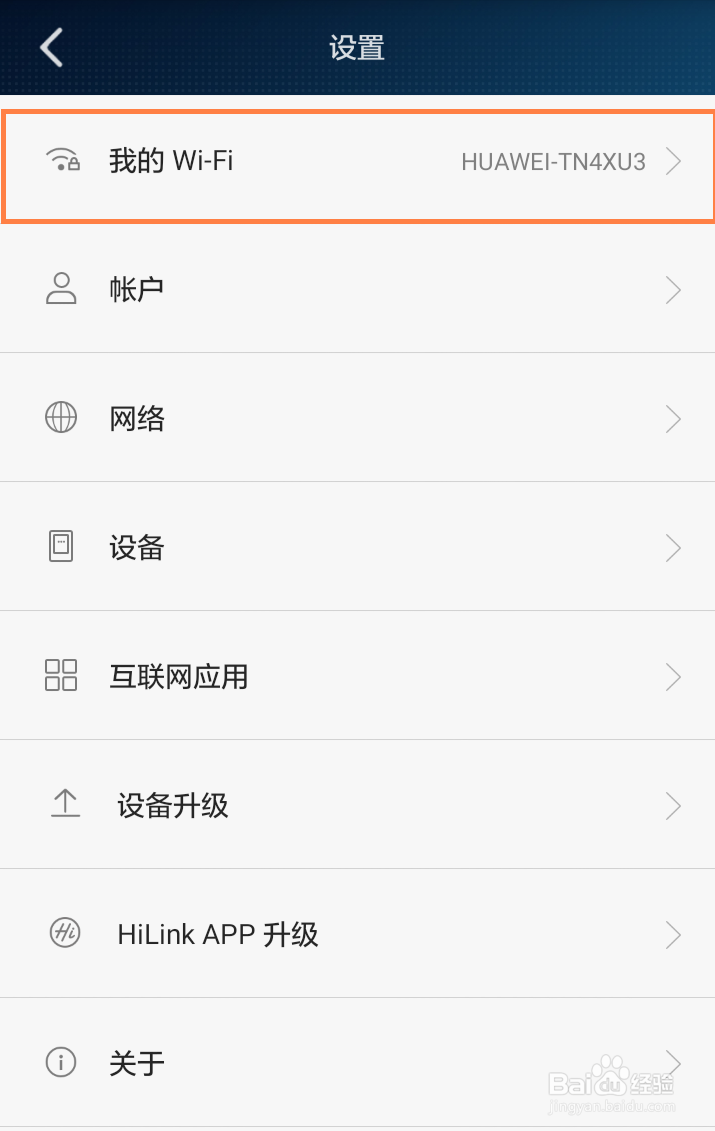
3、点击 【启动WPS连接】后,路由器将启动 WPS 功能,等待您按下想要连接 Wi-Fi 的另一台手机的WPS按钮。
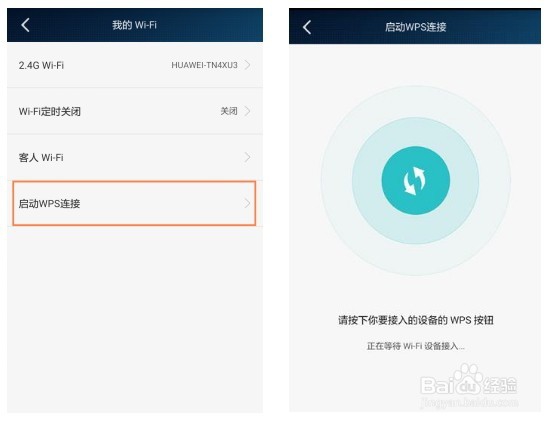
4、在2分钟之内,点击另一台手机的【设置】 > 【WLAN】 > 【高级设置】 > 【WPS连接】,该手机即可自动连接到路由器的 Wi-Fi。整个过程,无需选择路由 Wi-Fi,也无需输入密码。