1、 第一步:首先,点击打开WiFi万能钥匙。

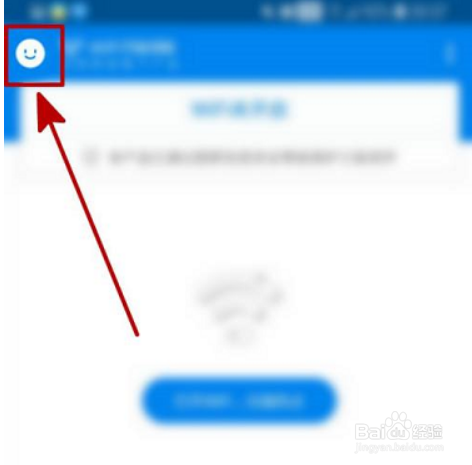
2、第二步:进入WiFi万能钥匙APP的首页之后,点击页面左上角的“头像图标”。
3、 第三步:进入个人中心页面之后,点击“设置”。

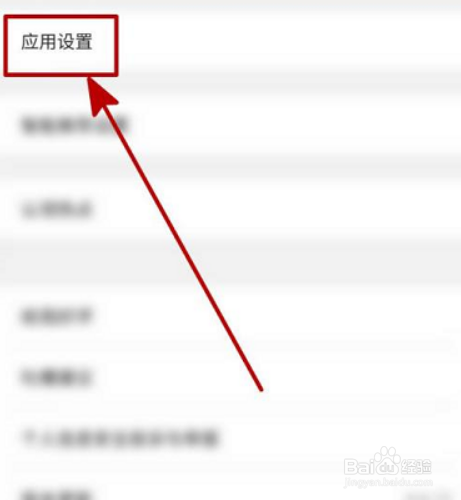
4、第四步:进入WiFi万能钥匙APP的设置页面之后,点击“应用设置”。
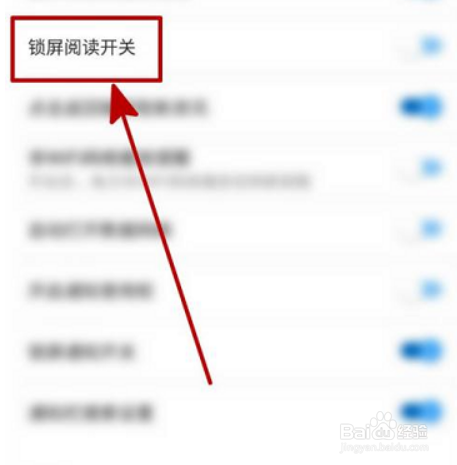
5、第五步:进入应用设置页面之后,点击页面菜单中的“锁屏阅读开关”。
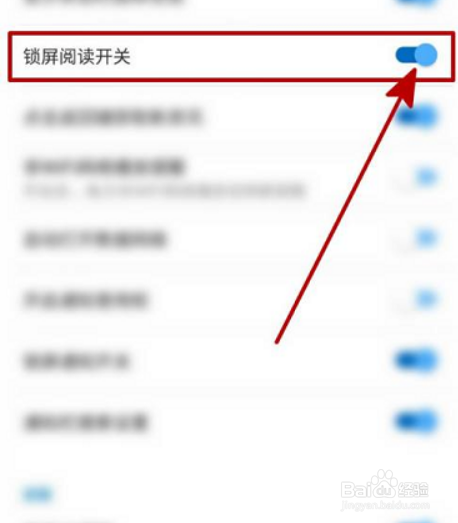
6、第六步:当锁屏阅读开关开启之后,设置就完成了。
时间:2026-04-23 11:23:20
1、 第一步:首先,点击打开WiFi万能钥匙。
2、第二步:进入WiFi万能钥匙APP的首页之后,点击页面左上角的“头像图标”。
3、 第三步:进入个人中心页面之后,点击“设置”。
4、第四步:进入WiFi万能钥匙APP的设置页面之后,点击“应用设置”。
5、第五步:进入应用设置页面之后,点击页面菜单中的“锁屏阅读开关”。
6、第六步:当锁屏阅读开关开启之后,设置就完成了。
