excel中一性复制多个格式相同表格怎么操作

 时间:2024-10-14 08:26:16

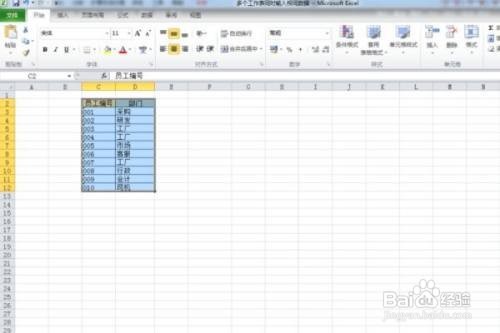
1、新建表格在Sheet3中新建一个将要复制的表格内容。

excel中一性复制多个格式相同表格怎么操作

2、选中单元格我们在Sheet3选中要复制内容的单元格。此时按下Ctrl同时,用鼠标左键选中其它表Sheet1,Sheet2,Sheet4,Sheet5或者其他更多的表格,选中的Sheet背景色将会变成白色。特别提示,此时要复制的单元格内容一定要保持选中。
excel中一性复制多个格式相同表格怎么操作

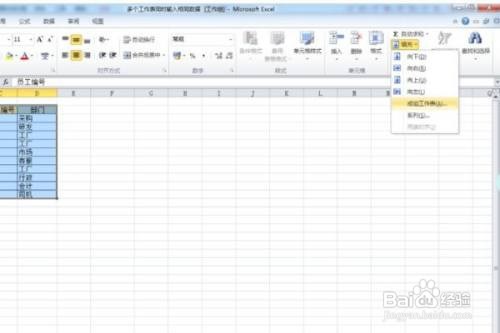
3、成组工作表然后我们选择“开始”菜单右侧的“编辑”工具栏下的“填充”选项,在选择填充选项下的"成组工作表(A)"。
excel中一性复制多个格式相同表格怎么操作

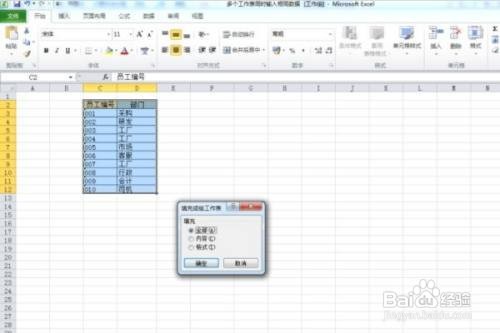
4、选择”全部“然后我们在弹出的选项卡中选择”全部“,点击”确定“。

excel中一性复制多个格式相同表格怎么操作

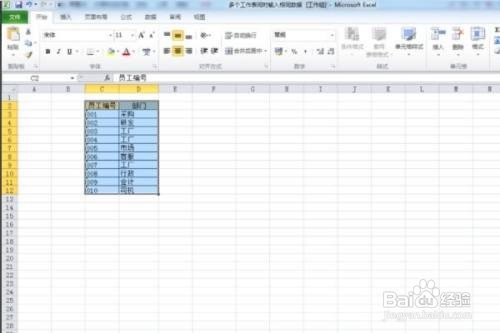
5、完成此时Sheet3中选择的内容已经复制到所有选中Sheet1/2/4-6相同位置。

excel中一性复制多个格式相同表格怎么操作
  • excel如何批量复制工作表
  • 怎样在Excel中复制格式相同的表格?
  • Excel使用技巧之如何复制多个工作表
  • Excel怎么批量复制表格
  • 批量生成一模一样的表格
  • 热门搜索
    五年级语文手抄报 我爱祖国的手抄报 环保手抄报图片 我和祖国共成长手抄报 端午节手抄报简单好画 抗疫情手抄报 节能减排手抄报 清明节手抄报一等奖 小学生手抄报制作技巧入门 读书节手抄报内容