word文档加密如何设置

 时间:2026-02-12 15:38:56

1、第一步:打开需要加密的Word文档。

word文档加密如何设置

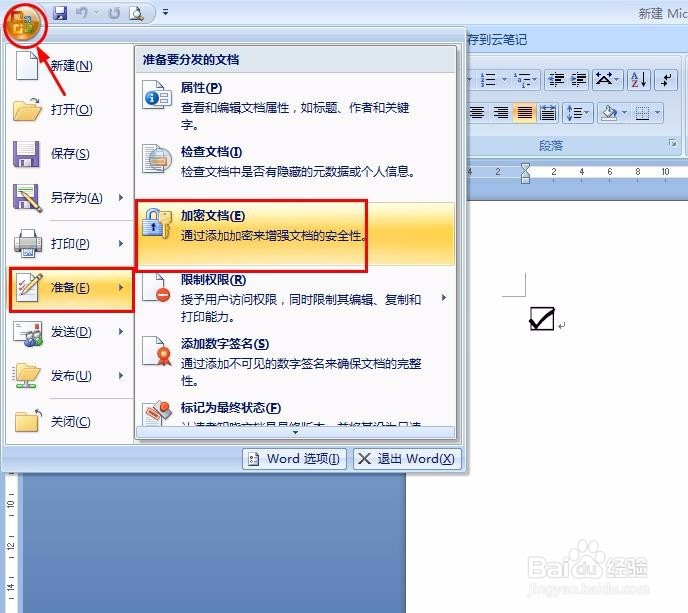
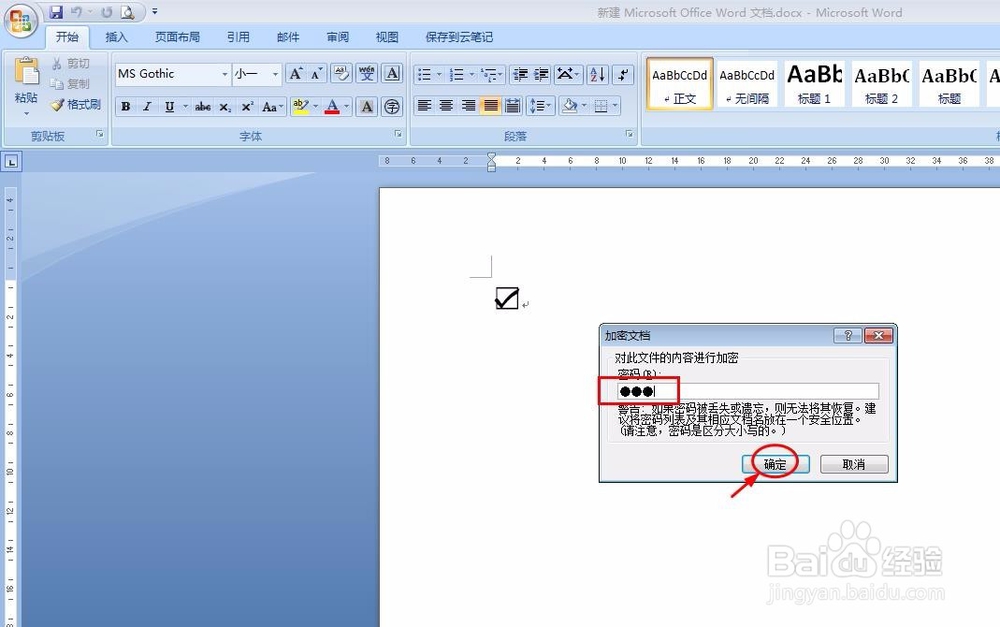
2、第二步:选择Word中左上角处,“准备”中的“加密文档”。

word文档加密如何设置

3、第三步:这时候会弹出一个对话框,输入要设置的密码,并单击“确定”按钮。
word文档加密如何设置

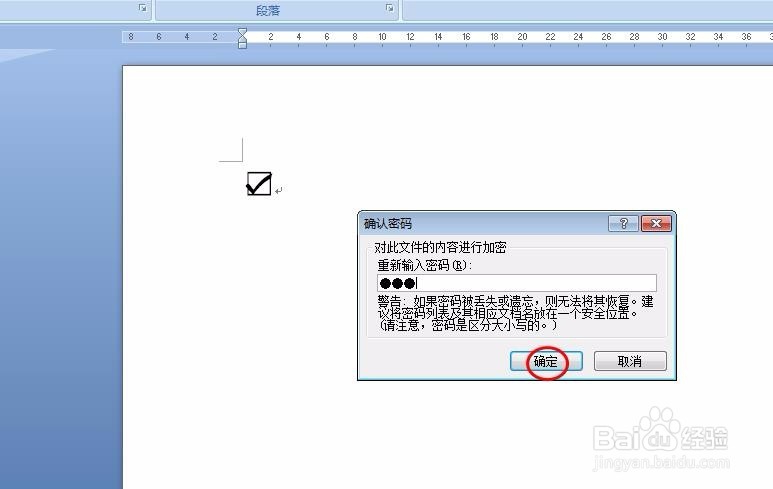
4、第四步:再次弹出对话框,再次输入密码,并单击“确定”按钮。

word文档加密如何设置

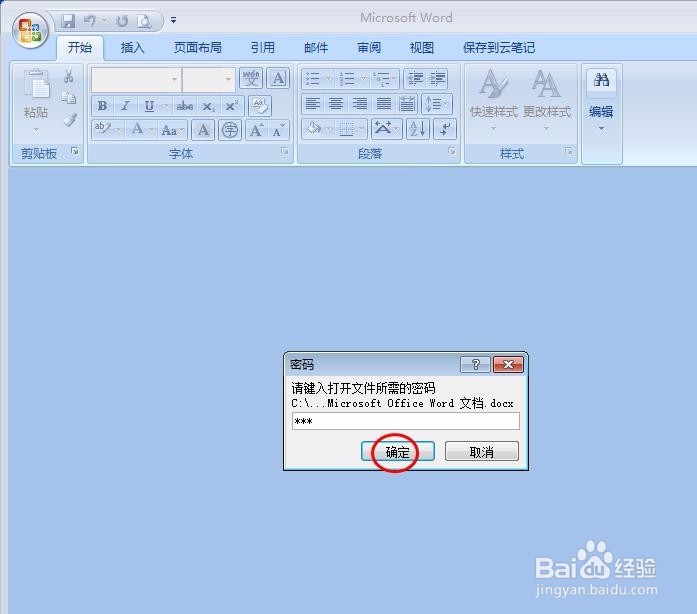
5、第五步:设置完毕,再次打开这个Word文档时,输入之前设置的密码,单击“确定”按钮即可。

word文档加密如何设置

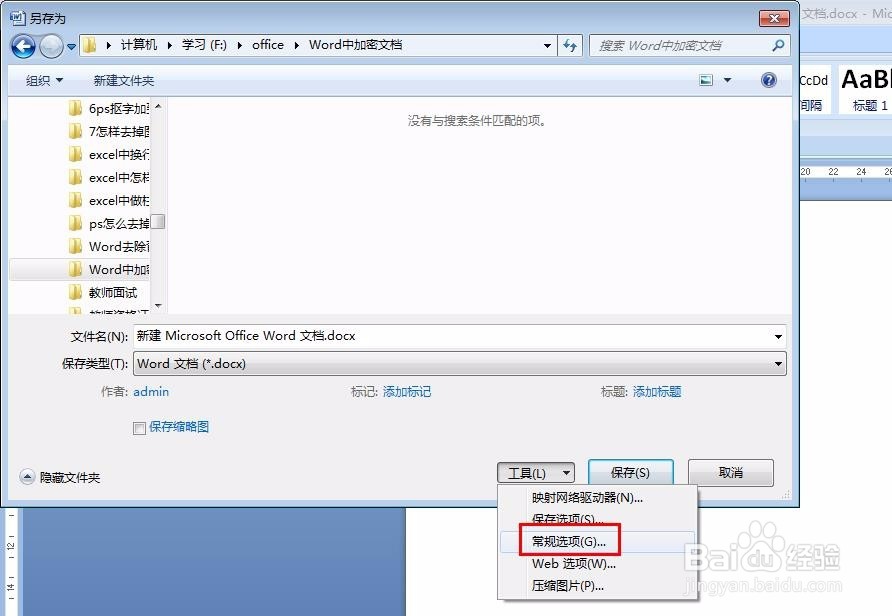
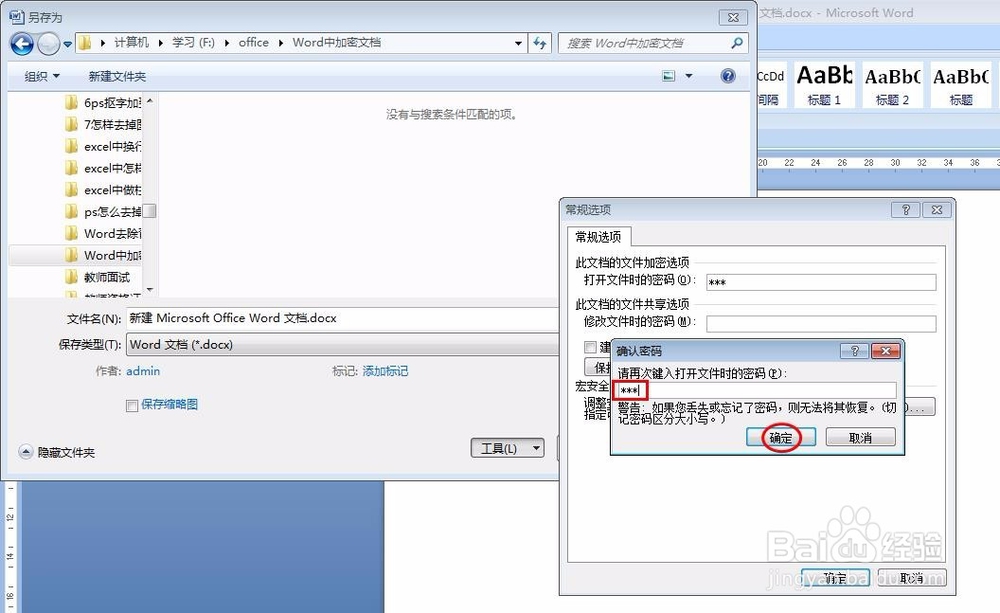
1、第一步:打开要加密的Word文档,在左上角“另存为”中选择“Word文档”。

word文档加密如何设置

2、第二步:选择好存储位置后,点开“工具”,选择“常规选项”。

word文档加密如何设置

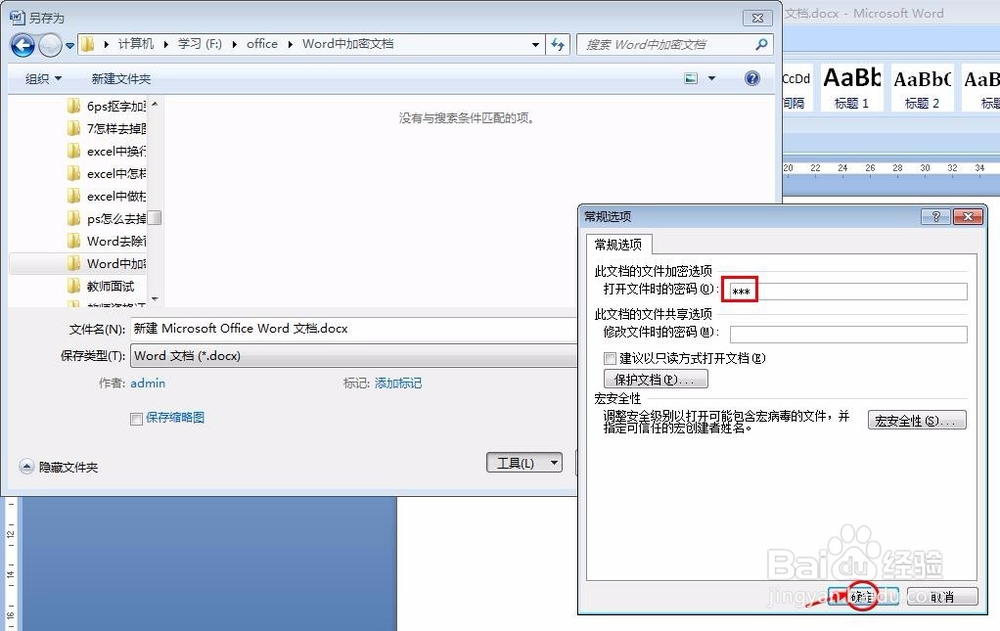
3、第三步:在弹出的对话框中,输入要设置的密码,并单击“确定”按钮。

word文档加密如何设置

4、第四步:还是需要再次输入密码,单击“确定”按钮,完成操作。

word文档加密如何设置

5、输入密码后,即可再次打开这个Word文档。

word文档加密如何设置

  • 苍之骑士团2骑士怎么升星
  • 豌豆嫩牛肉的做法
  • 口腔溃疡舌尖疼怎么治疗
  • 地栽芍药冬天怎样过冬
  • 如何转换excel文档中的繁转简
  • 热门搜索
    小学生卫生手抄报 手抄报名字 节约用水手抄报大全 健康教育手抄报内容 预防登革热手抄报 端午节手抄报文字内容 新书推荐手抄报 我爱校园手抄报内容 孝敬父母手抄报 有关科学的手抄报