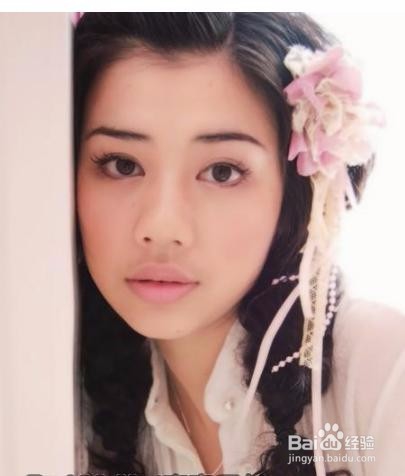
photoshop教你如何拥有自然白皙皮肤

 时间:2024-10-12 08:17:44

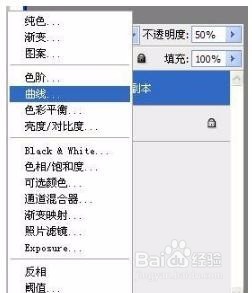
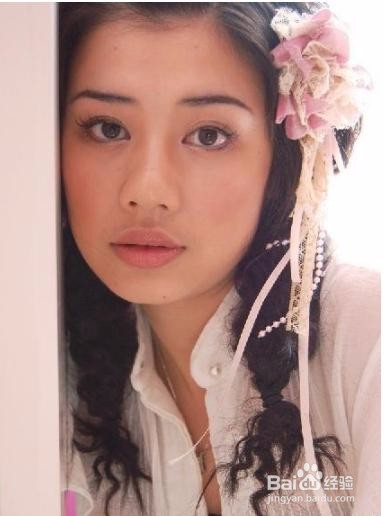
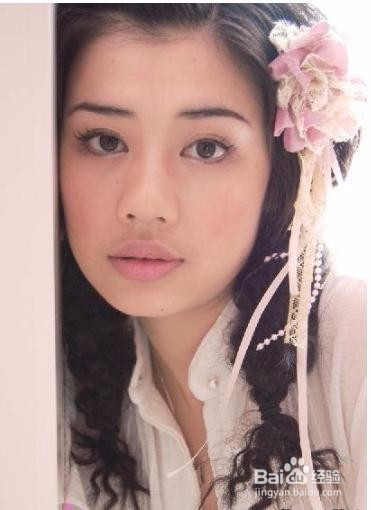
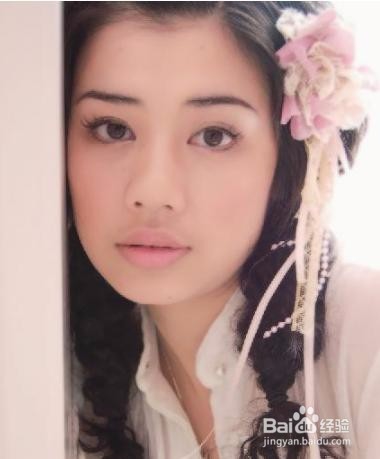
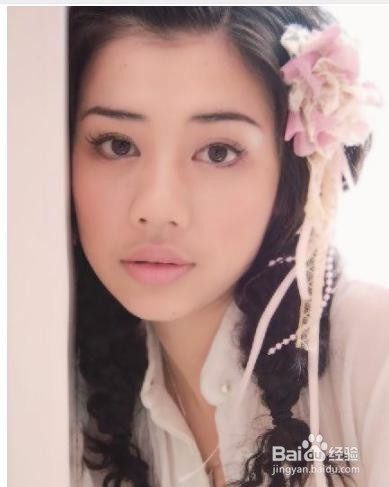
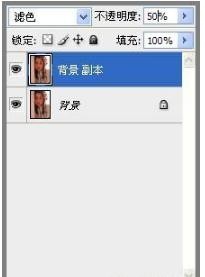
1、打开素材原图,复制背景图层。图层样式设置为“滤色”不透明度为50%

photoshop教你如何拥有自然白皙皮肤photoshop教你如何拥有自然白皙皮肤

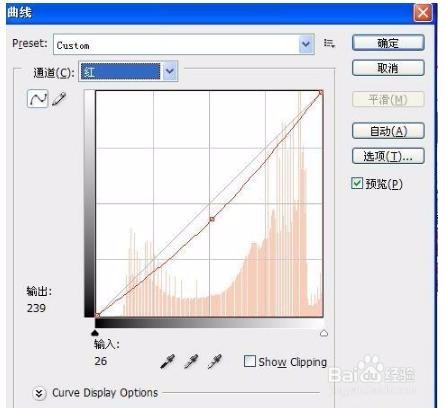
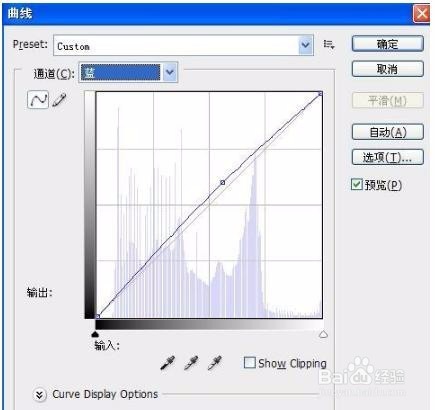
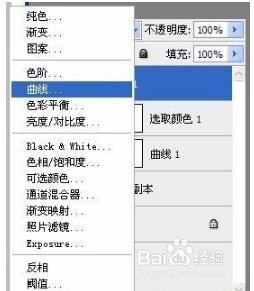
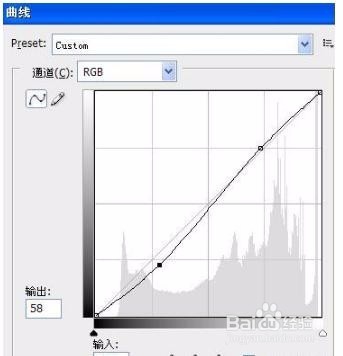
2、创建曲线图层,对RGB、红和蓝色进行调整

photoshop教你如何拥有自然白皙皮肤photoshop教你如何拥有自然白皙皮肤photoshop教你如何拥有自然白皙皮肤photoshop教你如何拥有自然白皙皮肤photoshop教你如何拥有自然白皙皮肤

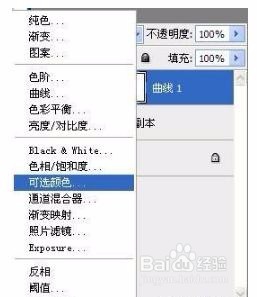
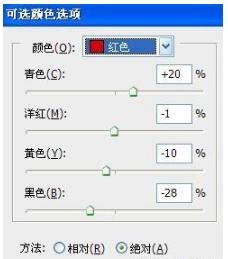
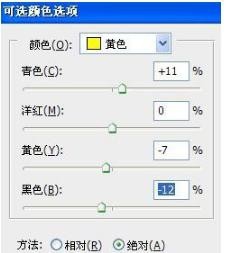
3、创建可选颜色图层,对红和黄进行调整。

photoshop教你如何拥有自然白皙皮肤photoshop教你如何拥有自然白皙皮肤photoshop教你如何拥有自然白皙皮肤photoshop教你如何拥有自然白皙皮肤

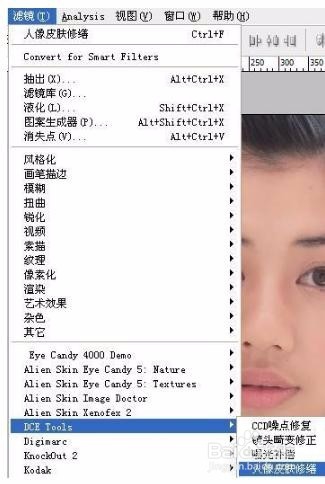
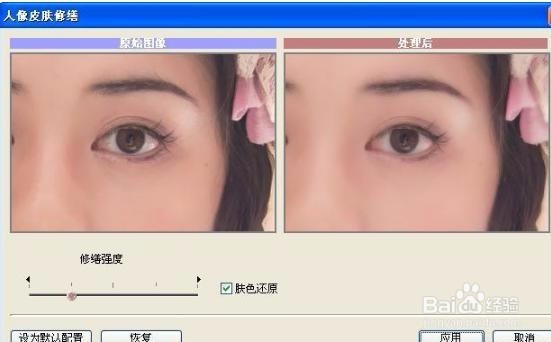
4、盖印图层,执行滤镜<DCE TOOLS<人物皮肤修缮

photoshop教你如何拥有自然白皙皮肤photoshop教你如何拥有自然白皙皮肤photoshop教你如何拥有自然白皙皮肤

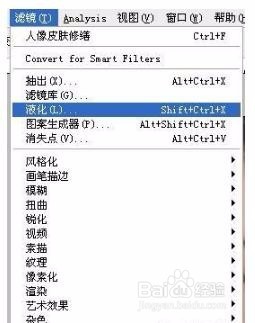
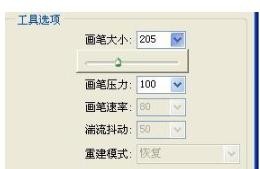
5、再执行滤镜<液化 对人物面型进行调整

photoshop教你如何拥有自然白皙皮肤photoshop教你如何拥有自然白皙皮肤photoshop教你如何拥有自然白皙皮肤

6、创建曲线图层,对RGB进行调整。

photoshop教你如何拥有自然白皙皮肤photoshop教你如何拥有自然白皙皮肤

7、最后保存导出

photoshop教你如何拥有自然白皙皮肤
  • 如何使用PS CC2018对人像皮肤做美白处理?
  • ps 照片处理 肤色修正
  • PS人像处理小技巧
  • Photoshop照片黑白质感设置
  • 荔枝酸奶冻的做法
  • 热门搜索
    健康手抄报资料 小组手抄报 学法懂法守法手抄报 关于节约的手抄报 励志手抄报图片 推广普通话手抄报资料 消防安全的手抄报 节约用电手抄报图片 手抄报图案大全 关于法制的手抄报内容