excel设置成绩单元格

 时间:2026-04-21 18:29:15

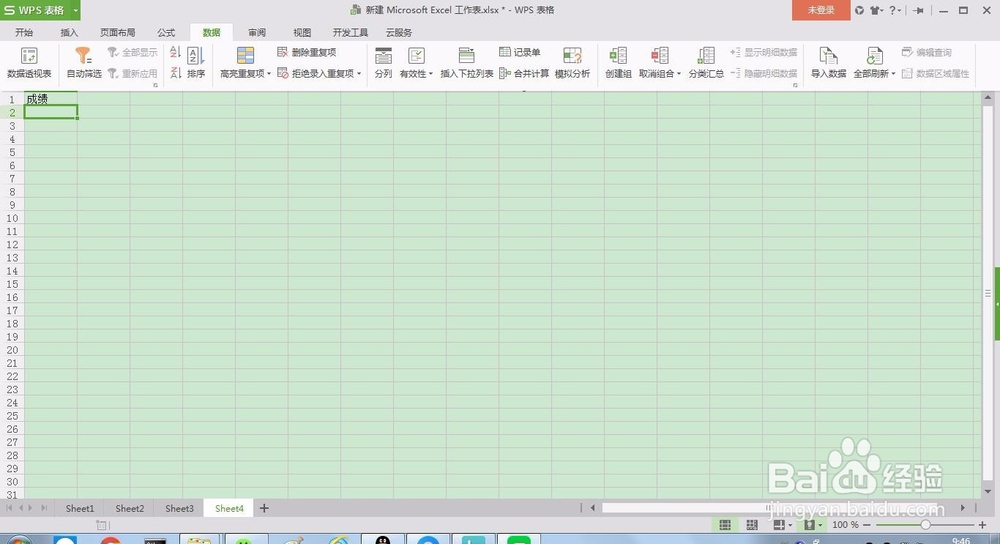
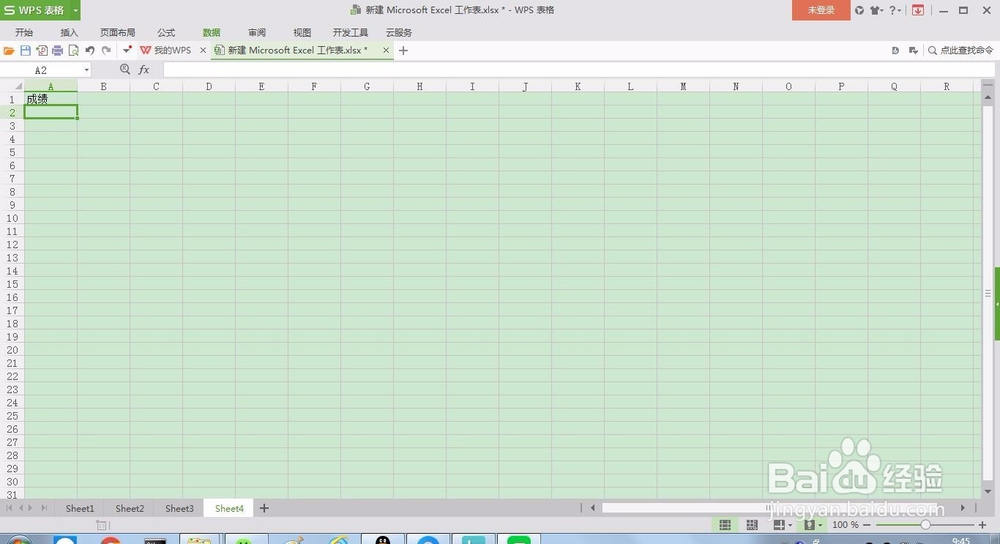
1、打开excel,设置成绩一列,如图

excel设置成绩单元格

2、选择成绩下的单元格,点击数据,弹出个横向列表框,如图

excel设置成绩单元格

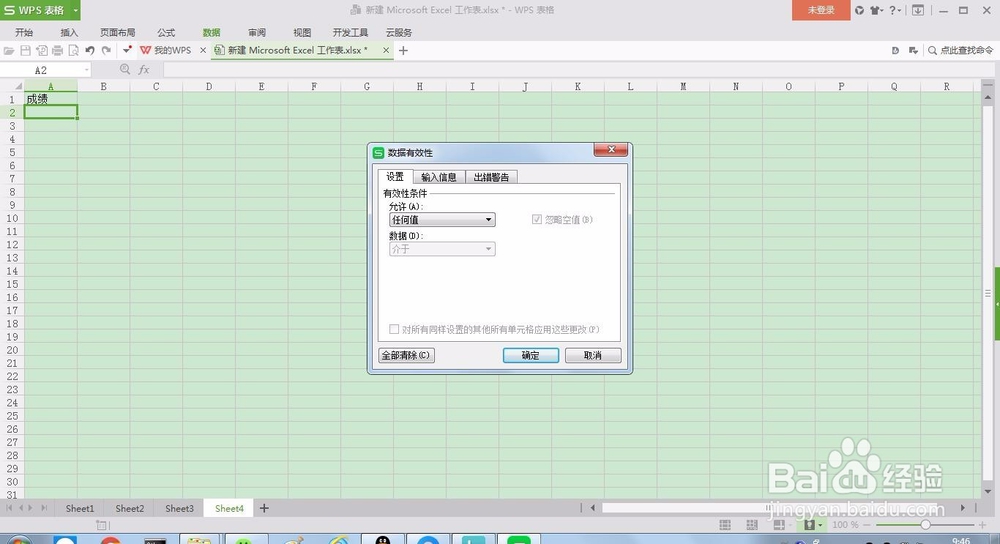
3、点击列表框中的有效性,弹出给数据有效性窗口,如图

excel设置成绩单元格

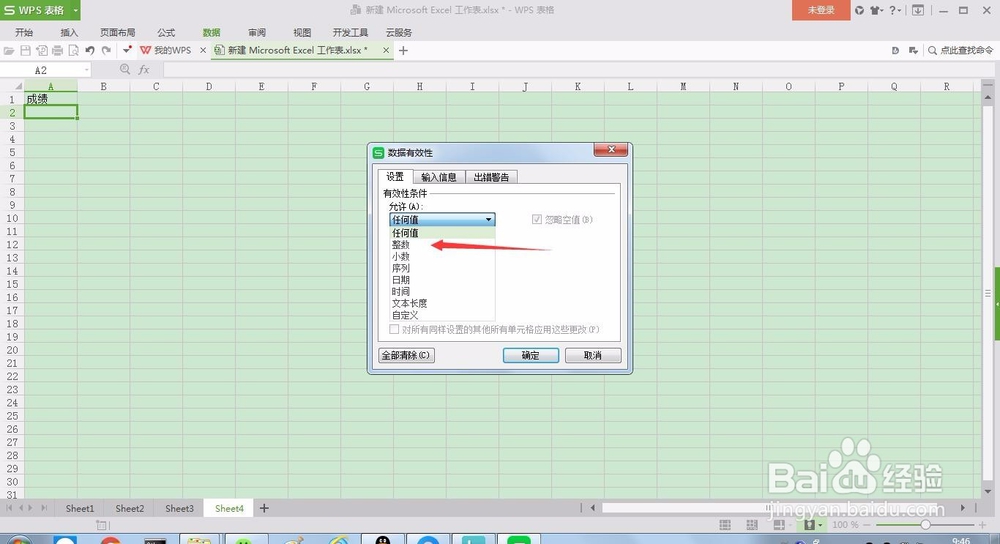
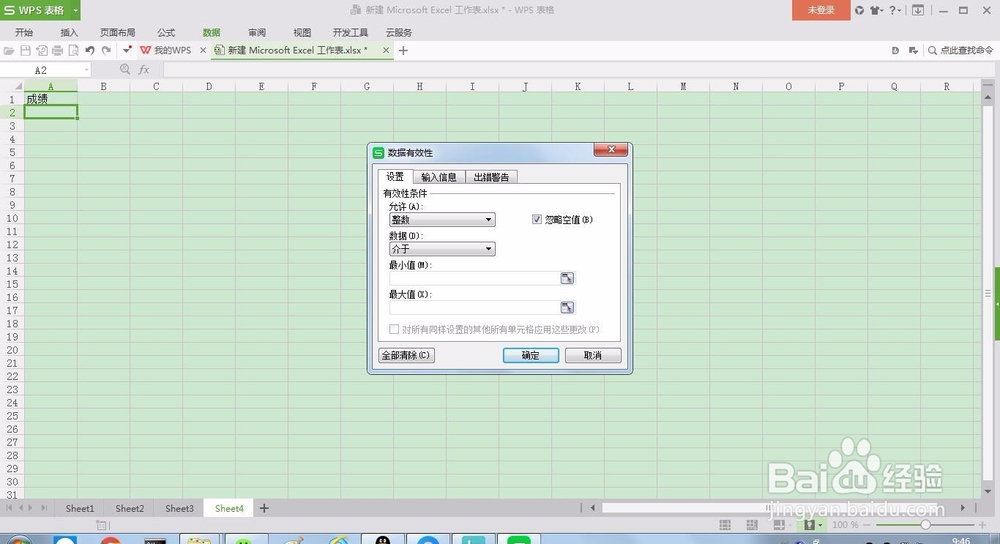
4、点击任意值,弹出个下拉列表,如图,我们选择整数

excel设置成绩单元格

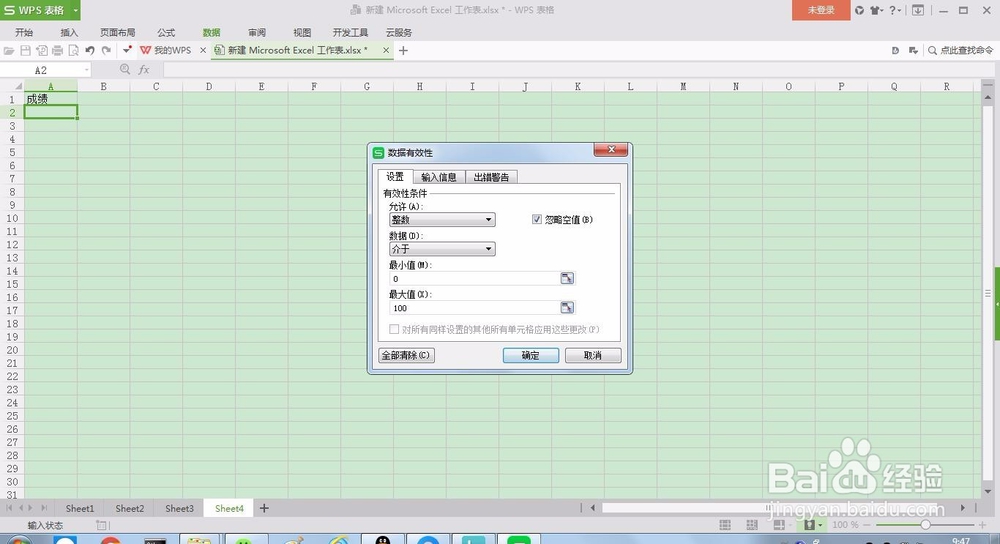
5、点击整数,页面切换,如图1,介于的意思是在什么范围内,如图输入0和100,默认成绩总分100分,如图2.
excel设置成绩单元格

excel设置成绩单元格

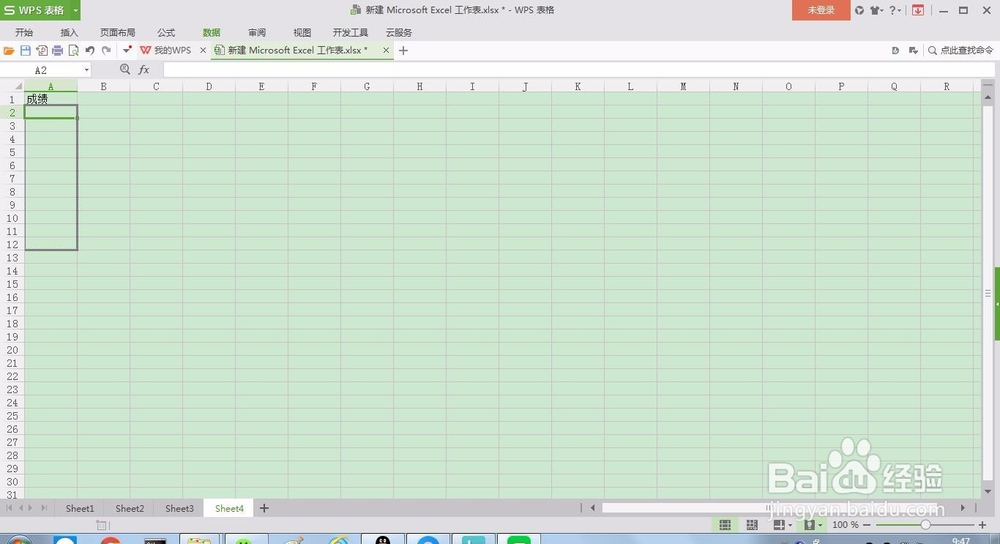
6、点击确定,回到excel页面,选择设置的单元格下拉,让这一列都有这个效果,如图
excel设置成绩单元格

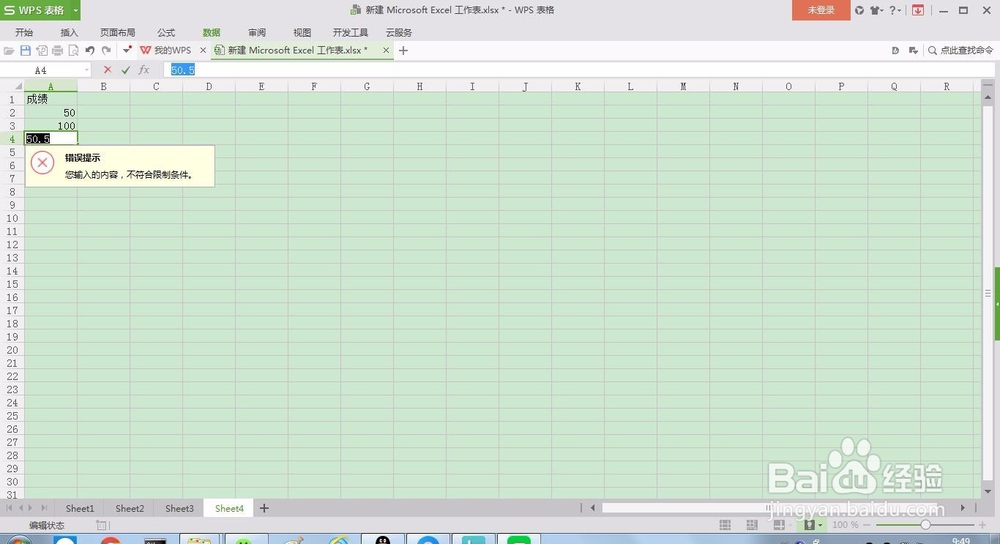
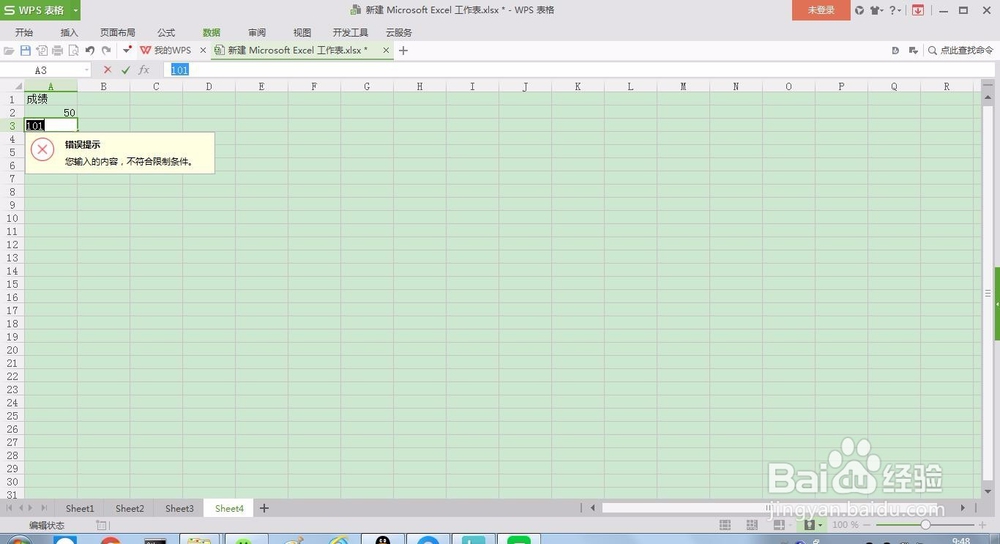
7、在成绩下的单元格中,输入50没有问题在范围内,输入101就会错误了,超过范围了,输入50.5页出错是因为我们设置的是整数的,如图
excel设置成绩单元格

excel设置成绩单元格

  • Excel中大于60等于合格,小于60不合格怎么弄?
  • 电脑颜色质量如何设置?
  • Excel怎么定义名称?
  • 如何使用excel的rank函数
  • 如何用excel中的函数算出出生日期和性别
  • 热门搜索
    手抄报的花边 改革开放40周年手抄报 廉政手抄报 诗海拾贝手抄报 端午节手抄报简单好画 食品安全手抄报图片 国庆节手抄报简单好看 教师节手抄报内容 清明节手抄报内容大全 小学二年级手抄报