1、将多张图片放入一个文件夹,为PPT备用。

2、进入PPT软件,点击插入按钮。
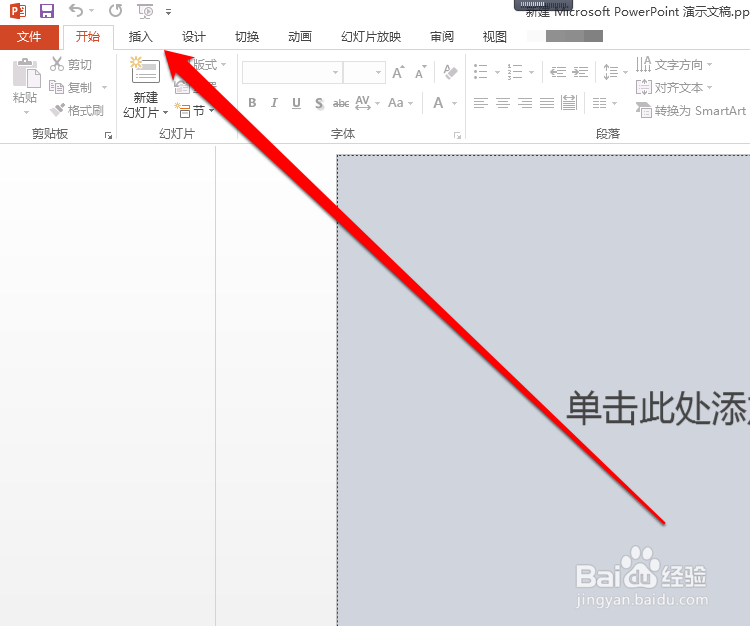
3、点击图片按钮,选择准备好的图片。

4、将一张图片放入PPT第一个页面位置

5、将所有的照片,都放入到PPT第一个页面。
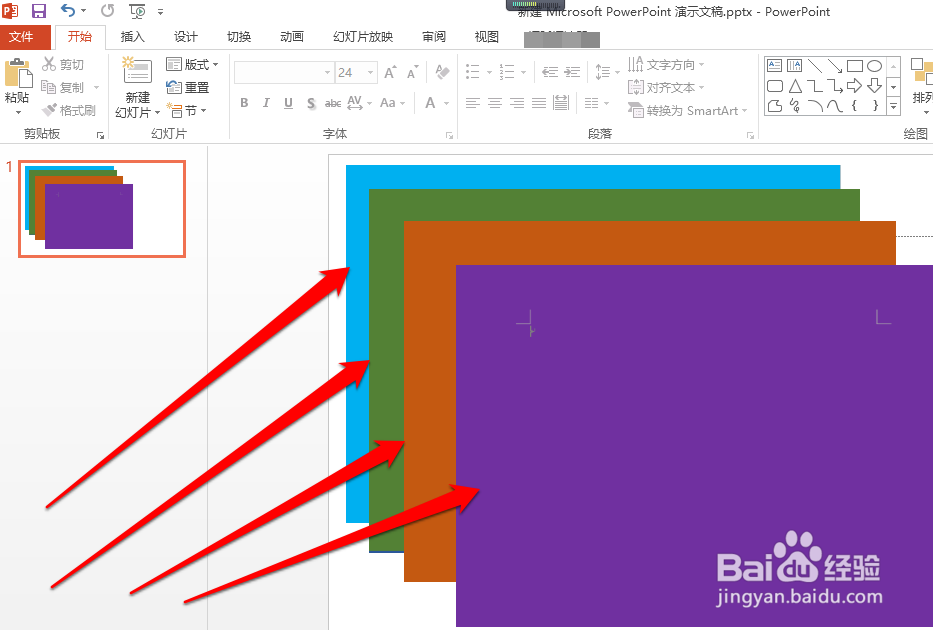
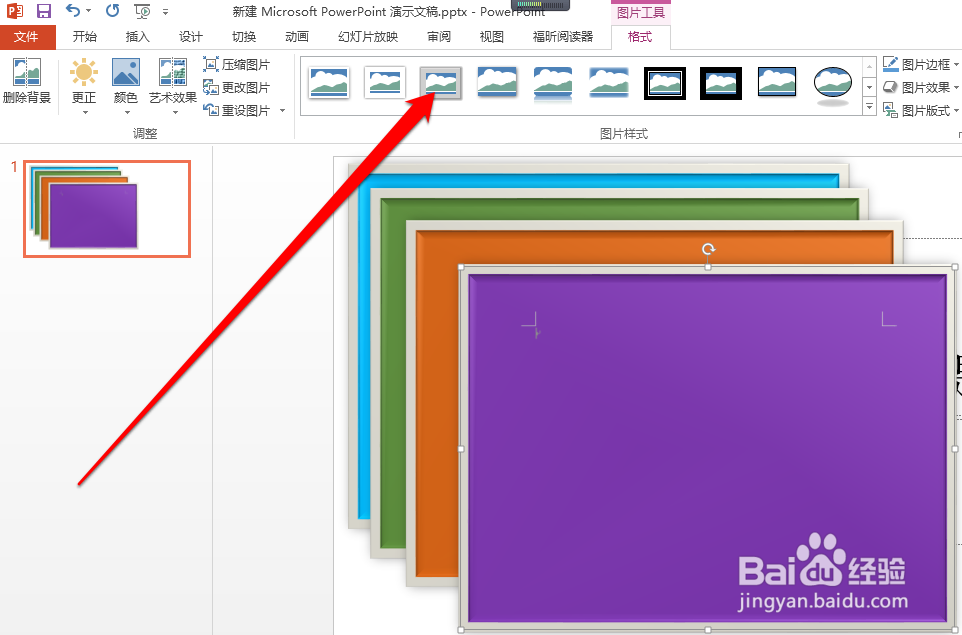
6、为每个图片,设计一个边框。
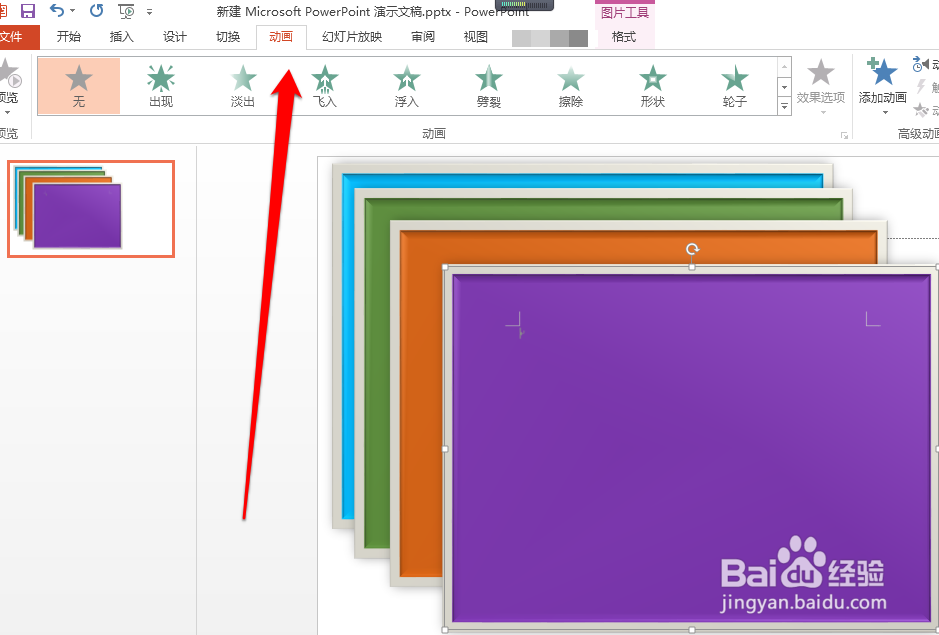
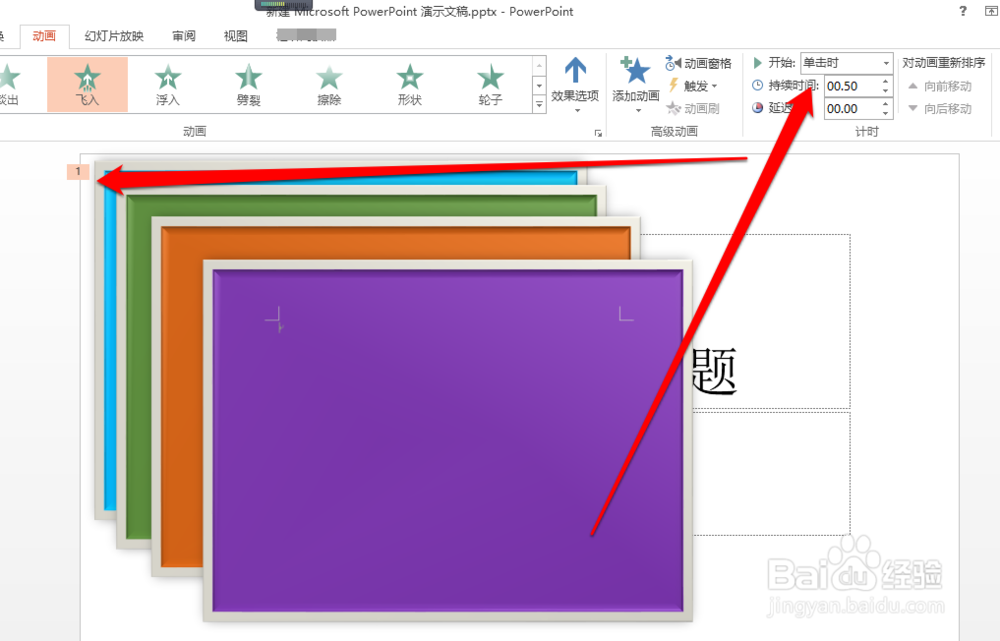
7、点击功能栏的动画按钮,每一个图片设置动画效果,并设置每张图片播放时间和播放顺序。

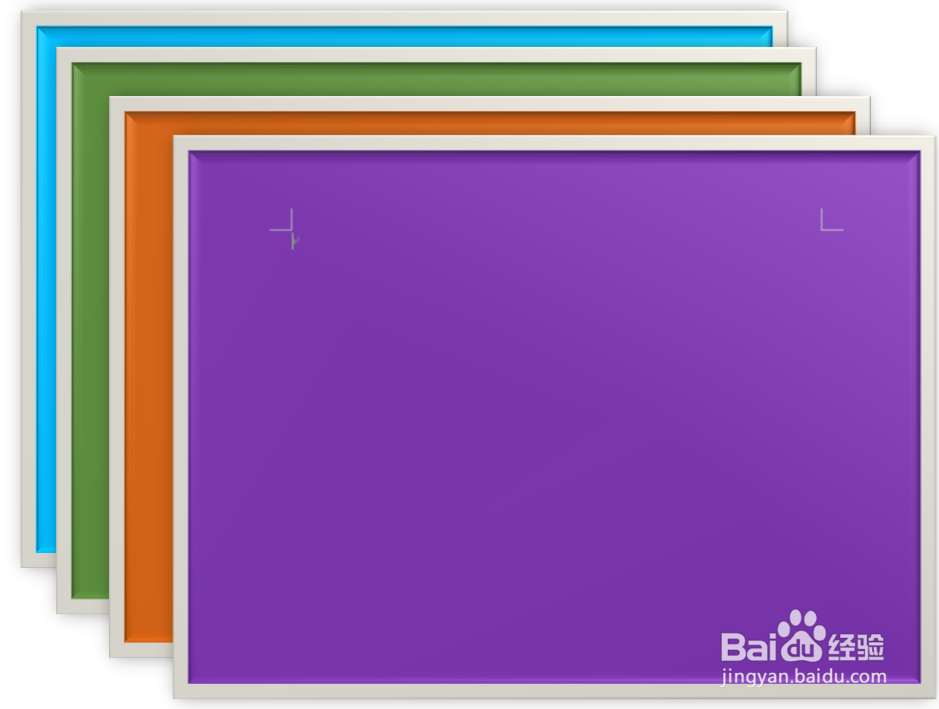
8、点击PPT播放按钮,PPT图片按照动画设计依次播放。
时间:2026-04-25 05:17:34
1、将多张图片放入一个文件夹,为PPT备用。
2、进入PPT软件,点击插入按钮。
3、点击图片按钮,选择准备好的图片。
4、将一张图片放入PPT第一个页面位置
5、将所有的照片,都放入到PPT第一个页面。
6、为每个图片,设计一个边框。
7、点击功能栏的动画按钮,每一个图片设置动画效果,并设置每张图片播放时间和播放顺序。
8、点击PPT播放按钮,PPT图片按照动画设计依次播放。
