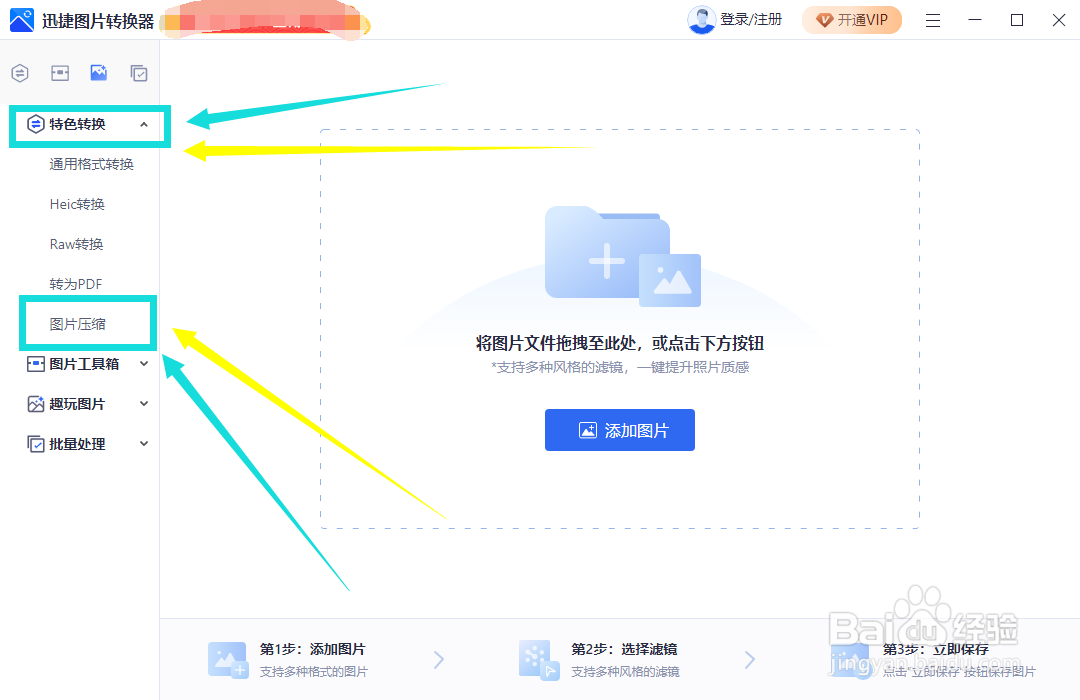
1、首先,打开软件,选择特色转换,点击图片压缩。
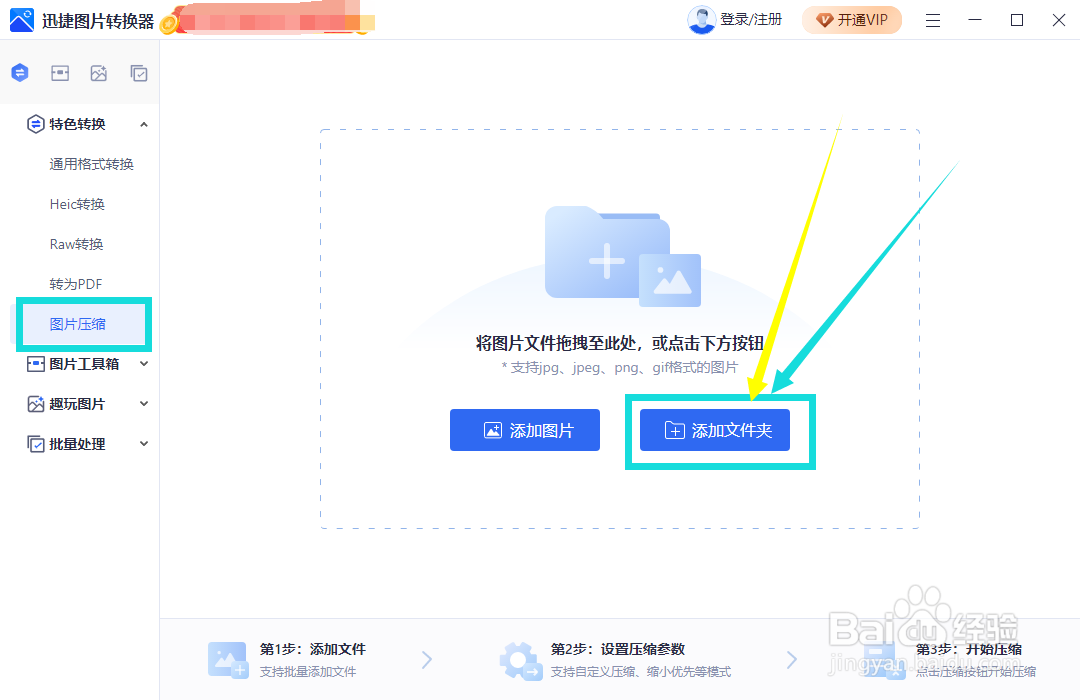
2、接着点击添加文件夹按钮。
3、然后,再选择需要批量压缩图片的文件夹。

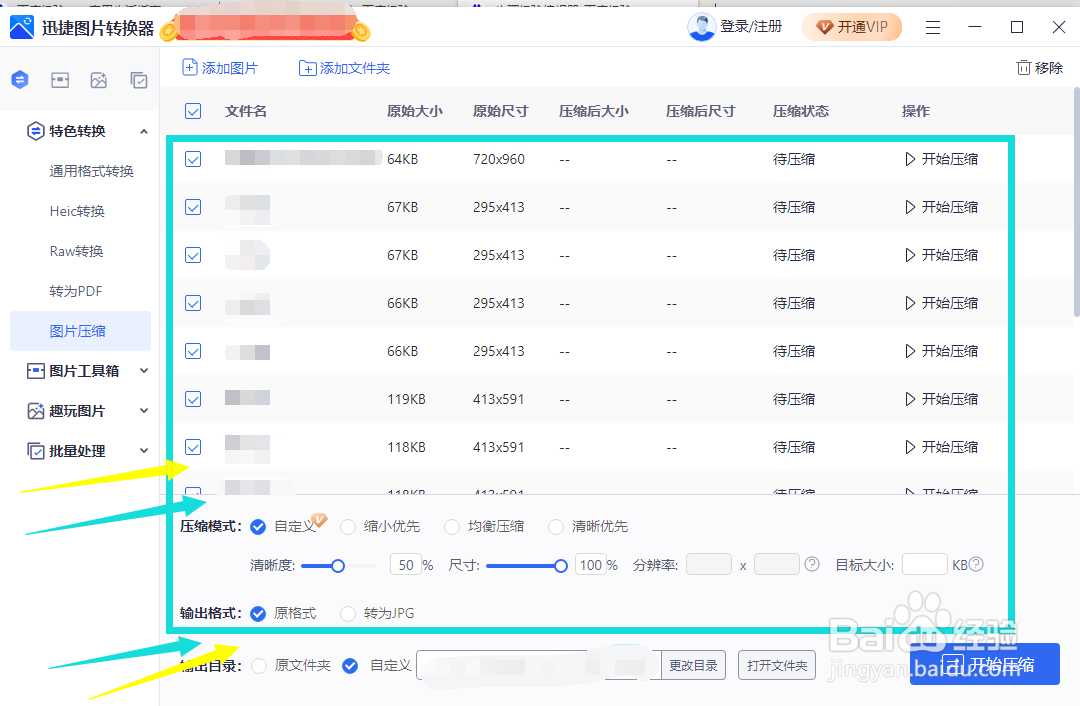
4、导入批量图片后,设置下方压缩模式和输出格式。
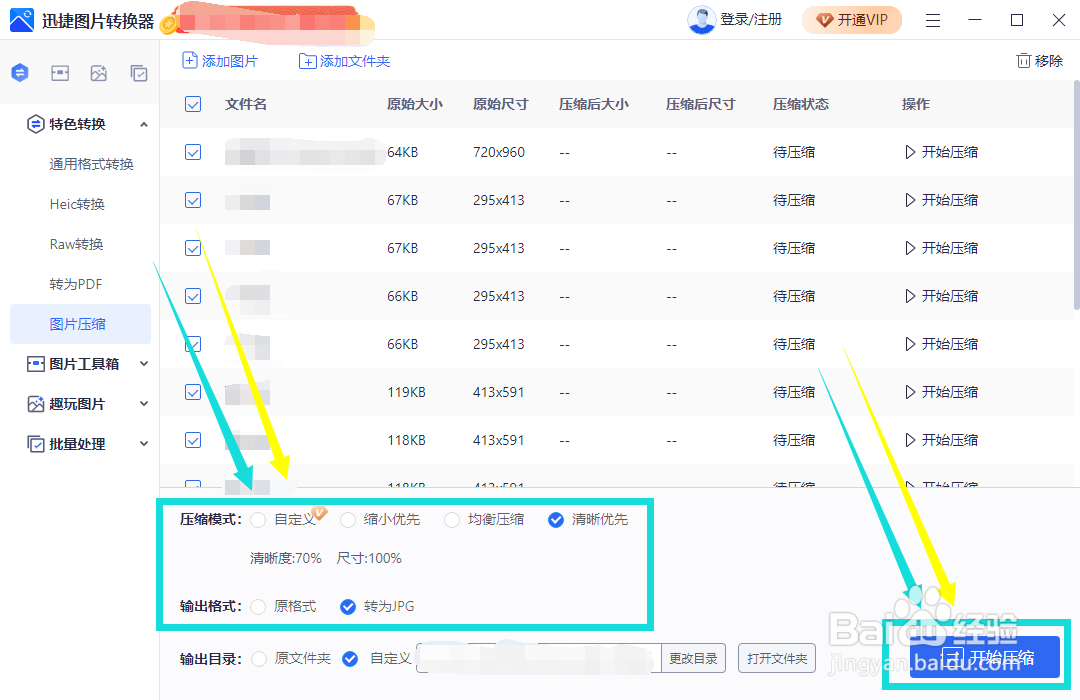
5、最后,设置好相关参数后,点击右下方开始压缩按钮,即可利用迅捷图片转换器批量压缩图片大小了。
时间:2026-04-23 23:47:51
1、首先,打开软件,选择特色转换,点击图片压缩。
2、接着点击添加文件夹按钮。
3、然后,再选择需要批量压缩图片的文件夹。
4、导入批量图片后,设置下方压缩模式和输出格式。
5、最后,设置好相关参数后,点击右下方开始压缩按钮,即可利用迅捷图片转换器批量压缩图片大小了。
