word中的格式刷功能如何使用

 时间:2026-04-30 06:41:36

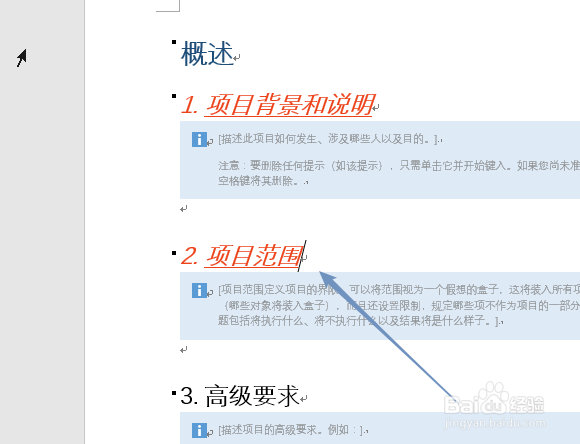
1、首选打开一个word文档,如图所示,我们选中概述1,给概述1设置格式为,红色字体,加粗,加下划线,字体倾斜。

word中的格式刷功能如何使用

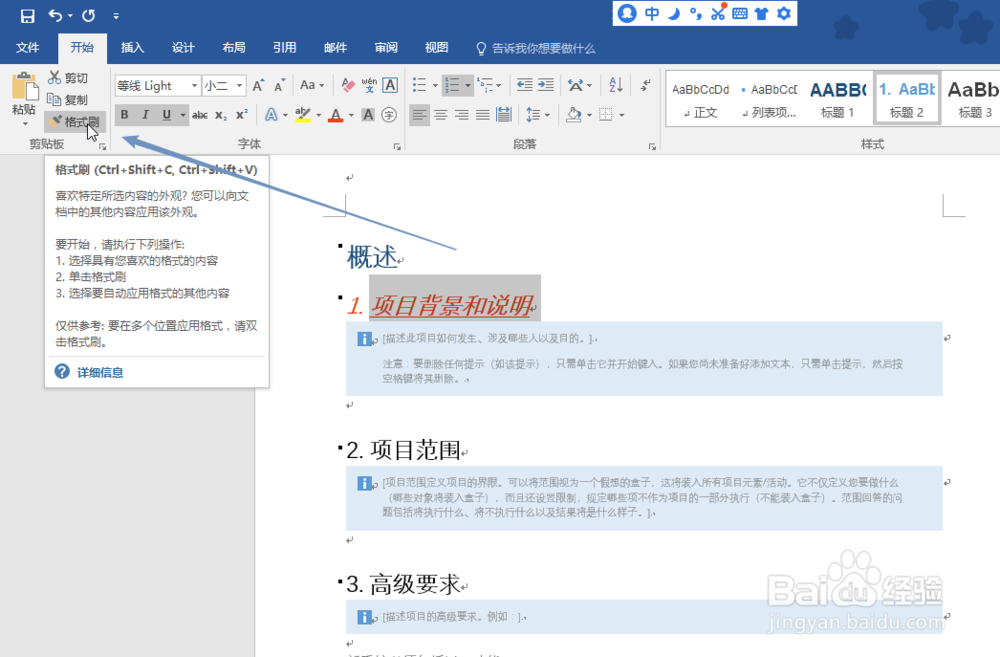
2、然后我们选中文字“项目背景和说明”,点击“开始”,“剪切板”中的“格式刷”。
word中的格式刷功能如何使用

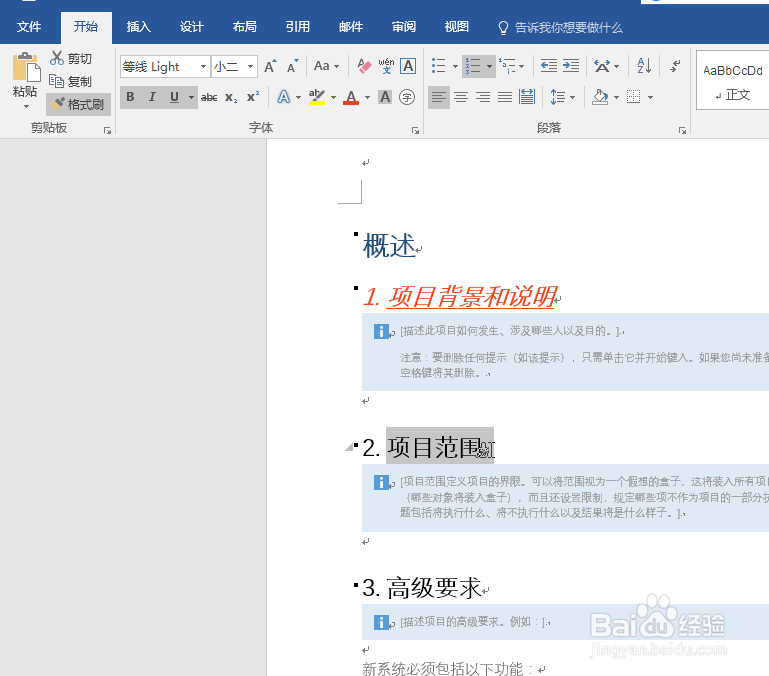
3、我们发现鼠标变成了一个小刷子的形状,然后我们用小刷子选中“项目范围”,松开鼠标,发现格式也变成了红色字体,加粗,下划线,倾斜。
word中的格式刷功能如何使用

word中的格式刷功能如何使用

4、如果我们需要多次使用格式刷,我们可以选中文本之后,双击“格式刷”。

word中的格式刷功能如何使用

5、这时候我们就可以无限次的使用这个格式。当使用完这个功能之后,就可以再次点击“格式刷”,然后退出了。

word中的格式刷功能如何使用

  • wps演示中如何制作优雅简约风目录
  • word文档如何添加书签
  • word如何设置表格外框线和内框线
  • wps演示中如何进行商务蓝灰色系封面
  • 艺术字的文字效果在哪里设置
  • 热门搜索
    保护校园环境手抄报 关于交通的手抄报 青春手抄报内容 家乡的手抄报 五年级上册手抄报 关于感恩父母手抄报 追逐梦想手抄报 跟读书有关的手抄报 英语节日手抄报图片 小学四年级英语手抄报