cad中的砂砾石图案怎么填充

 时间:2026-04-23 03:50:38

1、首先我们在打开的软件中绘制一个矩形。用于图案填充。

cad中的砂砾石图案怎么填充

2、然后我们输入命令HAT,然后按回车键;或者点击绘图工具中的图案填充按钮。
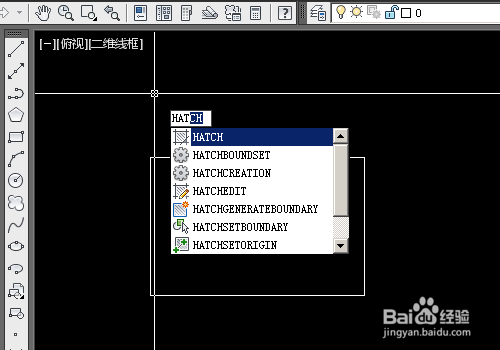
cad中的砂砾石图案怎么填充

3、在弹出的图案填充中我们点击样例,然后选择选项版中的其他预定义。

cad中的砂砾石图案怎么填充

4、在选项板中我们找到并选择CRAVEL图案,然后点击确定。

cad中的砂砾石图案怎么填充

5、然后在返回的图案填充中点击边界下的拾取点。

cad中的砂砾石图案怎么填充

6、在绘图区域中点击我们刚才绘制的矩形中点击左键选择要填充的区域。

cad中的砂砾石图案怎么填充

7、由于我们就填充一个区域,我们点击右键然后点击确定。

cad中的砂砾石图案怎么填充

8、在返回的图案填充窗口中点击确定。

cad中的砂砾石图案怎么填充

9、这是我们填充好的砂砾石图案填充。

cad中的砂砾石图案怎么填充

10、如果需要修改图案填充的比例等参数可以选择该团填充后按Ctrl+1在特性中修改。
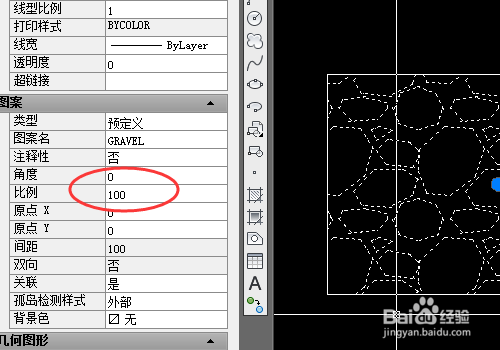
cad中的砂砾石图案怎么填充

  • cad中怎么填充夯实的土壤
  • CAD里填充混凝土
  • cad中怎么填充钢筋混凝土图案
  • cad砂浆填充图案是哪个
  • cad标注太大怎么改小?
  • 热门搜索
    感恩手抄报内容 关于法制的手抄报 春天的手抄报图片 关于数学的手抄报 防溺水手抄报简单 爱祖国手抄报内容简短 关于古诗的手抄报 行为规范手抄报 关于端午节的手抄报 科普手抄报图片