1、PS打开一张人物图,复现一层。

2、用快速选择工具,将人物选中。按ctrl+j将人物抠出为新图层。


3、拖入另一个素材图,放在人物图层上方,创建剪贴蒙版。
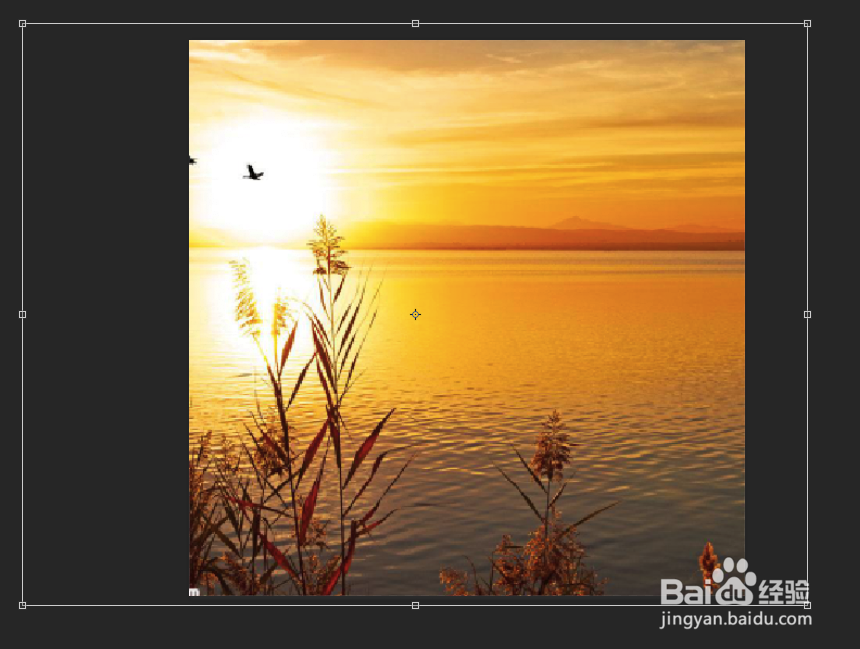
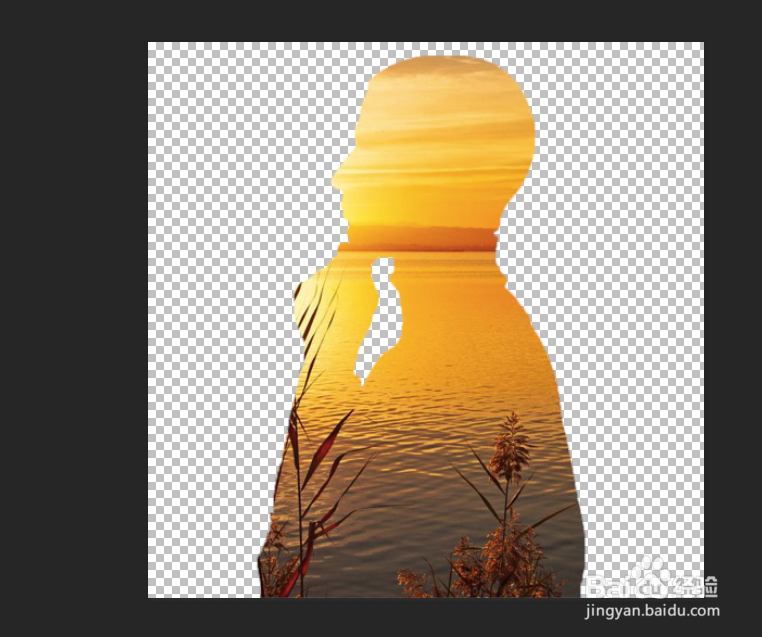
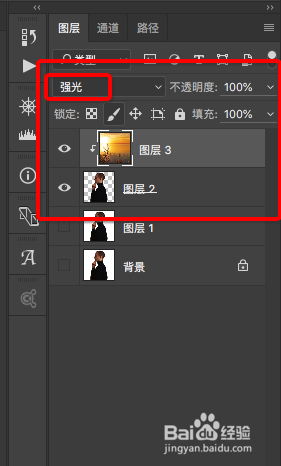
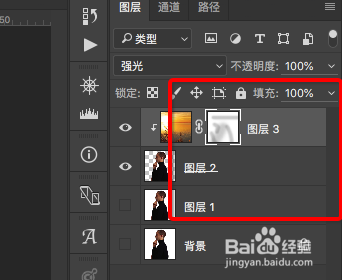
4、将风景图层改为强光模式,得到双重曝光效果。创建图层蒙版,用黑色画笔调整硬度和不透明度在你觉得有需要的地方,涂抹一下,改善一下效果。

5、效果图:

时间:2026-05-02 07:29:00
1、PS打开一张人物图,复现一层。
2、用快速选择工具,将人物选中。按ctrl+j将人物抠出为新图层。
3、拖入另一个素材图,放在人物图层上方,创建剪贴蒙版。
4、将风景图层改为强光模式,得到双重曝光效果。创建图层蒙版,用黑色画笔调整硬度和不透明度在你觉得有需要的地方,涂抹一下,改善一下效果。
5、效果图:
