1、因为xp系统的文件夹窗口和Win7系统的差不多一样,我们就以Win7来进行隐藏文件显示操作,点击文件夹或磁盘的组织菜单,点击“文件夹和搜索选项”。

2、当然了如果你的电脑是xp系统的,那么文件夹或磁盘上的就不是组织菜单,而是“工具”→“文件夹选项”。

3、接下去新打开的“文件夹选项”窗口中两者的操作界面就基本一样的,点击切换到上方的查看菜单。

4、这样在下方的高级设置中就出现了一系列的选择选项,我们下拉选框直到找到“隐藏文件和文件夹”选项,我们会发现下方列表是默认选中“不显示隐藏的文件夹”,我们选中下方的“显示文件夹”就好了。

5、点击应用确定之后,我们回到有隐藏文件夹的文件夹或磁盘中,就可以发现一个不同于其它文件夹的会透明的文件夹了,这个就是我们要显示的隐藏的文件了。

6、当然了,如果你想将隐藏的文件设置成不隐藏的文件,只要右键查看这个文件的属性,将隐藏属性前面的勾选取消就可以了。

1、Win10系统显示隐藏文件的方法就比较简单了,如图我进入了我的D盘,先前我已经把一个文件夹隐藏了。
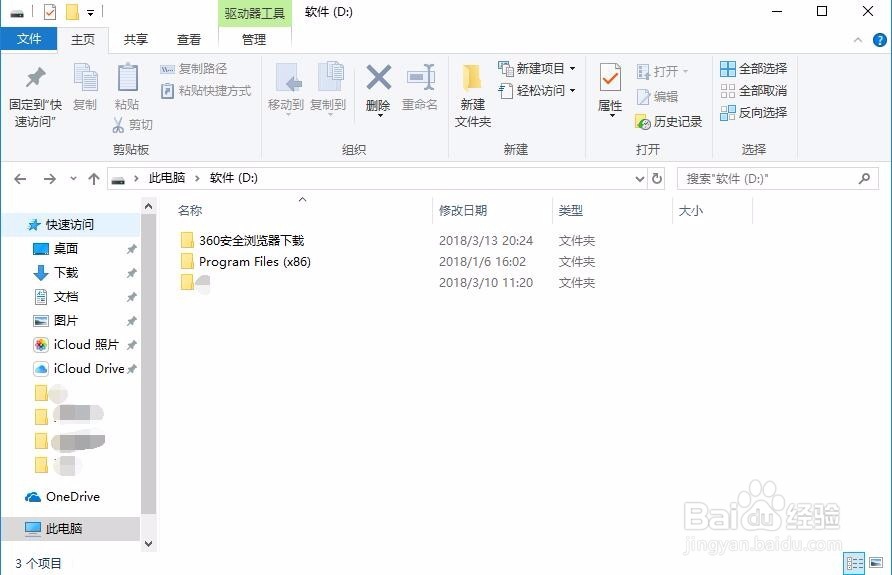
2、我们看到这个界面和我们win7系统的文件夹界面上方的差别还是蛮大的,那是因为win10系统将菜单下的功能都工具化了。
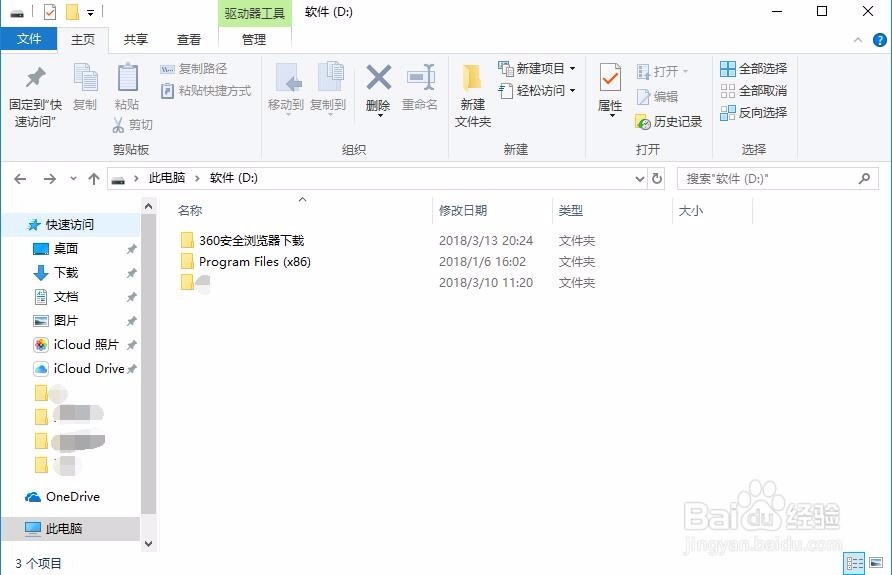
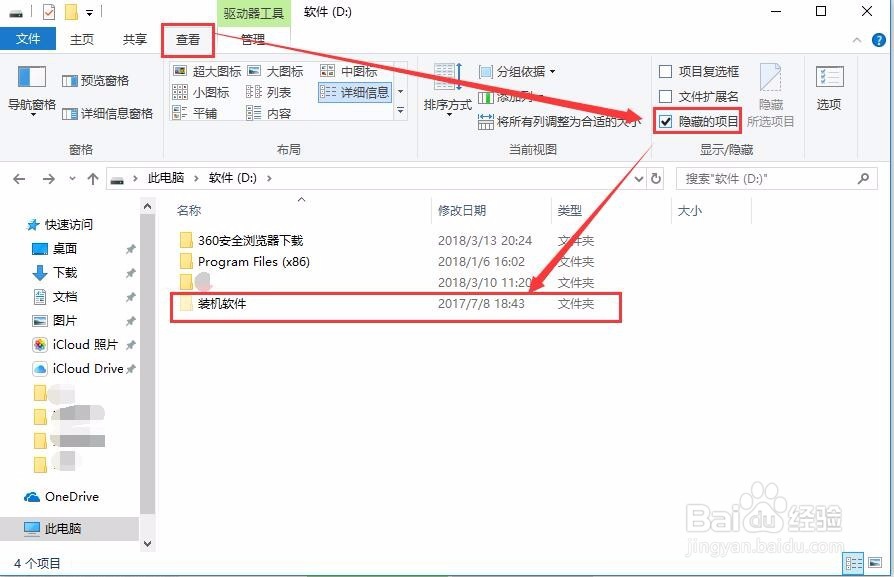
3、我们直接点击上方的查看菜单。就会看到下方直接出现了各种功能选项,我们在右侧就可以看到“隐藏的项目”,默认不勾选,我们将它勾选就会发现下方隐藏的文件立马就出现了。
4、所以说最新版的win10系统使用起来还是蛮人性化的,建议大家升级自己的电脑系统到Win10哦。
